Notas de versão/Vitals 1.10
Vitals 1.10: controle das ventoinhas do seu Mac, com curvas das ventoinhas

Resposta rápida
O Vitals 1.10 deixa você controlar as ventoinhas do seu Mac. Deixe-as com o macOS, defina uma velocidade para cada ventoinha ou desenhe uma curva que as acelera conforme a CPU, a GPU, o sensor mais quente ou a bateria esquenta. Duas regras mudam a curva por você: Silencioso na bateria, e Fresco quando os apps que você escolher trabalham muito. Máx. deixa as ventoinhas na velocidade máxima por um tempo. Tudo fica em uma nova aba Ventoinhas, na janela e no menu suspenso, e as ventoinhas voltam para o macOS quando o Vitals é encerrado.
Ative o controle das ventoinhas
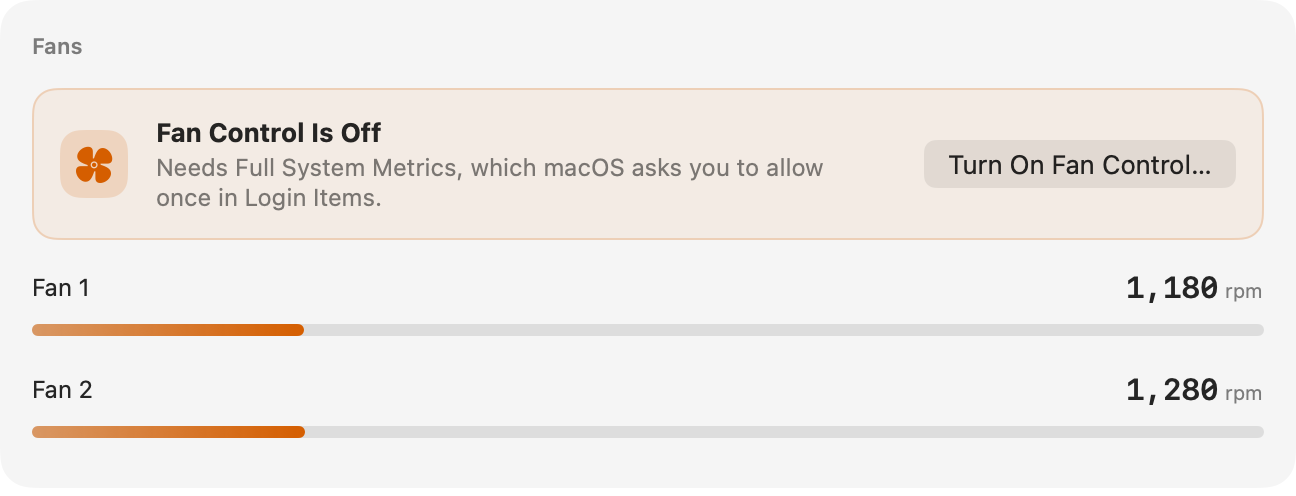
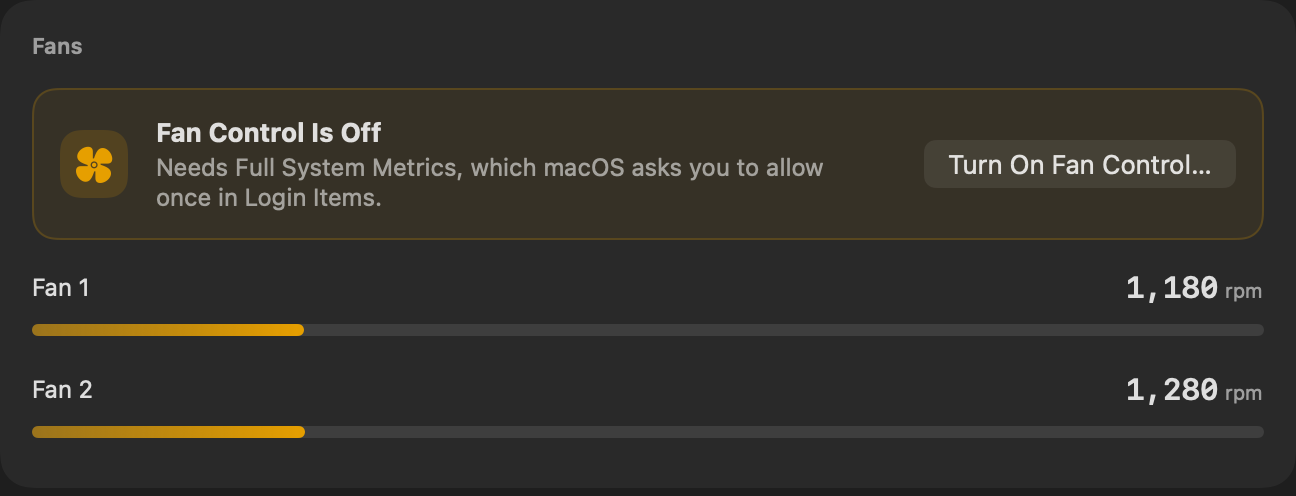
O controle das ventoinhas funciona pelas Métricas Completas do Sistema, o pequeno auxiliar que também lê os processos do próprio macOS. Se já estiverem ativadas, os controles estão lá. Se não, a aba Ventoinhas avisa em uma linha.
- 01 Abra o Vitals e clique na aba Ventoinhas.
- 02 Clique em Ativar o controle das ventoinhas….
- 03 O macOS pergunta uma vez: permita o Vitals em Ajustes do Sistema → Geral → Itens de Início.
Desenhe uma curva das ventoinhas
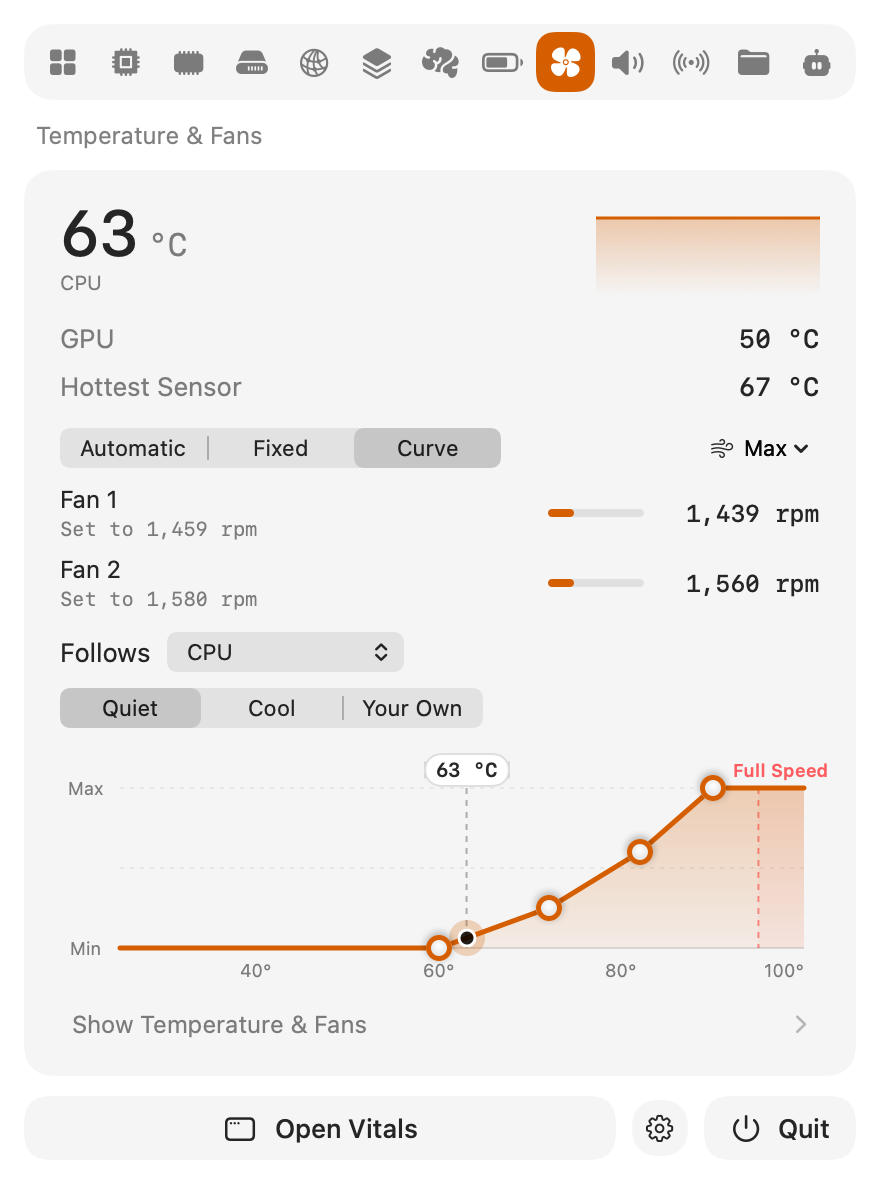
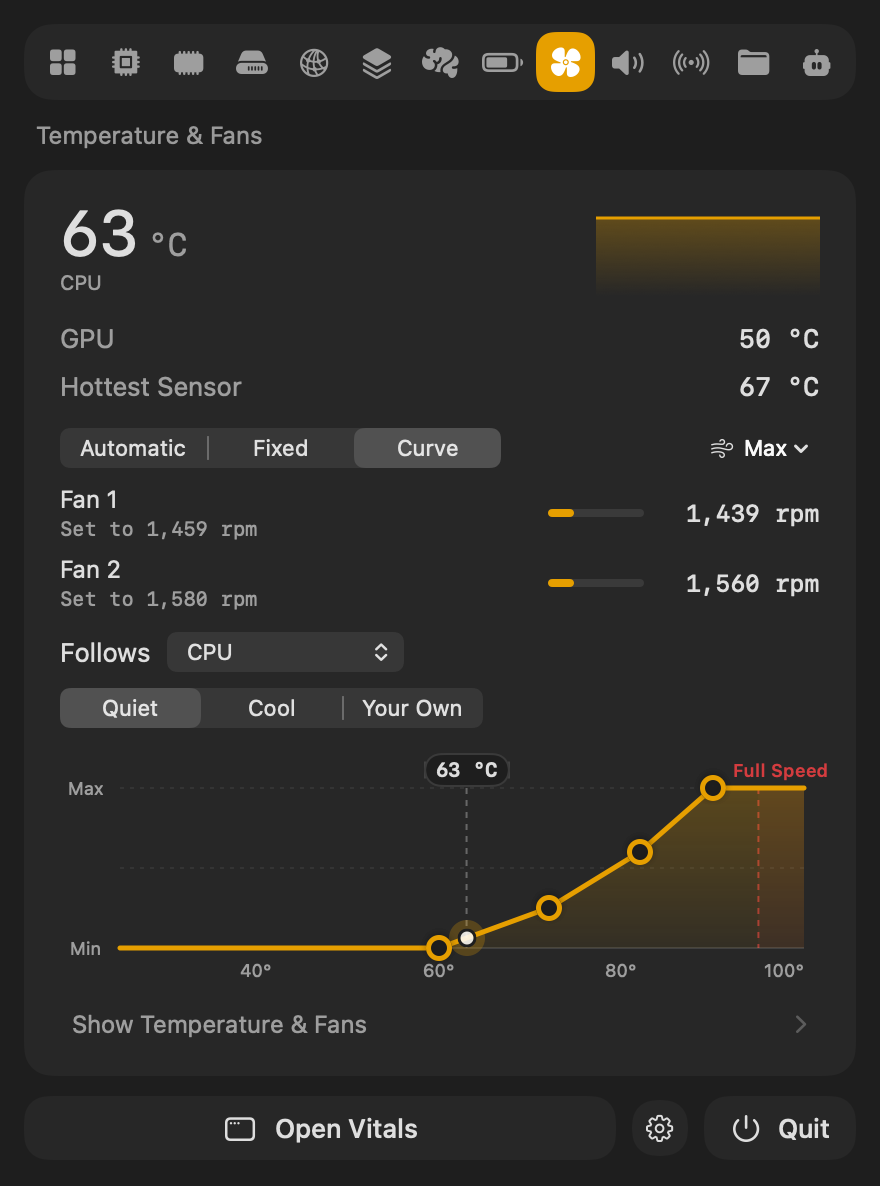
Escolha Curva e as ventoinhas seguem uma temperatura: devagar enquanto o Mac está frio, mais rápido conforme ele esquenta. O gráfico mostra a curva da velocidade mínima das ventoinhas até a máxima, com um ponto onde elas estão agora.
- 01 Escolha o que as ventoinhas seguem: a CPU, a GPU, o sensor mais quente ou a bateria, em um notebook.
- 02 Comece por Silencioso, que as mantém na mínima até 60 °C, ou por Fresco, que movimenta ar desde o início.
- 03 Arraste qualquer ponto para mudá-lo. A curva passa a ser Personalizada, e as ventoinhas a seguem assim que você solta.
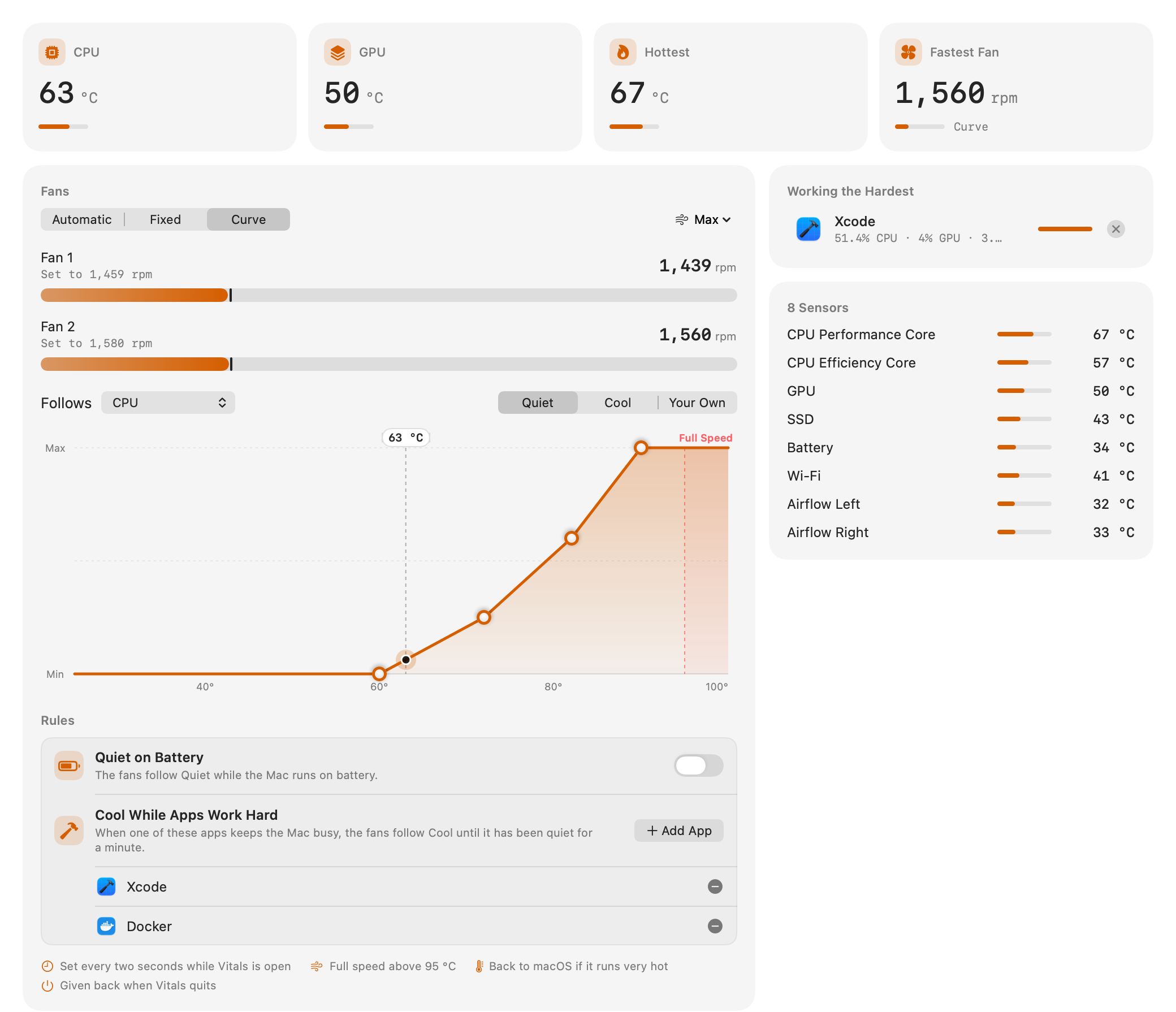
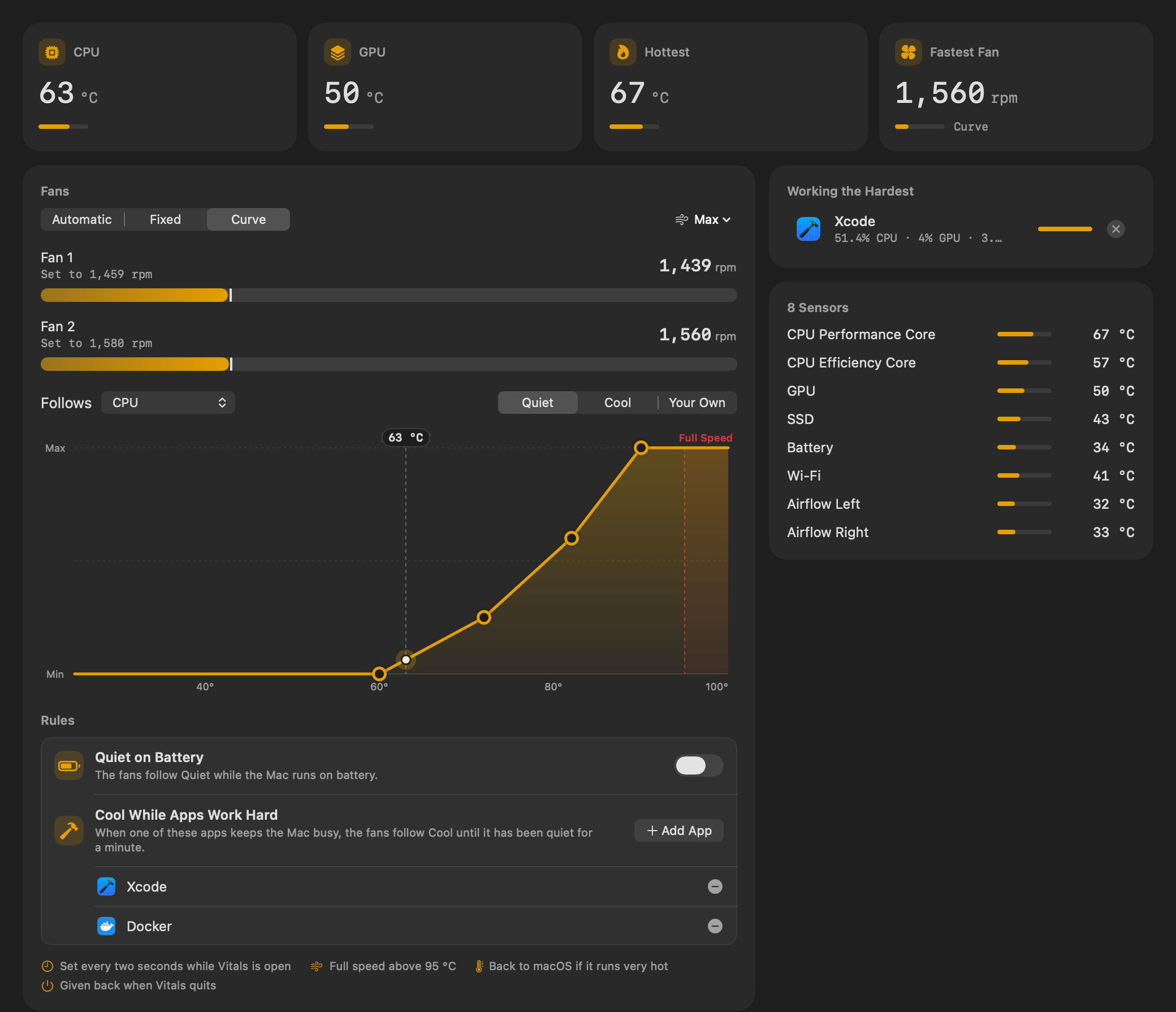
O Vitals ajusta as ventoinhas a cada dois segundos enquanto está aberto. Acima de 95 °C elas giram na velocidade máxima, não importa o que a curva diga, e se o macOS disser que o Mac está muito quente, o Vitals devolve as ventoinhas a ele.
Defina uma velocidade para uma ventoinha
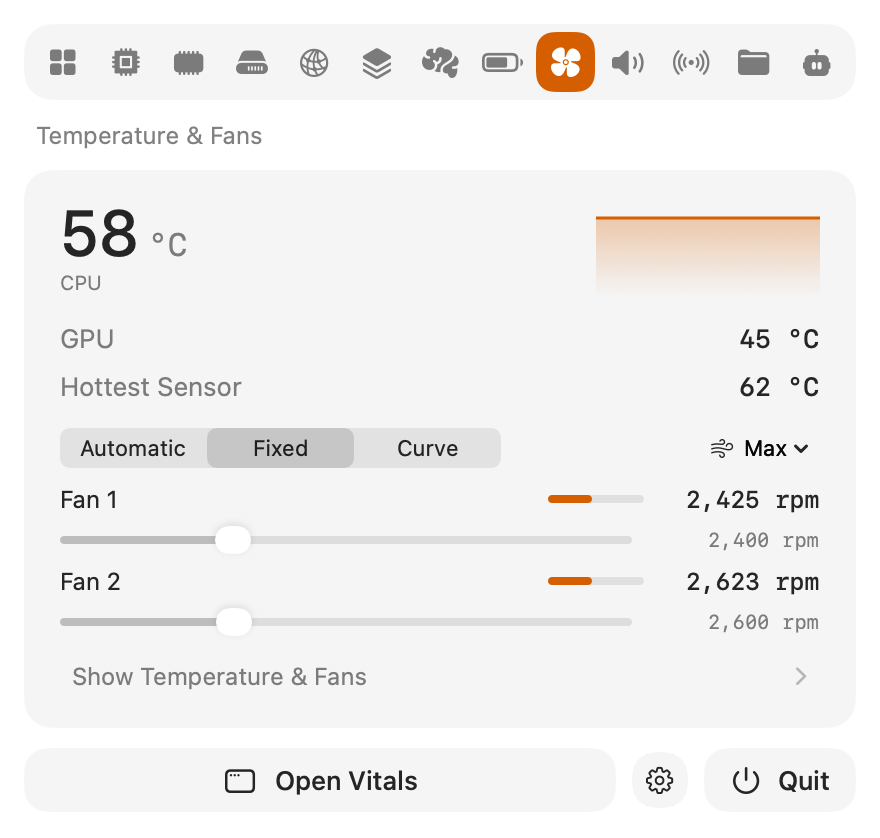
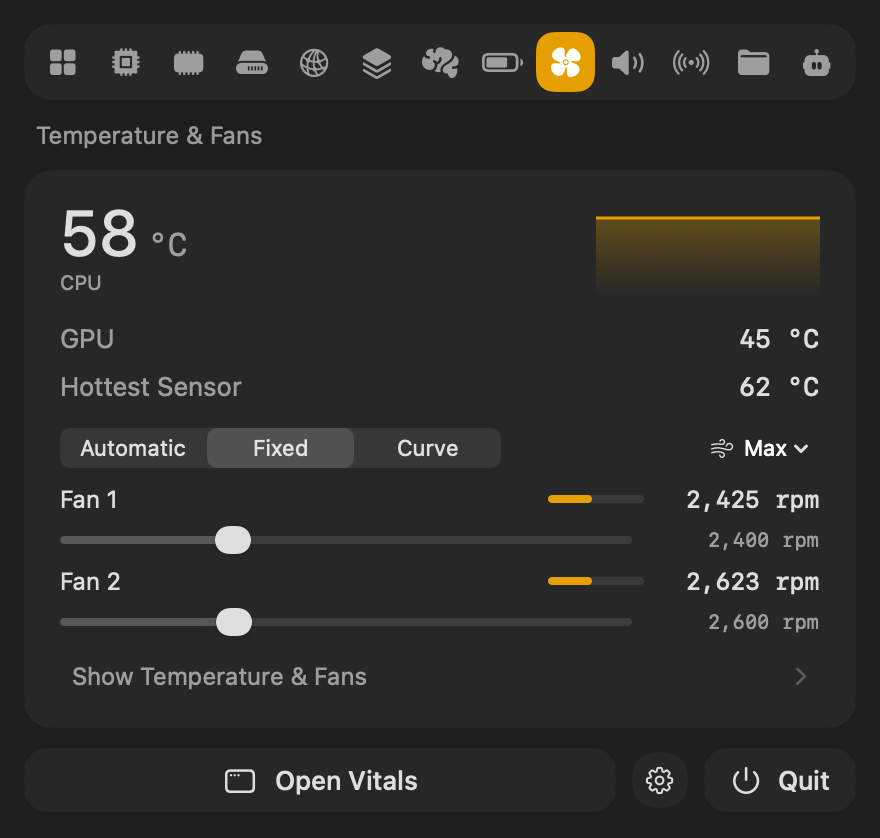
Escolha Fixa e cada ventoinha ganha o seu próprio controle. Arraste-o e a ventoinha vai para essa velocidade quando você solta. A velocidade continua definida mesmo depois de reiniciar ou de o Mac entrar em repouso, até você escolher Automático ou encerrar o Vitals.
Pela barra de menus
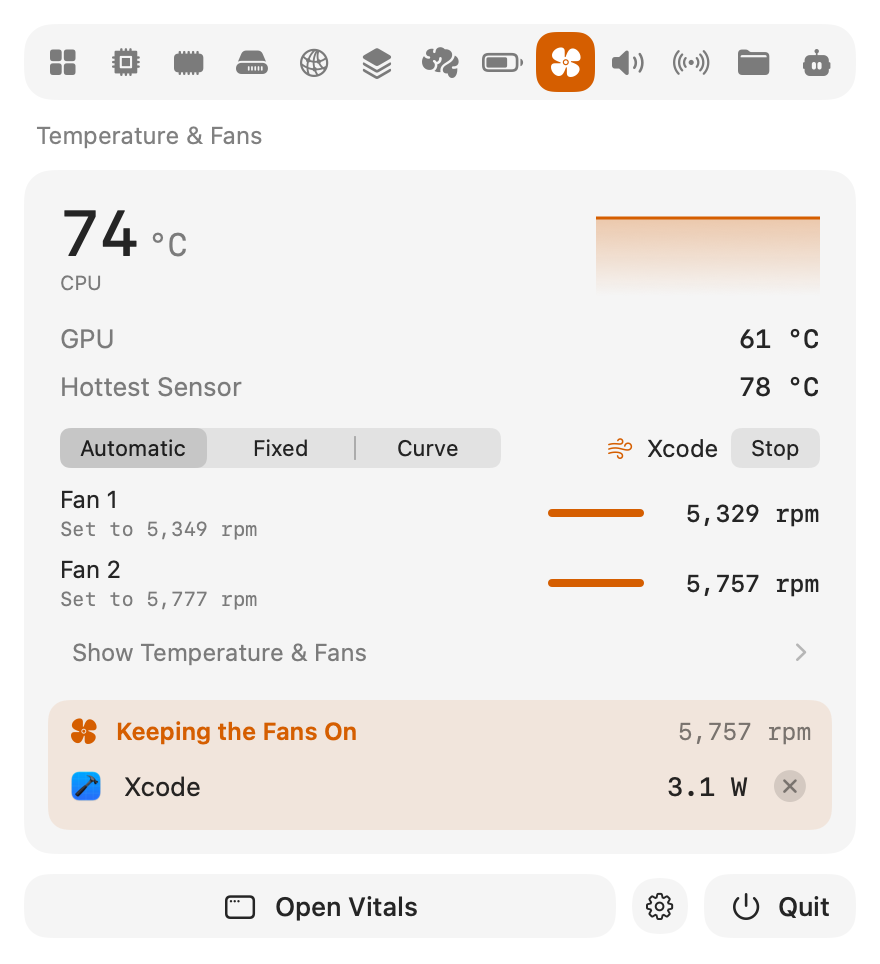
Tudo o que está na janela também está no menu suspenso: Automático, Fixa e Curva, um controle por ventoinha, e a curva com suas predefinições e pontos para arrastar. Não é preciso abrir a janela para mudar as ventoinhas.
Silencioso na bateria, Fresco enquanto você compila
Duas regras mudam a curva por você, e a sua curva volta quando elas deixam de agir.
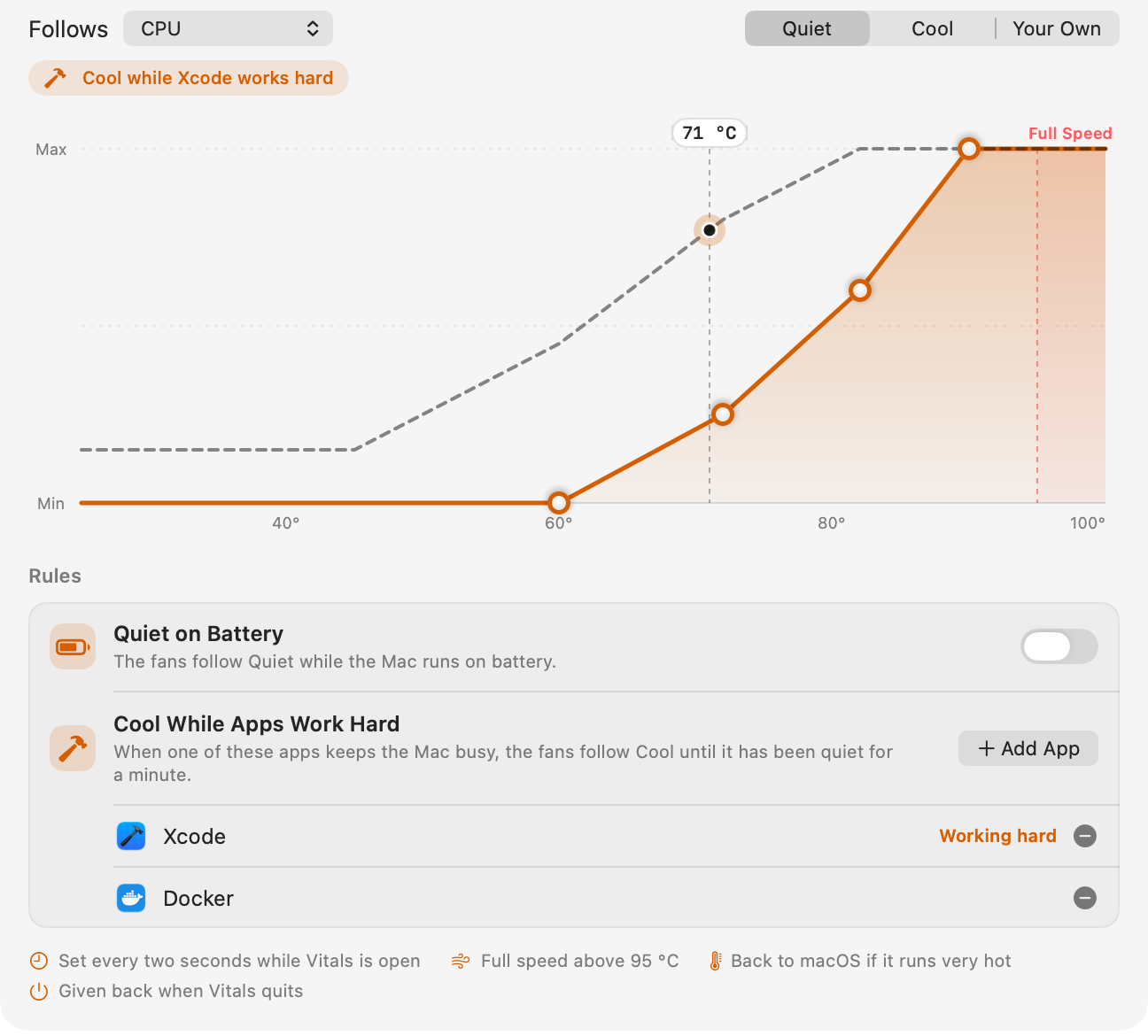
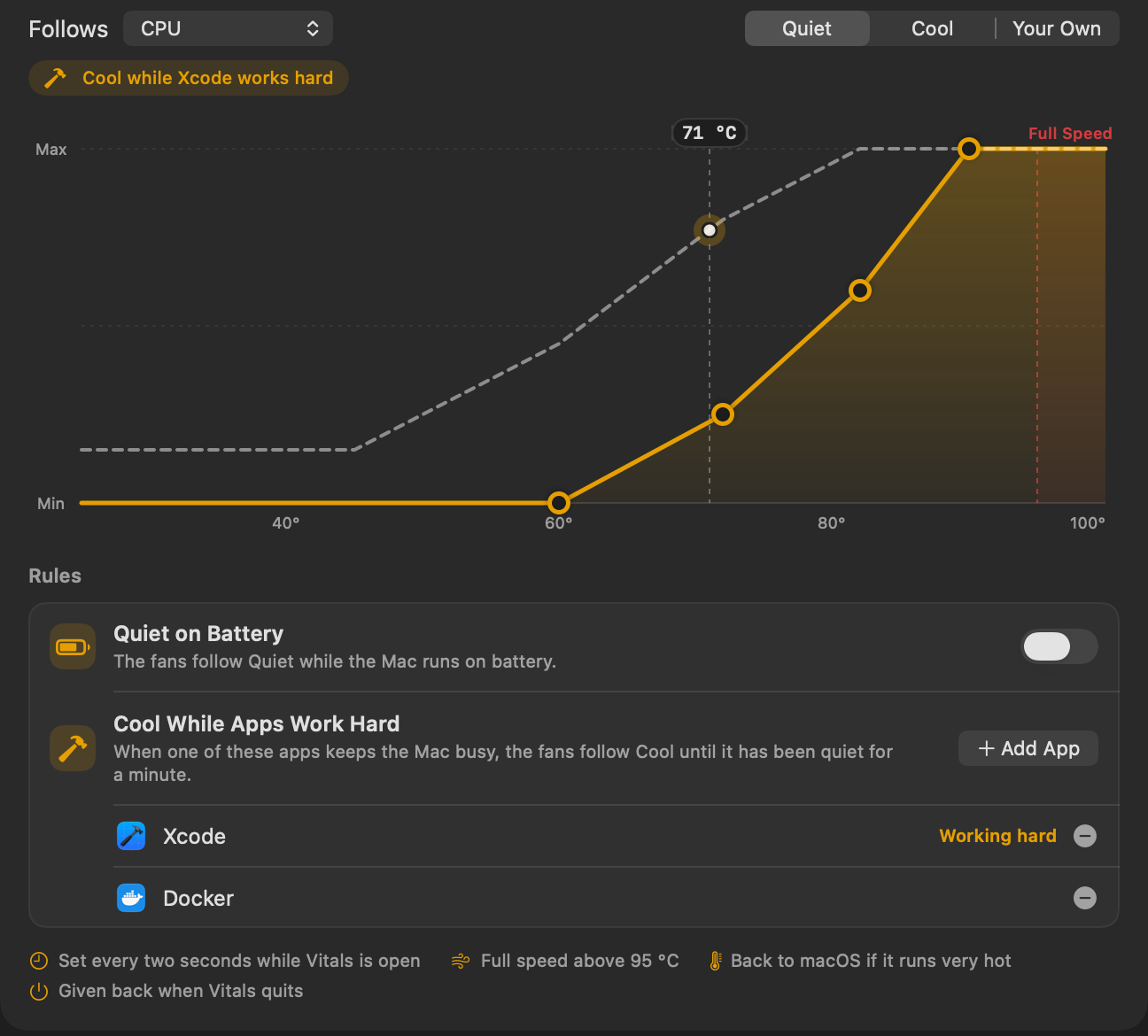
- Silencioso na bateria põe as ventoinhas em Silencioso enquanto o Mac usa a bateria.
- Fresco quando apps trabalham muito as põe em Fresco enquanto um app que você escolher mantém o Mac ocupado, como o Xcode durante uma compilação, e as libera um minuto depois que ele se acalma. Clique em Adicionar App para escolher um entre os apps abertos agora.
A curva no comando é desenhada tracejada sobre a sua, com uma linha acima do gráfico que diz por quê.
Velocidade máxima por um tempo
Máx. deixa as ventoinhas na velocidade máxima por 5, 15 ou 30 minutos, antes de uma compilação longa ou de uma renderização. Enquanto um app trabalha muito, Máx. também pode durar até esse app terminar. Depois as ventoinhas voltam a ser como eram. Parar encerra antes.
Cada sensor e as últimas 24 horas
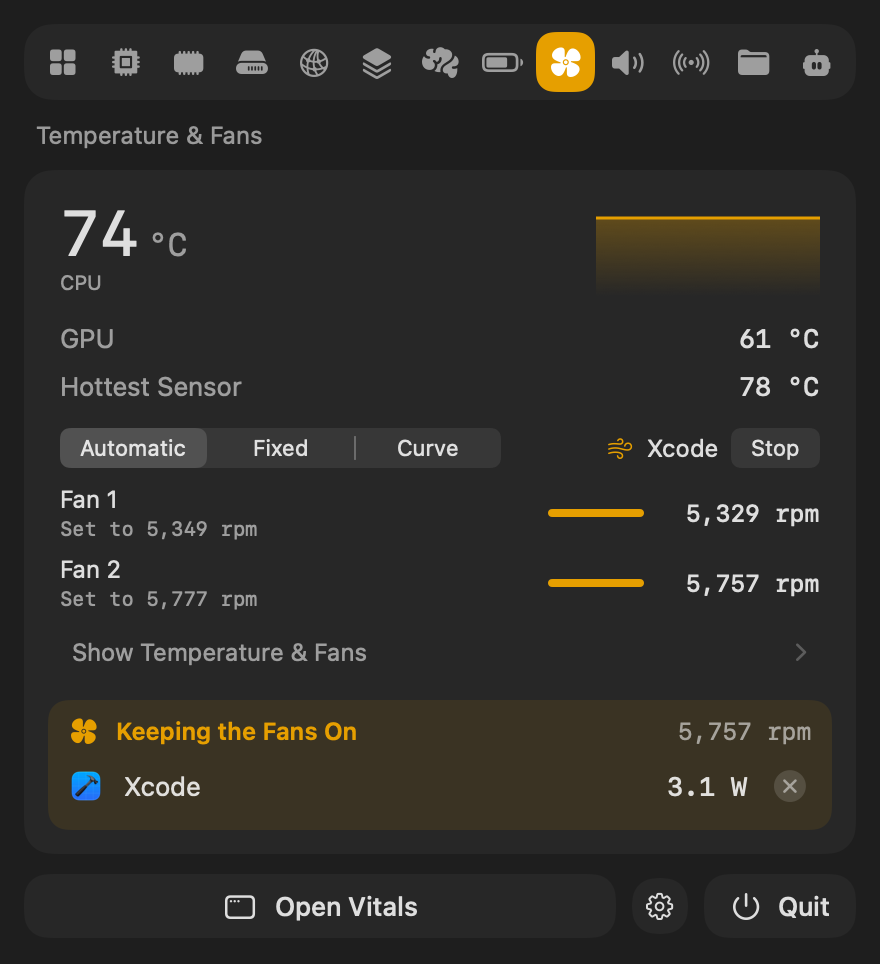
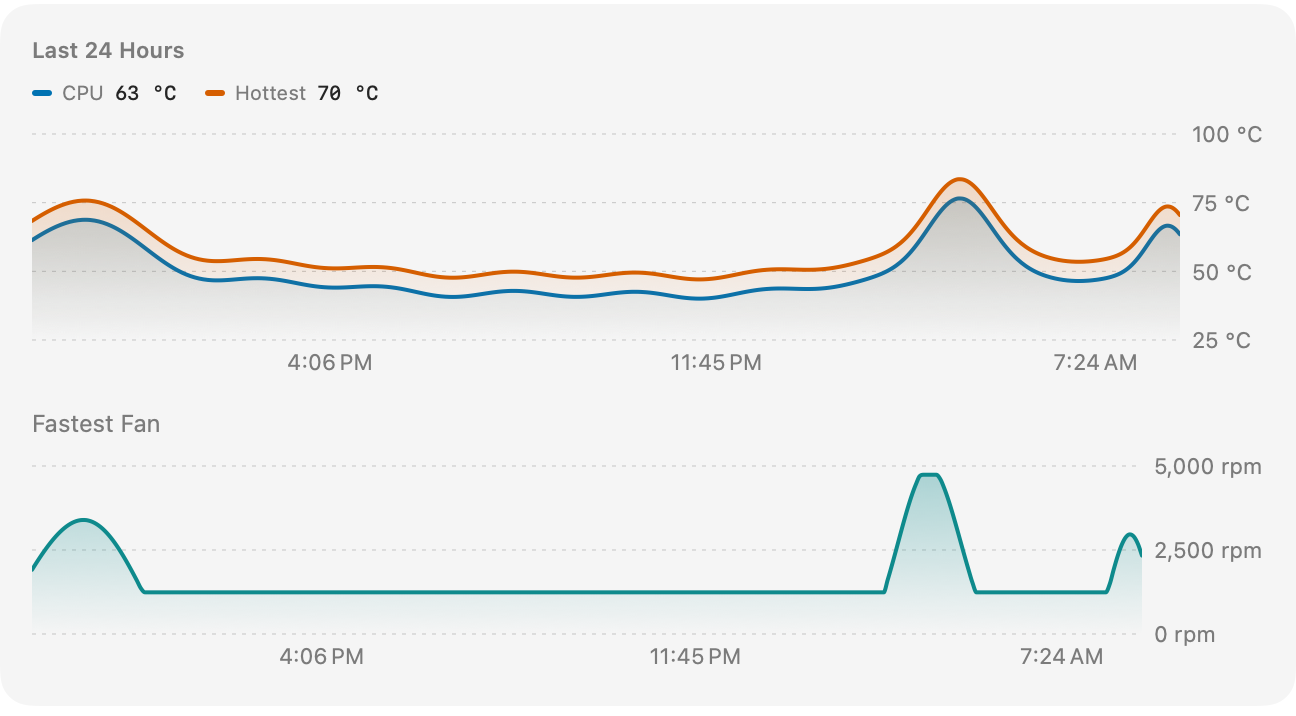
A aba Ventoinhas também lista cada sensor de temperatura que o Mac informa, o app que mantém as ventoinhas ligadas com Encerrar ao lado, e as últimas 24 horas: a CPU e o sensor mais quente, e a ventoinha mais rápida abaixo deles, para que uma ventoinha barulhenta hoje de manhã tenha um motivo.
Pelo app Atalhos e pelo seu assistente de IA
Duas ações no app Atalhos: Ajustar as ventoinhas deixa as ventoinhas com o Mac ou as põe na sua curva, e Ventoinhas na velocidade máxima as deixa na máxima pelos minutos que você escolher. Coloque uma antes de uma compilação em um atalho, ou em um Foco. O Claude, o Codex e o Cursor veem como as ventoinhas estão sendo controladas, e por quê, em system_status.
- Por que minhas ventoinhas estão tão barulhentas agora?
- Minhas ventoinhas estão em uma curva, e o que elas estão seguindo?
- Qual app deixou meu Mac quente hoje?
Perguntas frequentes
A 1.10 é uma atualização gratuita?
Sim. No Vitals, escolha Verificar Atualizações. O controle das ventoinhas faz parte de todas as licenças.
É seguro controlar as ventoinhas?
O Vitals mantém cada ventoinha dentro das velocidades que o Mac permite para ela. Uma curva põe as ventoinhas na velocidade máxima acima de 95 °C, seja qual for o formato dela, devolve-as ao macOS se o macOS disser que o Mac está muito quente, e elas voltam para o macOS quando o Vitals é encerrado.
Em quais Macs funciona?
Em Macs com ventoinhas, Apple silicon e Intel. Foi testado em um M2 Max; os outros Macs usam os mesmos controles. Se uma ventoinha não obedecer, escreva para [email protected]. O MacBook Air não tem ventoinhas, então a aba dele se chama Temperatura e mostra os sensores.
O que acontece quando o Vitals é encerrado?
As ventoinhas voltam para o macOS na hora. Uma velocidade fixa é definida de novo na próxima vez que o Vitals abrir.
Por que os controles estão esmaecidos?
O controle das ventoinhas requer as Métricas Completas do Sistema. Clique em Ativar o controle das ventoinhas… na aba Ventoinhas e permita o Vitals em Ajustes do Sistema → Geral → Itens de Início.
Tudo no 1.10
O Vitals 1.10 é uma atualização gratuita. No Vitals, escolha Verificar Atualizações, ou baixe em vitalsmac.com.
- Novo Curvas de ventoinha. Em Curva, as ventoinhas aceleram conforme uma temperatura sobe: a da CPU, a da GPU, a do sensor mais quente ou a da bateria. Comece por Silencioso ou Fresco, ou arraste os pontos para criar uma curva sua. O Vitals ajusta as ventoinhas a cada dois segundos enquanto está aberto, põe as ventoinhas na velocidade máxima acima de 95 °C, não importa o que a curva diga, e as devolve ao macOS se o macOS disser que o Mac está muito quente.
- Novo Regras. Silencioso na bateria põe as ventoinhas em Silencioso enquanto o Mac usa a bateria. Fresco quando apps trabalham muito as põe em Fresco enquanto um app que você escolher mantém o Mac ocupado, e as libera um minuto depois que ele se acalma. A sua curva fica como está e volta depois.
- Novo Velocidade máxima por um tempo. Máx. deixa as ventoinhas na velocidade máxima por 5, 15 ou 30 minutos, ou até um app que está trabalhando muito terminar, e depois as deixa como estavam.
- Novo Uma aba Ventoinhas. Temperatura e ventoinhas agora é uma aba própria na janela e no menu suspenso: a CPU, a GPU e o sensor mais quente, a velocidade de cada ventoinha e o valor definido para ela, o app que mantém as ventoinhas ligadas, cada sensor que o Mac informa e as últimas 24 horas. Em um Mac sem ventoinhas, ela se chama Temperatura.
- Novo Ventoinhas no app Atalhos e para assistentes de IA. Ajustar as ventoinhas e Ventoinhas na velocidade máxima são ações do app Atalhos.
system_statusdiz a um assistente como as ventoinhas estão sendo controladas e por quê. - Melhorado Velocidades fixas no menu suspenso. Em Fixa, cada ventoinha tem o seu próprio controle, na janela e no menu suspenso.
- Corrigido Em alguns Macs, uma ventoinha definida uma vez para uma velocidade voltava para a mínima depois de um instante. Agora a velocidade se mantém.