업데이트 내역/Vitals 1.10
Vitals 1.10: 팬 곡선을 갖춘 Mac 팬 제어

간단한 답
Vitals 1.10에서는 Mac의 팬을 직접 제어할 수 있습니다. 팬을 macOS에 맡기거나, 팬마다 속도를 설정하거나, CPU, GPU, 가장 뜨거운 센서 또는 배터리가 따뜻해질수록 팬을 빠르게 하는 곡선을 그리세요. 두 가지 규칙이 곡선을 대신 바꿔 줍니다. 배터리 사용 시 조용하게, 그리고 선택한 앱이 바쁠 때 시원하게. ‘최대’는 잠시 팬을 최대 속도로 돌립니다. 이 모두가 윈도우와 드롭다운의 새 팬 탭에 있으며, Vitals가 종료되면 팬은 macOS로 돌아갑니다.
팬 제어 켜기
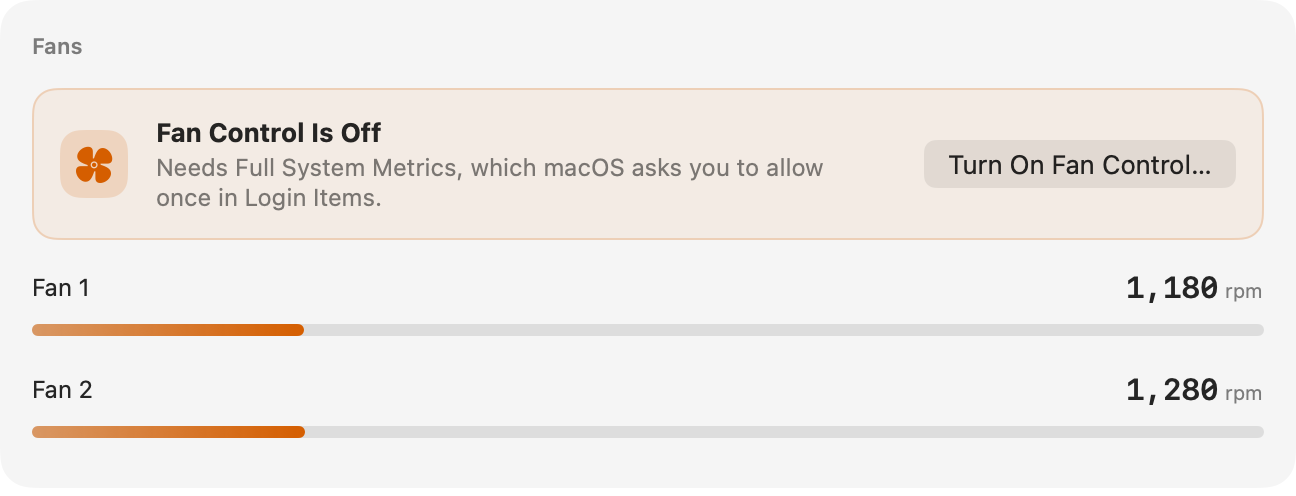
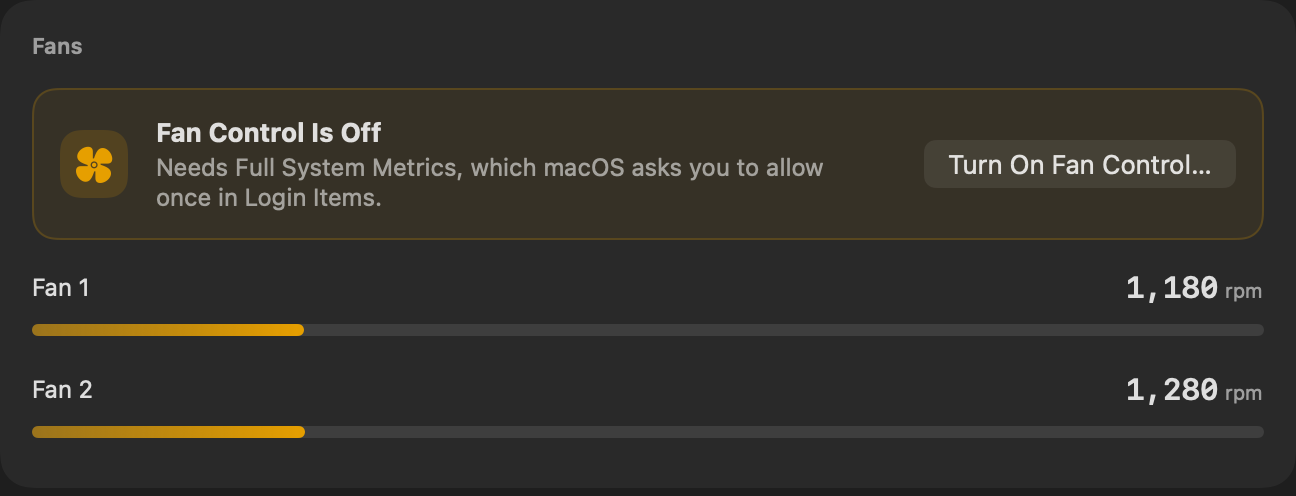
팬 제어는 macOS에 속한 프로세스도 읽는 작은 도우미인 전체 시스템 지표를 통해 작동합니다. 이미 켜져 있다면 바로 제어할 수 있습니다. 꺼져 있다면 팬 탭에 한 줄로 그렇게 표시됩니다.
- 01 Vitals를 열고 팬 탭을 클릭합니다.
- 02 팬 제어 켜기…를 클릭합니다.
- 03 macOS가 한 번 묻습니다. 시스템 설정 → 일반 → 로그인 항목에서 Vitals를 허용하세요.
팬 곡선 그리기
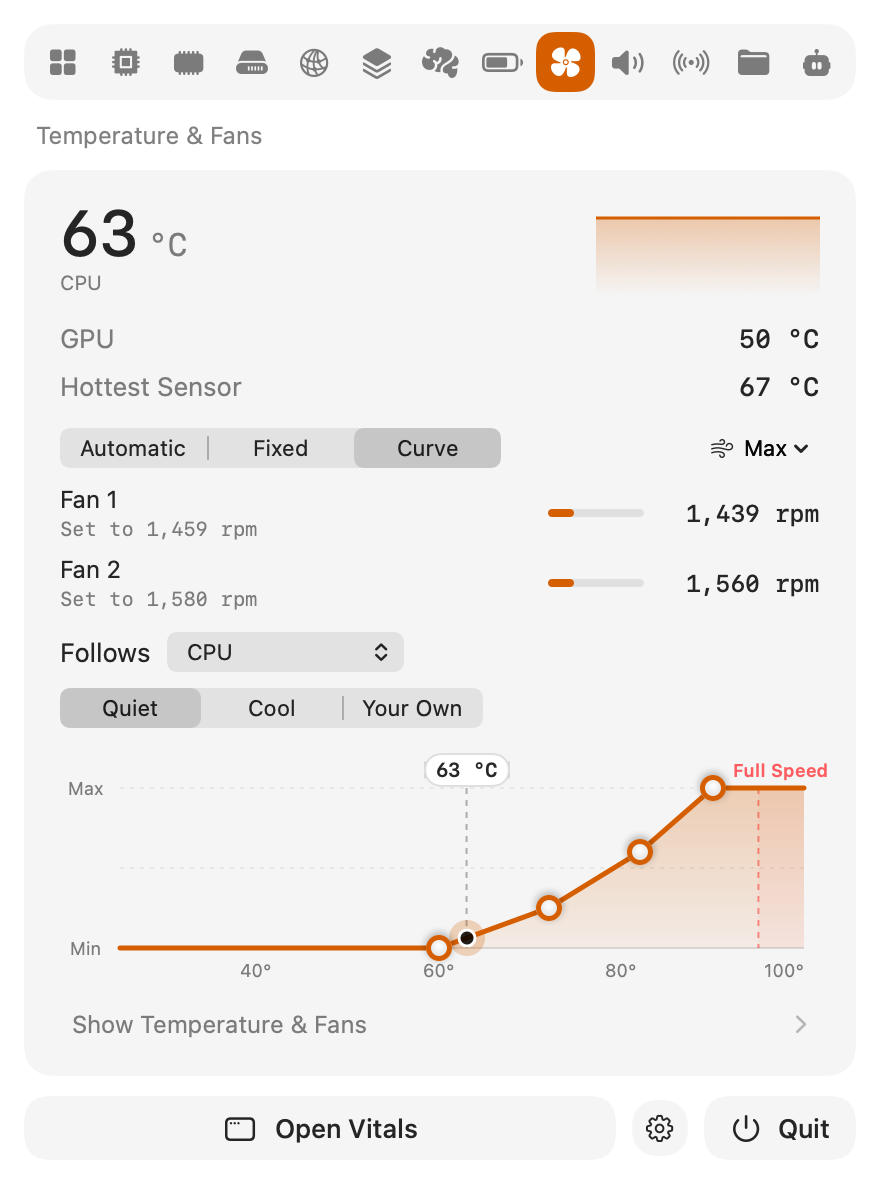
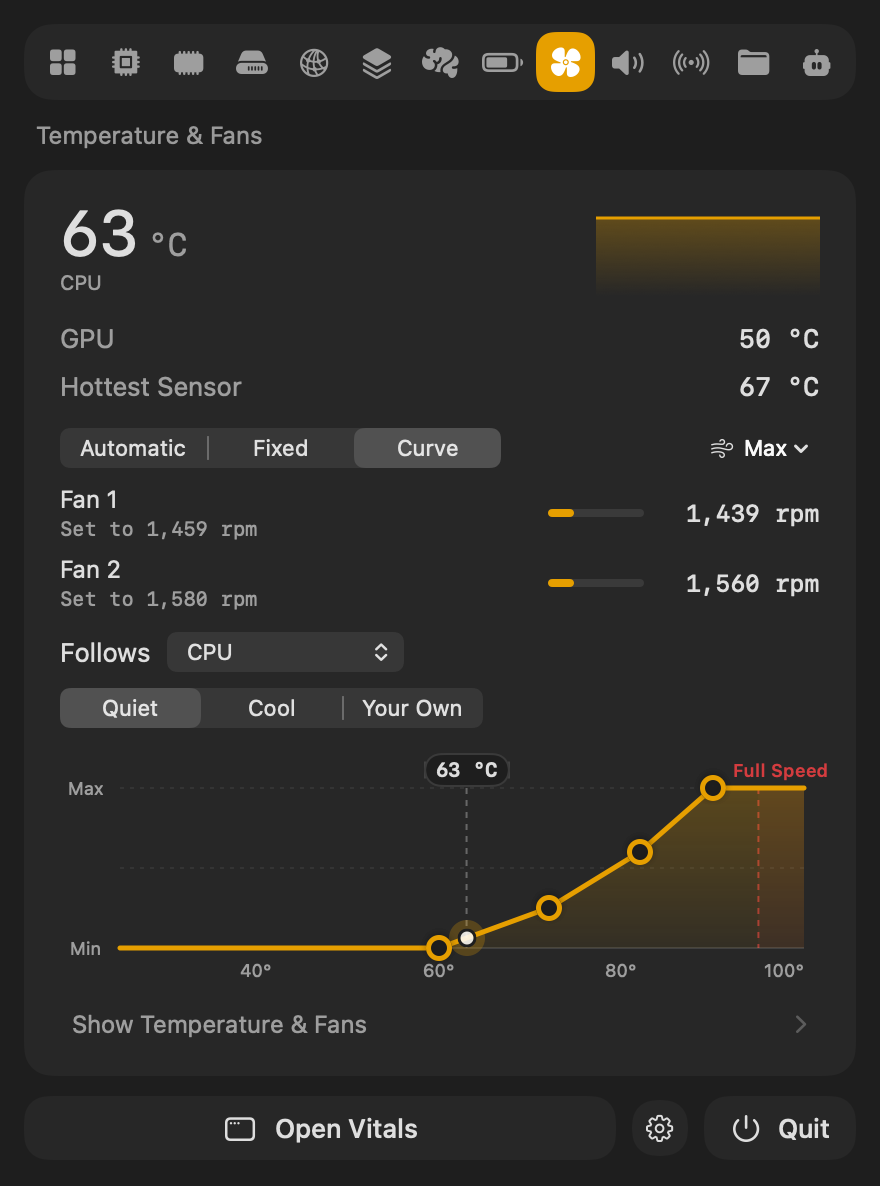
곡선을 선택하면 팬이 온도를 따릅니다. Mac이 시원할 때는 느리게, 따뜻해질수록 빠르게 돕니다. 차트에는 팬의 가장 느린 속도부터 가장 빠른 속도까지 곡선이 표시되고, 지금 위치에 점이 찍힙니다.
- 01 팬이 따를 기준을 선택합니다. CPU, GPU, 가장 뜨거운 센서, 또는 노트북에서는 배터리입니다.
- 02 60 °C까지 팬을 가장 느리게 두는 조용하게나, 처음부터 바람을 보내는 시원하게에서 시작합니다.
- 03 아무 점이나 드래그해 바꿉니다. 곡선은 사용자 지정이 되고, 손을 떼는 즉시 팬이 그 곡선을 따릅니다.
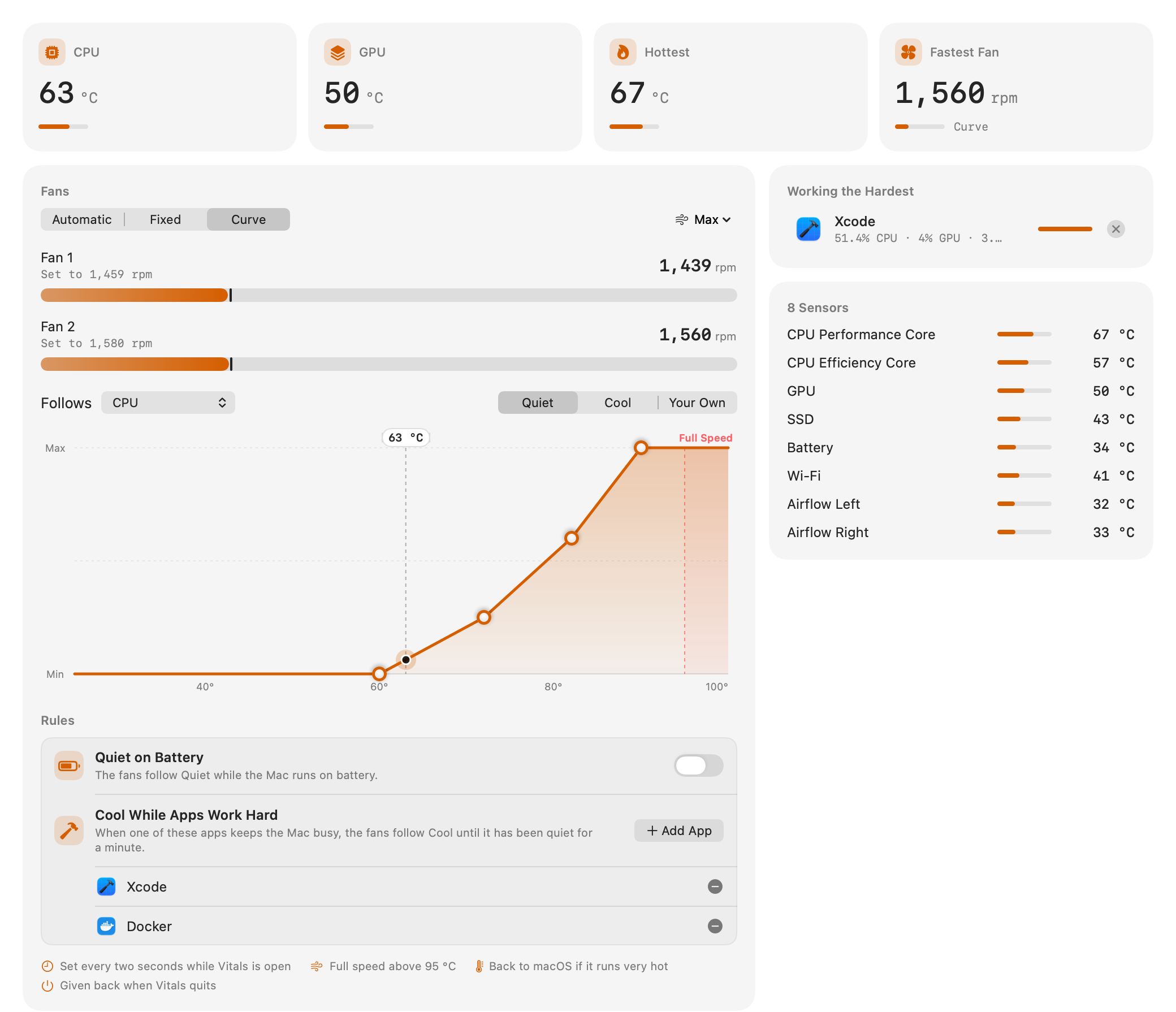
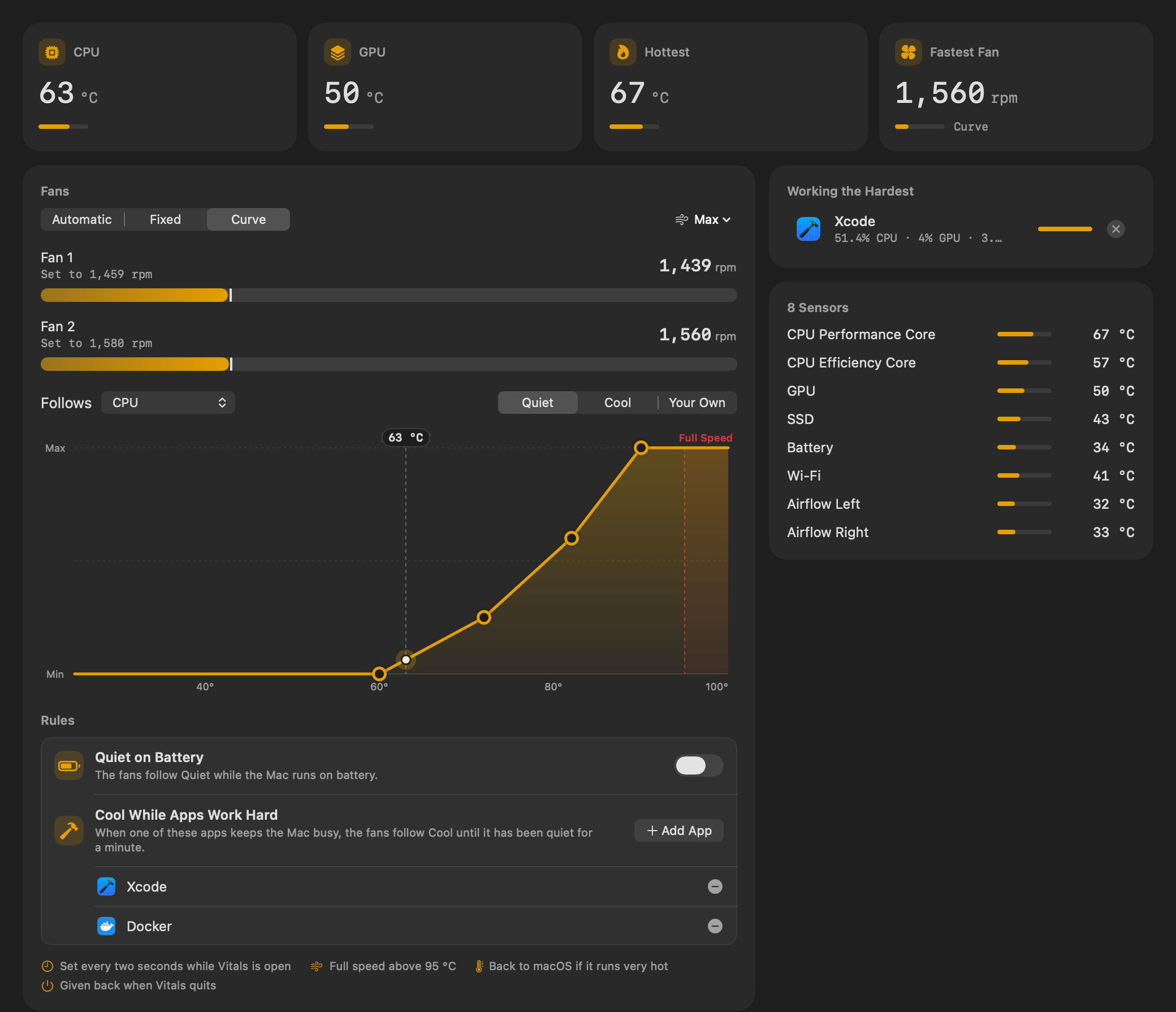
Vitals는 열려 있는 동안 2초마다 팬을 설정합니다. 95 °C를 넘으면 곡선과 상관없이 팬이 최대 속도로 돌고, macOS가 Mac이 매우 뜨겁다고 알리면 Vitals는 팬을 macOS에 돌려줍니다.
팬을 한 가지 속도로 설정하기
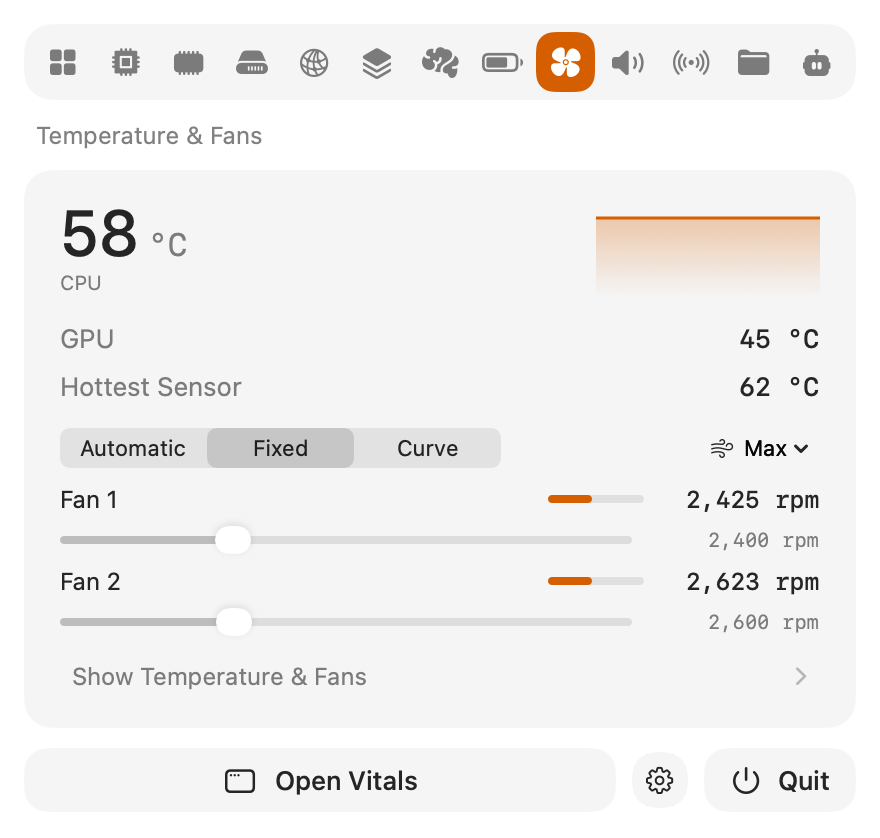
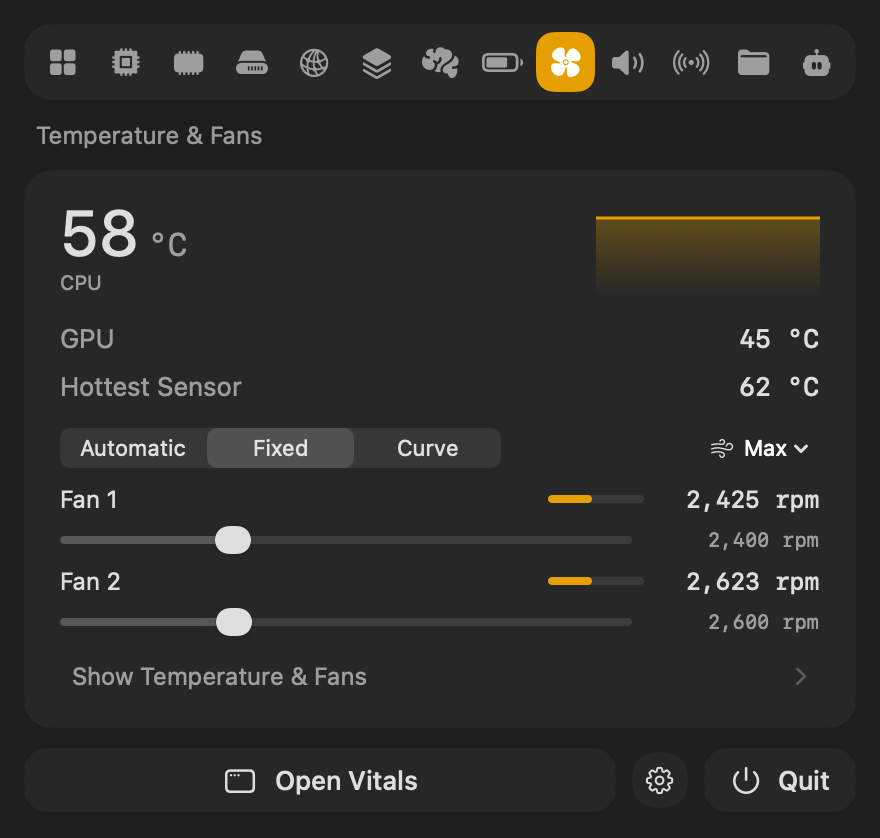
고정을 선택하면 팬마다 슬라이더가 생깁니다. 드래그했다가 손을 떼면 팬이 그 속도로 바뀝니다. 이 속도는 자동을 선택하거나 Vitals를 종료할 때까지 재시동과 잠자기 후에도 유지됩니다.
메뉴 막대에서
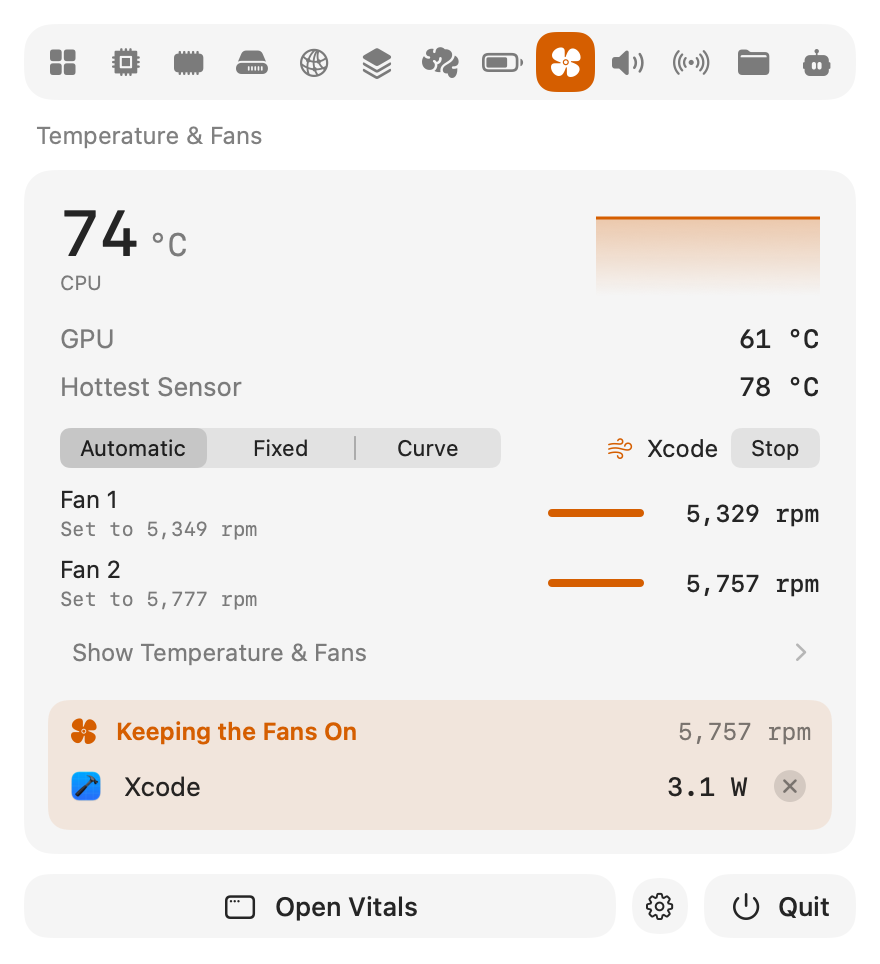
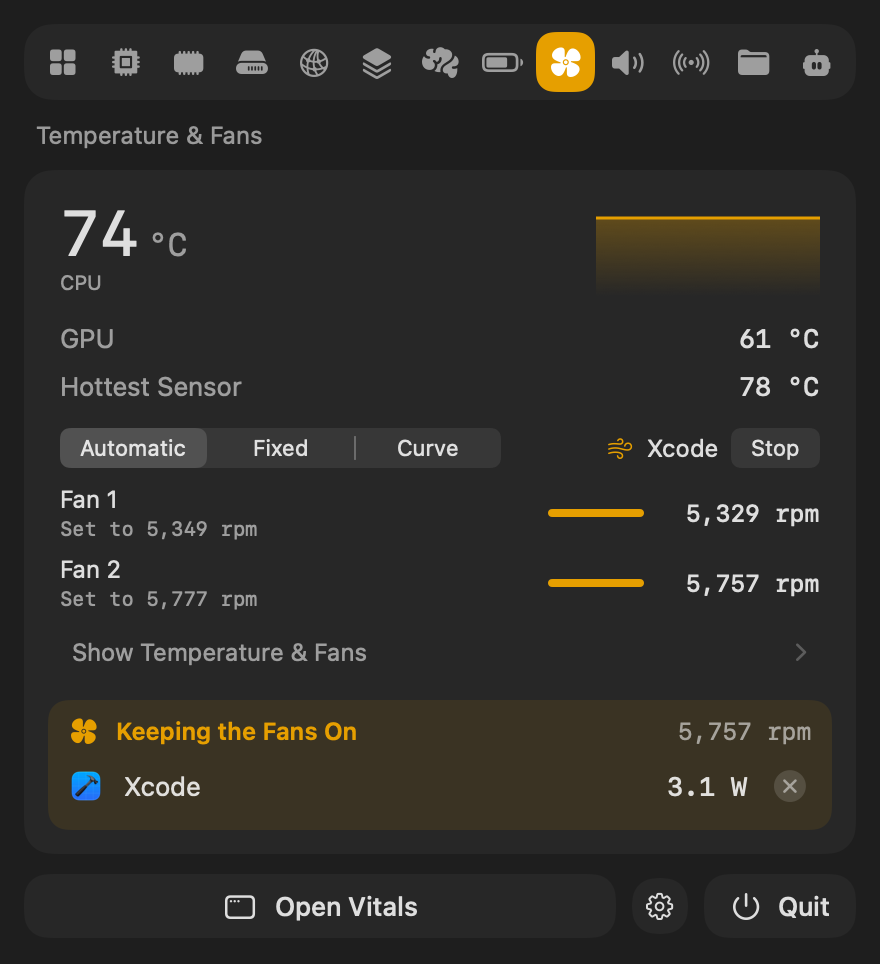
윈도우에 있는 모든 것이 드롭다운에도 있습니다. 자동, 고정, 곡선, 팬마다 하나씩인 슬라이더, 그리고 프리셋과 드래그할 수 있는 점이 있는 곡선. 팬을 바꾸려고 윈도우를 열 필요가 없습니다.
배터리에서는 조용하게, 빌드 중에는 시원하게
두 가지 규칙이 곡선을 대신 바꿔 주며, 규칙이 해제되면 나만의 곡선이 돌아옵니다.
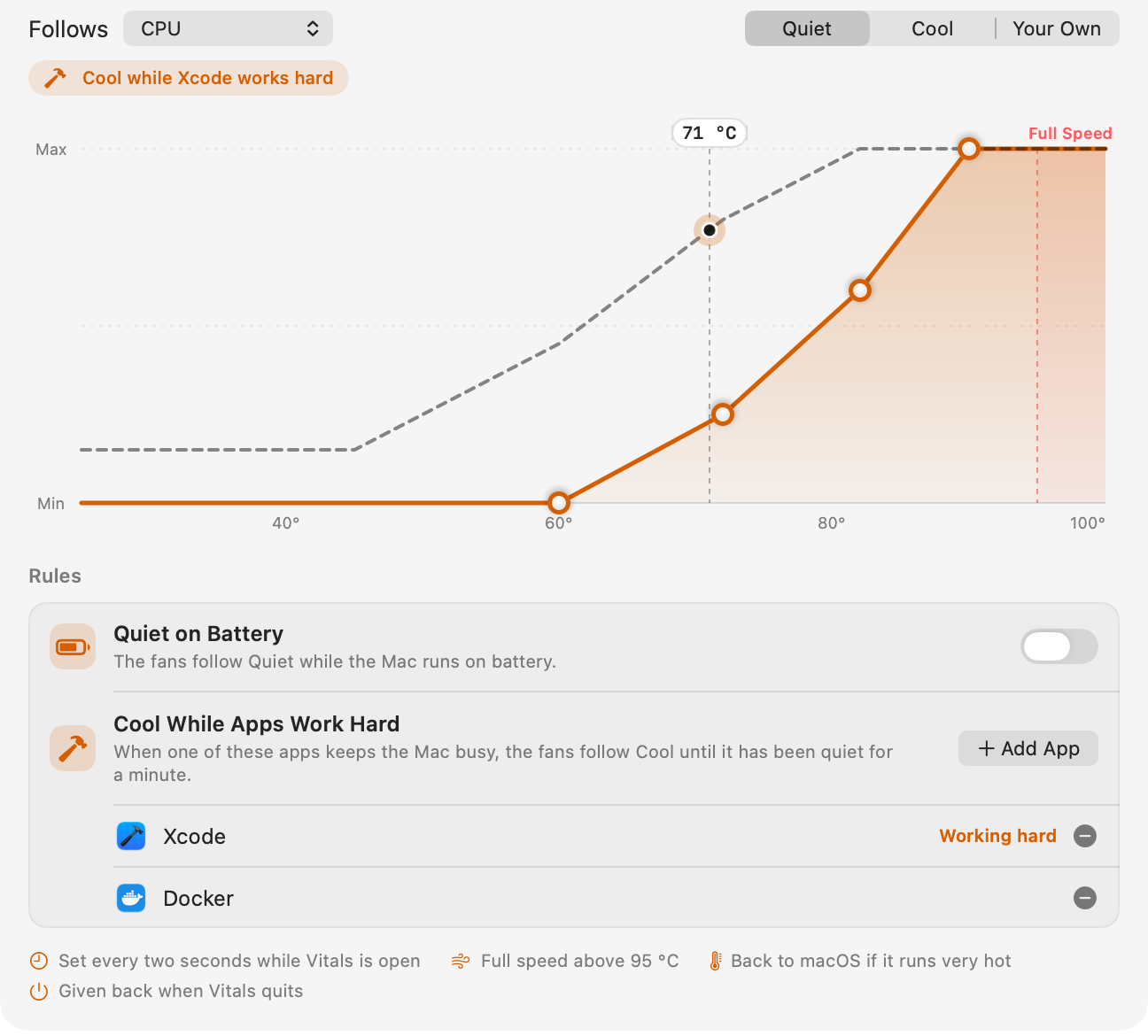
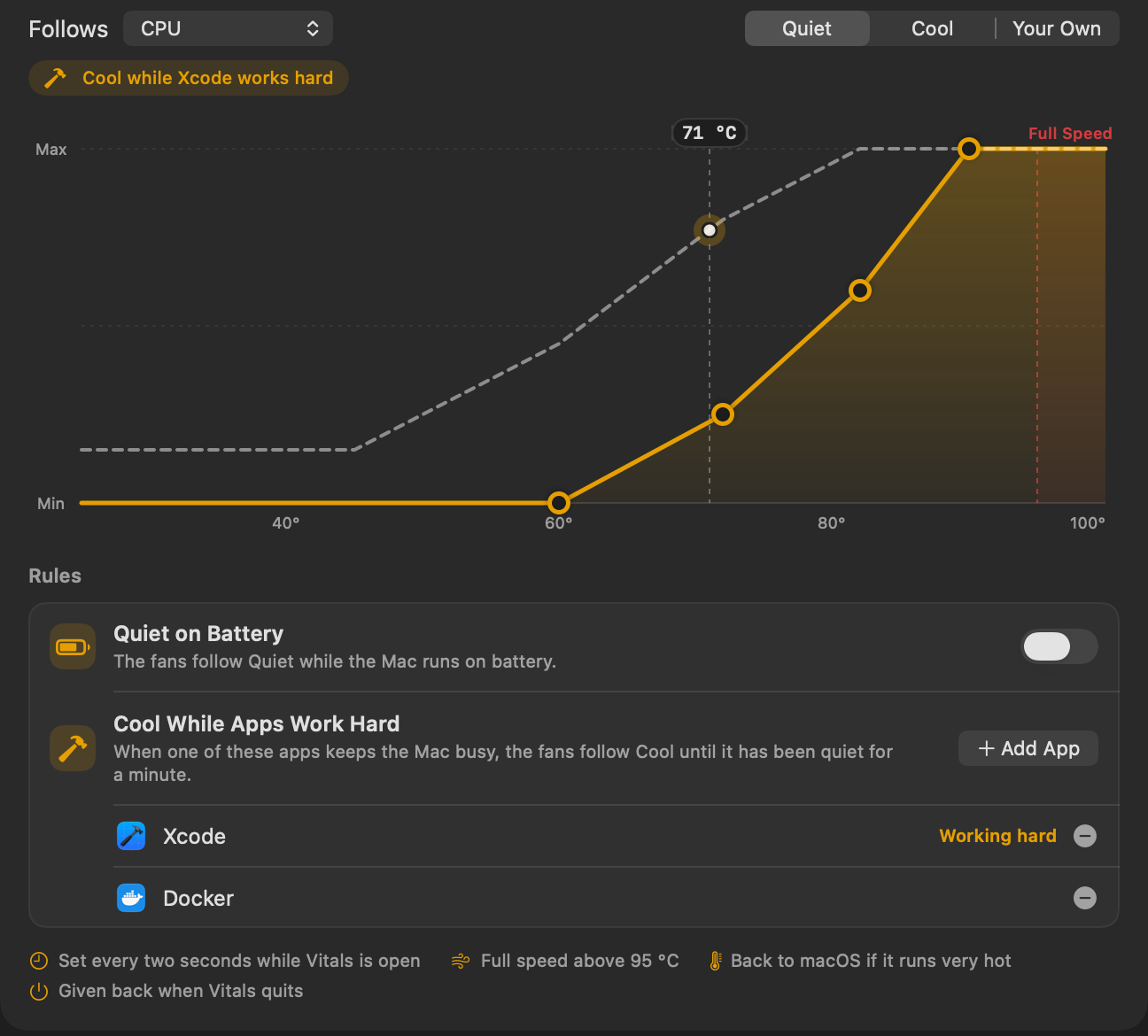
- 배터리 사용 시 조용하게는 Mac이 배터리로 작동하는 동안 팬을 ‘조용하게’로 둡니다.
- 앱이 바쁠 때 시원하게는 빌드 중인 Xcode처럼 선택한 앱이 Mac을 바쁘게 하는 동안 팬을 ‘시원하게’로 두고, 앱이 잠잠해지고 1분 뒤에 해제합니다. 앱 추가를 클릭해 지금 실행 중인 앱에서 하나를 고르세요.
지금 적용 중인 곡선은 나만의 곡선 위에 점선으로 그려지고, 차트 위의 한 줄이 그 이유를 알려 줍니다.
잠시 최대 속도로
최대는 긴 빌드나 렌더링 전에 팬을 5분, 15분 또는 30분 동안 최대 속도로 돌립니다. 앱이 열심히 작업하는 동안에는 그 앱이 끝날 때까지 돌릴 수도 있습니다. 그런 다음 팬은 원래대로 돌아갑니다. 중단을 누르면 일찍 끝납니다.
모든 센서와 지난 24시간
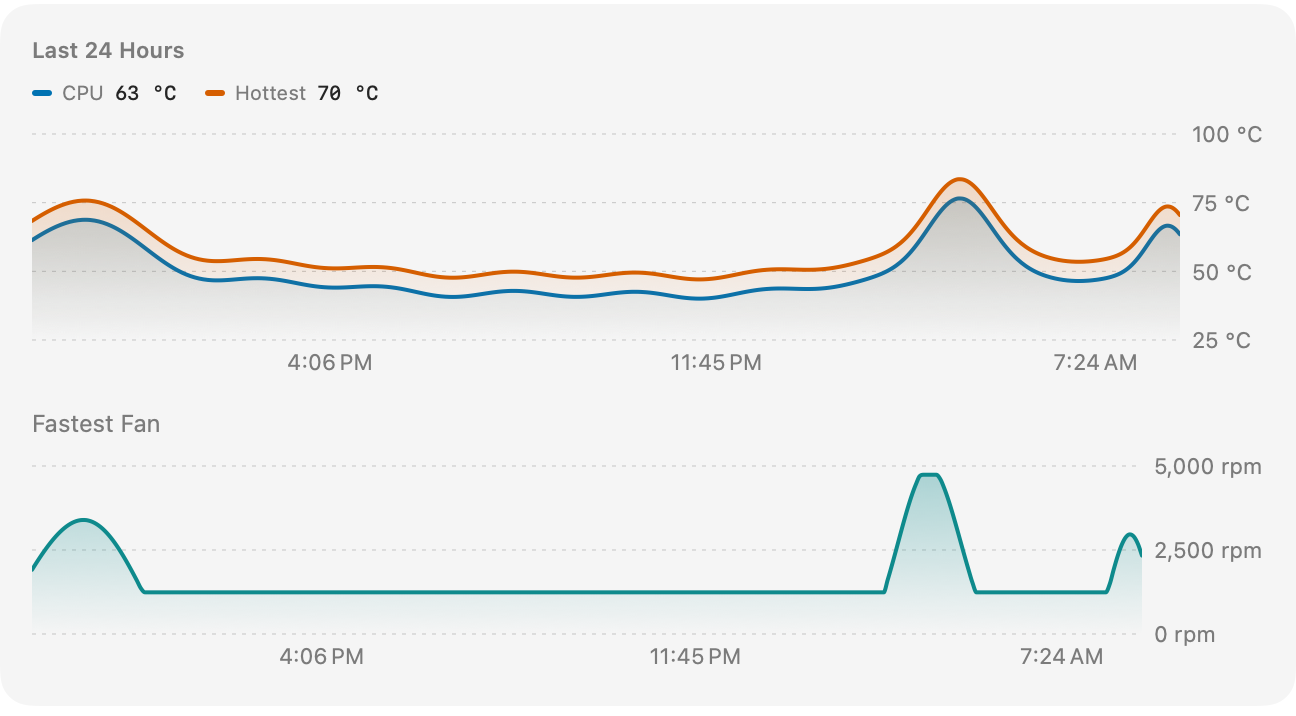
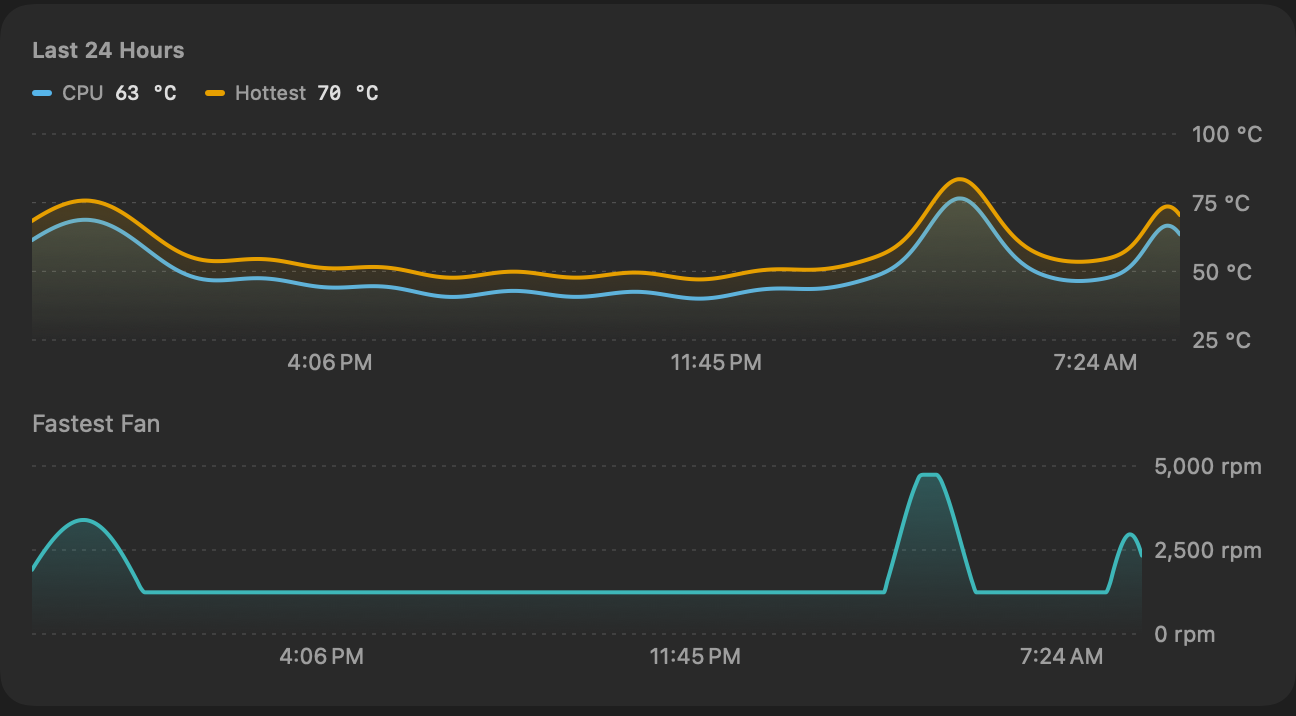
팬 탭에는 Mac이 알려 주는 모든 온도 센서, 팬을 돌게 하는 앱과 그 옆의 종료, 그리고 지난 24시간도 표시됩니다. CPU와 가장 뜨거운 센서, 그 아래에 가장 빠른 팬이 있어, 오늘 아침 팬이 시끄러웠다면 그 이유를 알 수 있습니다.
단축어와 AI 어시스턴트에서
단축어에 두 가지 동작이 있습니다. 팬 설정은 팬을 Mac에 맡기거나 나만의 곡선에 두고, 팬을 최대 속도로 돌리기는 선택한 시간(분) 동안 팬을 돌립니다. 단축어에서 빌드 앞에 두거나 집중 모드에 연결해 보세요. Claude, Codex, Cursor는 팬이 어떻게, 왜 그렇게 돌고 있는지 system_status에서 확인합니다.
- 지금 팬이 왜 이렇게 시끄러워?
- 내 팬이 곡선을 따르고 있어? 무엇을 기준으로 하고 있어?
- 오늘 어떤 앱이 내 Mac을 계속 뜨겁게 했어?
자주 묻는 질문
1.10은 무료 업데이트인가요?
네. Vitals에서 업데이트 확인을 선택하세요. 팬 제어는 모든 라이선스에 포함됩니다.
팬을 제어해도 안전한가요?
Vitals는 각 팬을 Mac이 그 팬에 허용하는 속도 범위 안에서만 돌립니다. 곡선은 모양과 상관없이 95 °C를 넘으면 팬을 최대 속도로 돌리고, macOS가 Mac이 매우 뜨겁다고 알리면 팬을 macOS에 돌려주며, Vitals가 종료되면 팬은 macOS로 돌아갑니다.
어떤 Mac에서 작동하나요?
팬이 있는 Mac이라면 Apple silicon과 Intel 모두입니다. M2 Max에서 테스트했으며, 다른 Mac도 같은 방식으로 제어합니다. 팬이 따르지 않는다면 [email protected]로 알려 주세요. MacBook Air에는 팬이 없으므로 탭 이름이 온도이며 센서를 보여 줍니다.
Vitals가 종료되면 어떻게 되나요?
팬은 바로 macOS로 돌아갑니다. 고정 속도는 다음에 Vitals를 열 때 다시 설정됩니다.
제어 항목이 흐리게 표시되는 이유는 무엇인가요?
팬 제어에는 전체 시스템 지표가 필요합니다. 팬 탭에서 팬 제어 켜기…를 클릭하고 시스템 설정 → 일반 → 로그인 항목에서 Vitals를 허용하세요.
1.10의 모든 변경 사항
Vitals 1.10은 무료 업데이트입니다. Vitals에서 업데이트 확인을 선택하거나 vitalsmac.com에서 다운로드하세요.
- 새 기능 팬 곡선. 곡선에서는 CPU, GPU, 가장 뜨거운 센서 또는 배터리의 온도가 오를수록 팬이 빨라집니다. ‘조용하게’나 ‘시원하게’에서 시작하거나, 점을 드래그해 나만의 곡선을 만드세요. Vitals는 열려 있는 동안 2초마다 팬을 설정하고, 곡선과 상관없이 95 °C를 넘으면 팬을 최대 속도로 돌리며, macOS가 Mac이 매우 뜨겁다고 알리면 팬을 macOS에 돌려줍니다.
- 새 기능 규칙. ‘배터리 사용 시 조용하게’는 Mac이 배터리로 작동하는 동안 팬을 ‘조용하게’로 둡니다. ‘앱이 바쁠 때 시원하게’는 선택한 앱이 Mac을 바쁘게 하는 동안 팬을 ‘시원하게’로 두고, 앱이 잠잠해지고 1분 뒤에 해제합니다. 나만의 곡선은 그대로 남아 있다가 그 뒤에 돌아옵니다.
- 새 기능 잠시 최대 속도로. 최대는 팬을 5분, 15분 또는 30분 동안, 또는 열심히 작업하던 앱이 끝날 때까지 최대 속도로 돌린 다음 원래대로 되돌립니다.
- 새 기능 팬 탭. 온도 및 팬이 이제 윈도우와 드롭다운에서 별도의 탭이 되었습니다. CPU, GPU, 가장 뜨거운 센서, 각 팬의 속도와 설정된 값, 팬을 돌게 하는 앱, Mac이 알려 주는 모든 센서, 그리고 지난 24시간을 보여 줍니다. 팬이 없는 Mac에서는 이름이 온도입니다.
- 새 기능 단축어와 AI 어시스턴트에서 팬 제어. 팬 설정과 팬을 최대 속도로 돌리기가 단축어 동작이 되었습니다.
system_status는 팬이 어떻게, 왜 그렇게 돌고 있는지 어시스턴트에게 알려 줍니다. - 개선 드롭다운에서 고정 속도. 고정에서는 팬마다 슬라이더가 있으며, 윈도우와 드롭다운 모두에서 쓸 수 있습니다.
- 수정 일부 Mac에서 한 번 속도를 설정한 팬이 잠시 뒤 가장 느린 속도로 돌아갔습니다. 이제 설정한 속도가 유지됩니다.