Novità/Vitals 1.10
Vitals 1.10: il controllo delle ventole per il tuo Mac, con le curve delle ventole

In breve
Vitals 1.10 ti permette di gestire le ventole del tuo Mac. Lasciale a macOS, imposta ogni ventola a una velocità o disegna una curva che le accelera man mano che si scaldano la CPU, la GPU, il sensore più caldo o la batteria. Due regole cambiano la curva per te: Silenzioso a batteria, e Fresco quando le app che scegli lavorano molto. Max fa girare le ventole alla massima velocità per un po’. È tutto in un nuovo pannello Ventole, nella finestra e nel menu, e le ventole tornano a macOS quando chiudi Vitals.
Attiva il controllo delle ventole
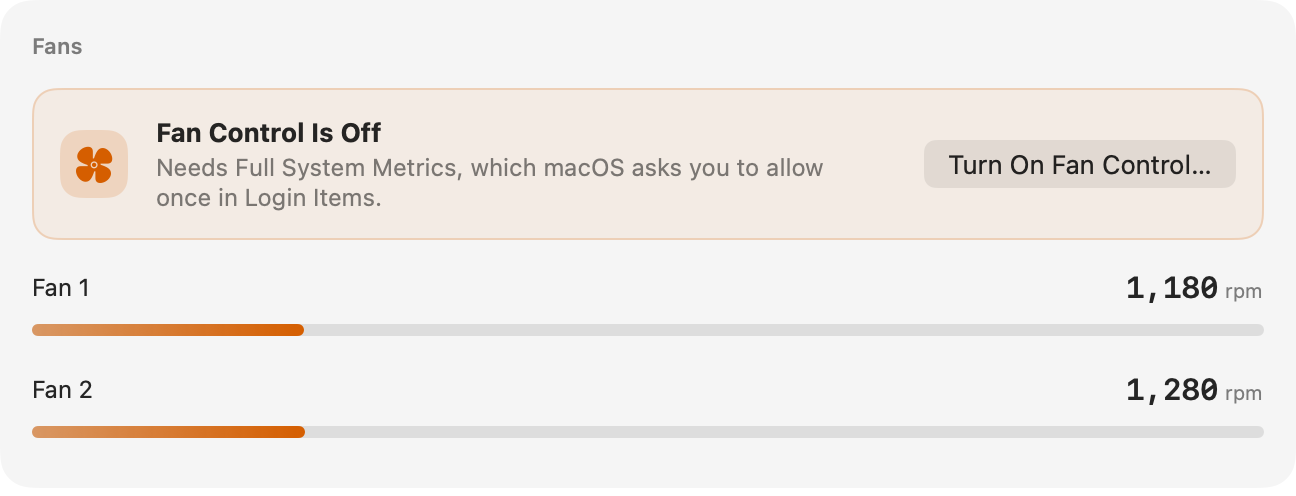
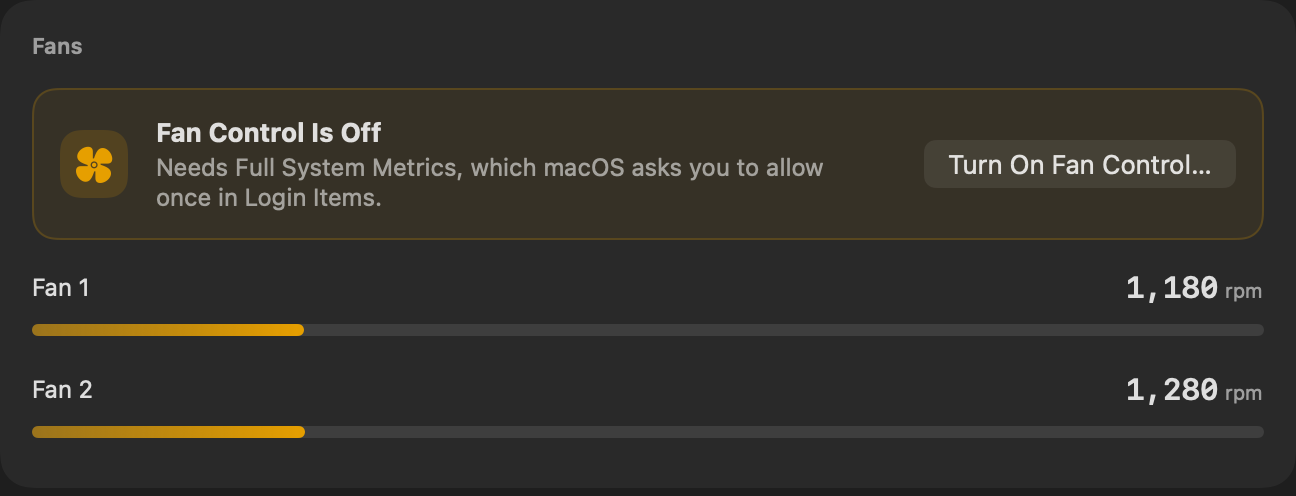
Il controllo delle ventole funziona tramite le Metriche di sistema complete, il piccolo helper che legge anche i processi di macOS. Se sono già attive, i controlli ci sono. Altrimenti il pannello Ventole lo dice in una riga.
- 01 Apri Vitals e fai clic sul pannello Ventole.
- 02 Fai clic su Attiva il controllo delle ventole….
- 03 macOS lo chiede una volta: consenti Vitals in Impostazioni di Sistema → Generali → Elementi login.
Disegna una curva delle ventole
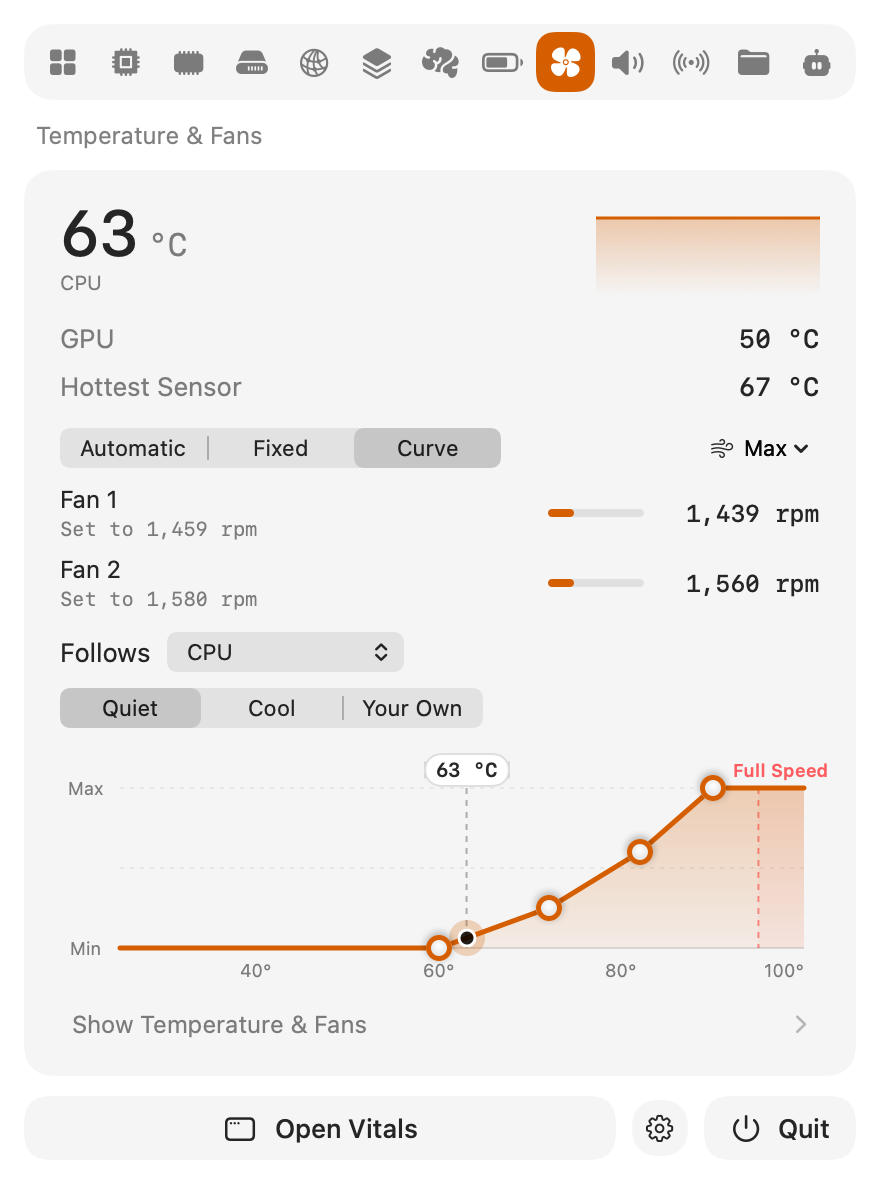
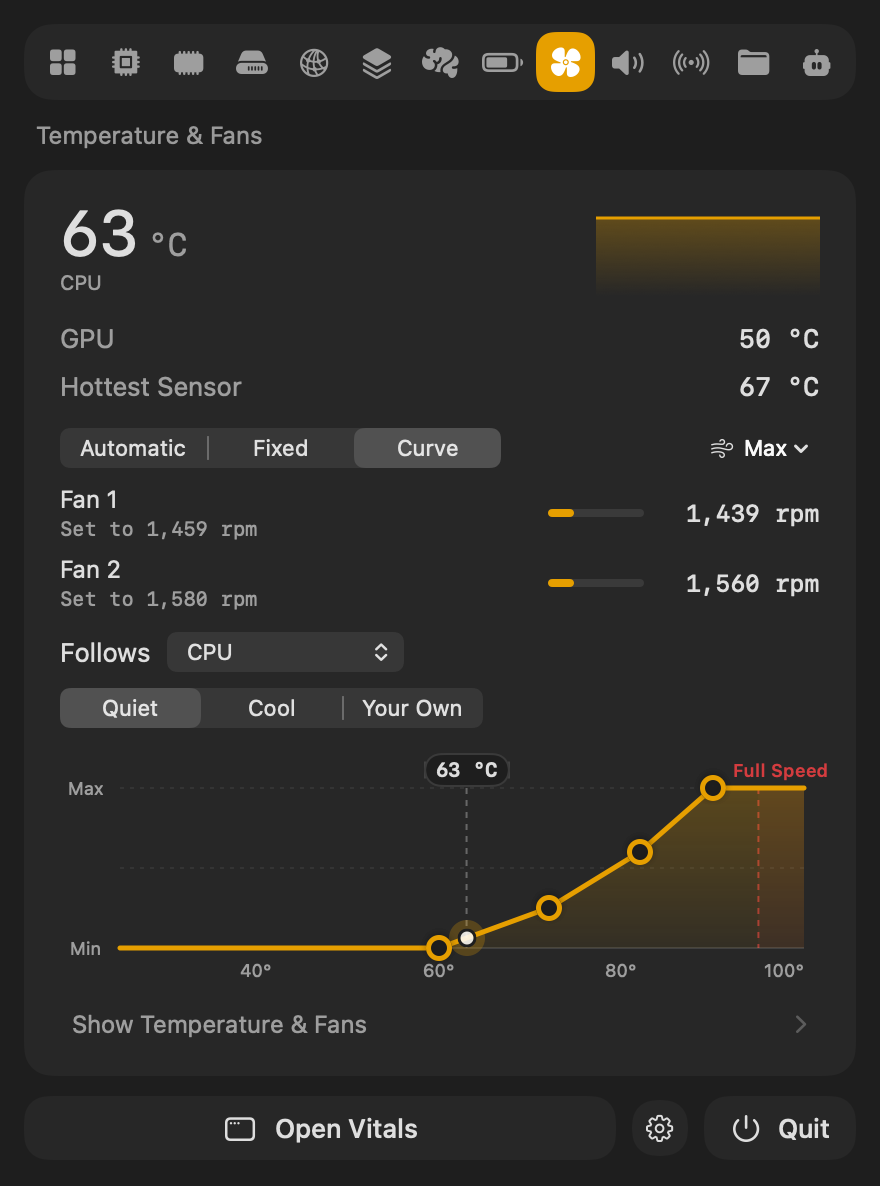
Scegli Curva e le ventole seguono una temperatura: lente finché il Mac è fresco, più veloci man mano che si scalda. Il grafico mostra la curva dalla velocità minima delle ventole alla massima, con un punto dove si trovano ora.
- 01 Scegli cosa seguono le ventole: la CPU, la GPU, il sensore più caldo o la batteria su un portatile.
- 02 Parti da Silenzioso, che le tiene al minimo fino a 60 °C, o da Fresco, che muove aria fin dall’inizio.
- 03 Trascina un punto qualsiasi per cambiarlo. La curva diventa Personalizzata e le ventole la seguono appena lasci andare.
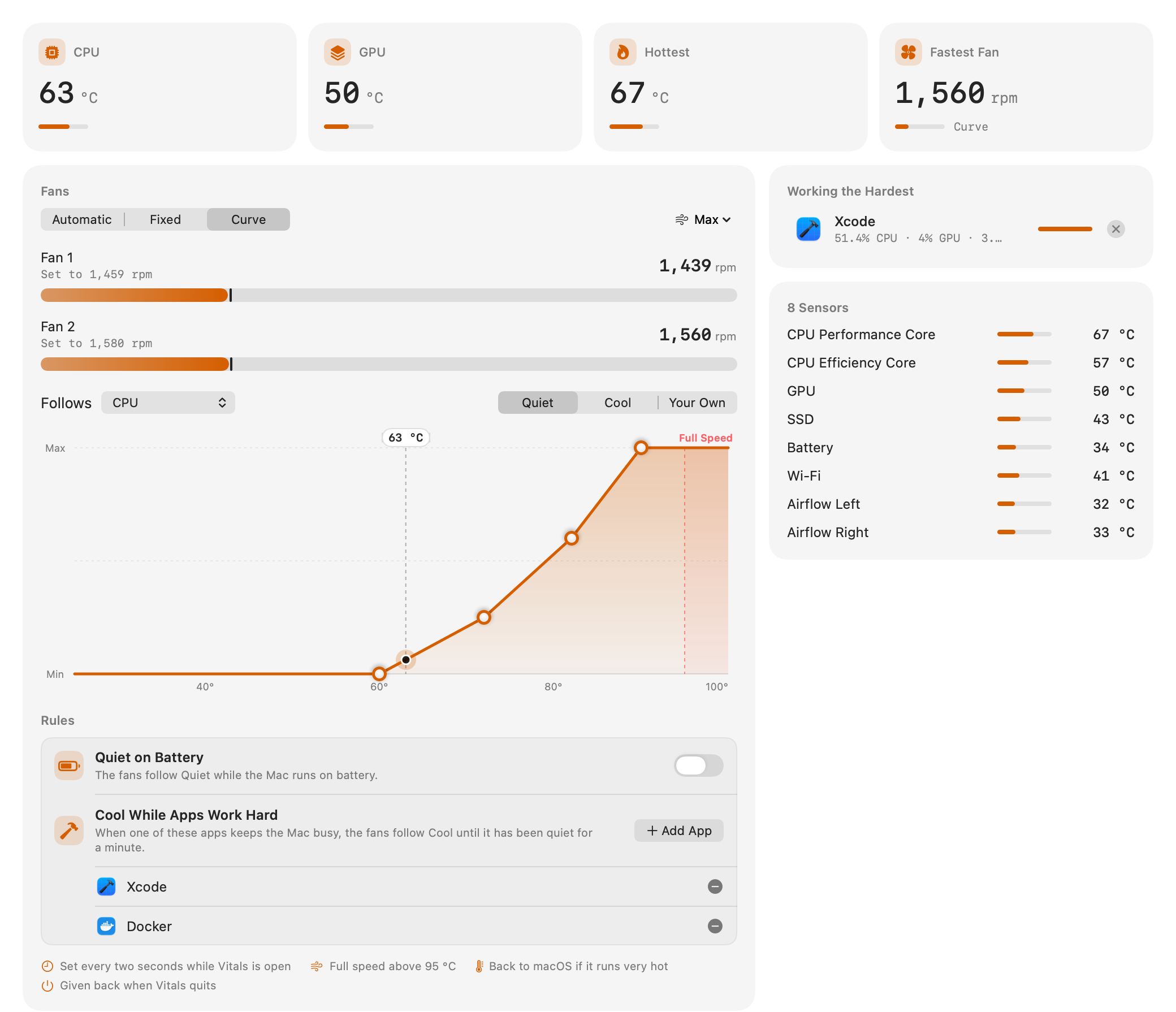
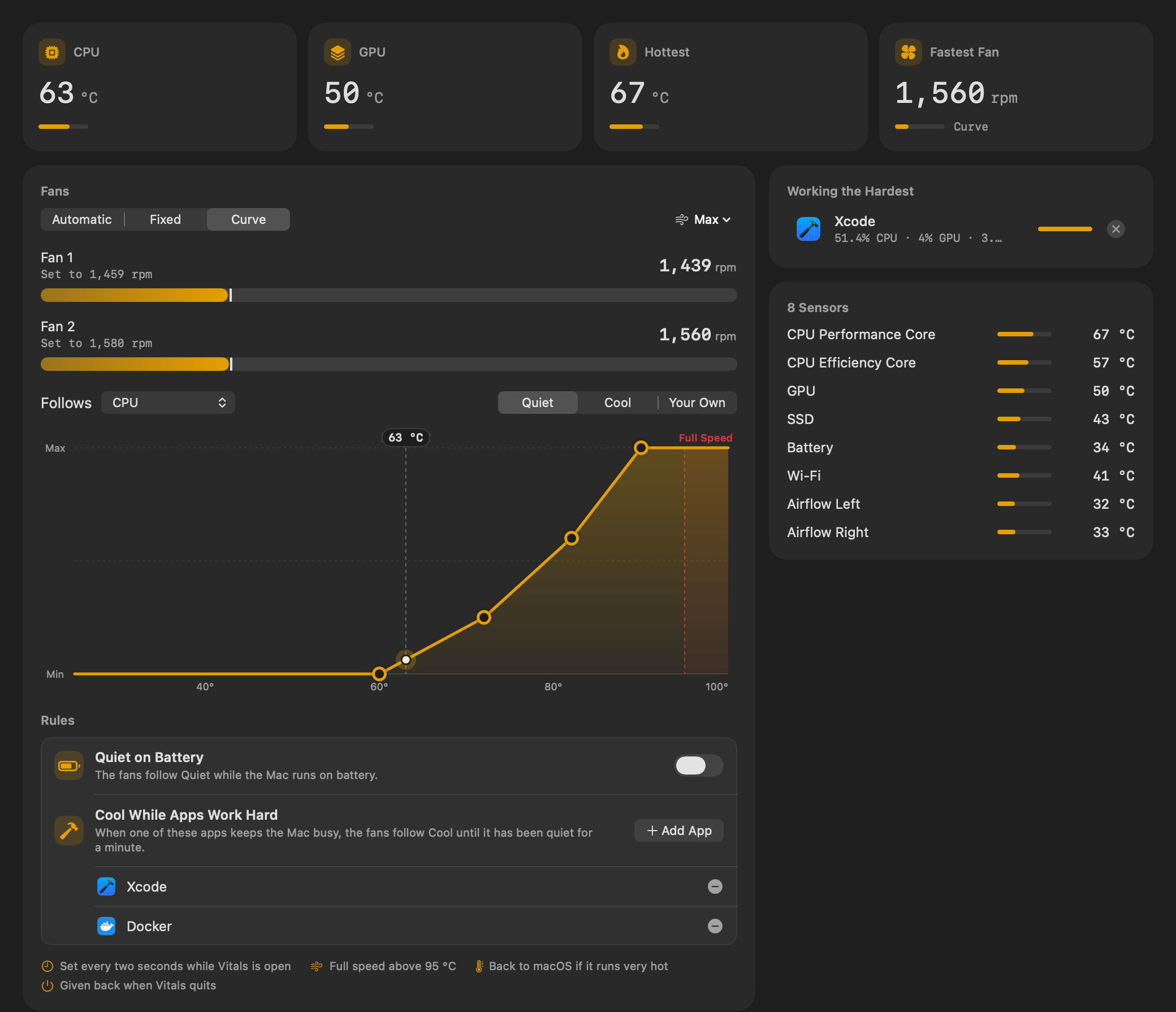
Vitals imposta le ventole ogni due secondi mentre è aperto. Sopra 95 °C girano alla massima velocità qualunque cosa dica la curva, e se macOS segnala che il Mac è molto caldo, Vitals gli restituisce le ventole.
Imposta una ventola a una velocità
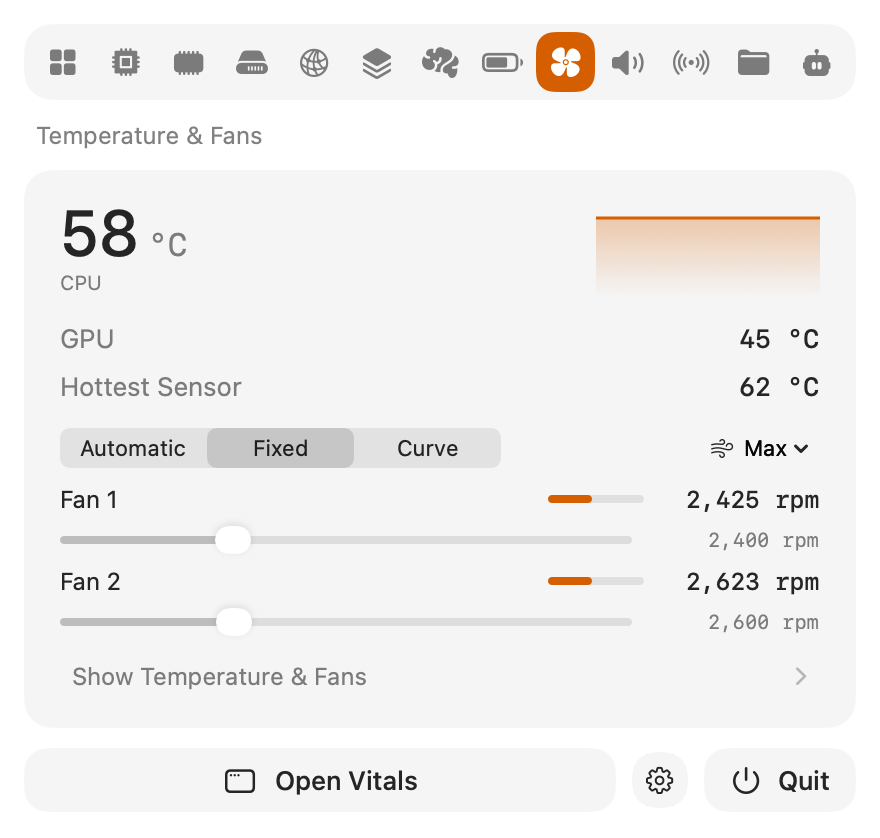
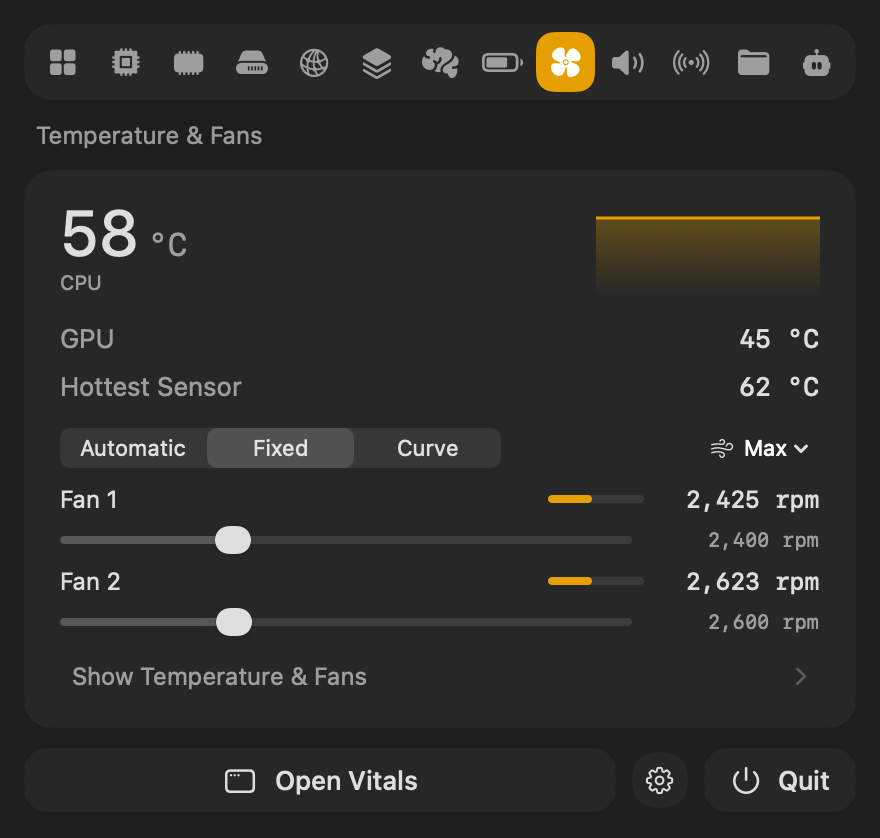
Scegli Fissa e ogni ventola ha il suo cursore. Trascinalo e la ventola passa a quella velocità quando lasci andare. La velocità resta impostata anche dopo un riavvio o uno stop, finché non scegli Automatico o esci da Vitals.
Dalla barra dei menu
Tutto ciò che c’è nella finestra è anche nel menu: Automatico, Fissa e Curva, un cursore per ventola e la curva con le sue preimpostazioni e i punti da trascinare. Non serve aprire la finestra per cambiare le ventole.
Silenzioso a batteria, Fresco mentre compili
Due regole cambiano la curva per te, e la tua curva torna quando smettono di agire.
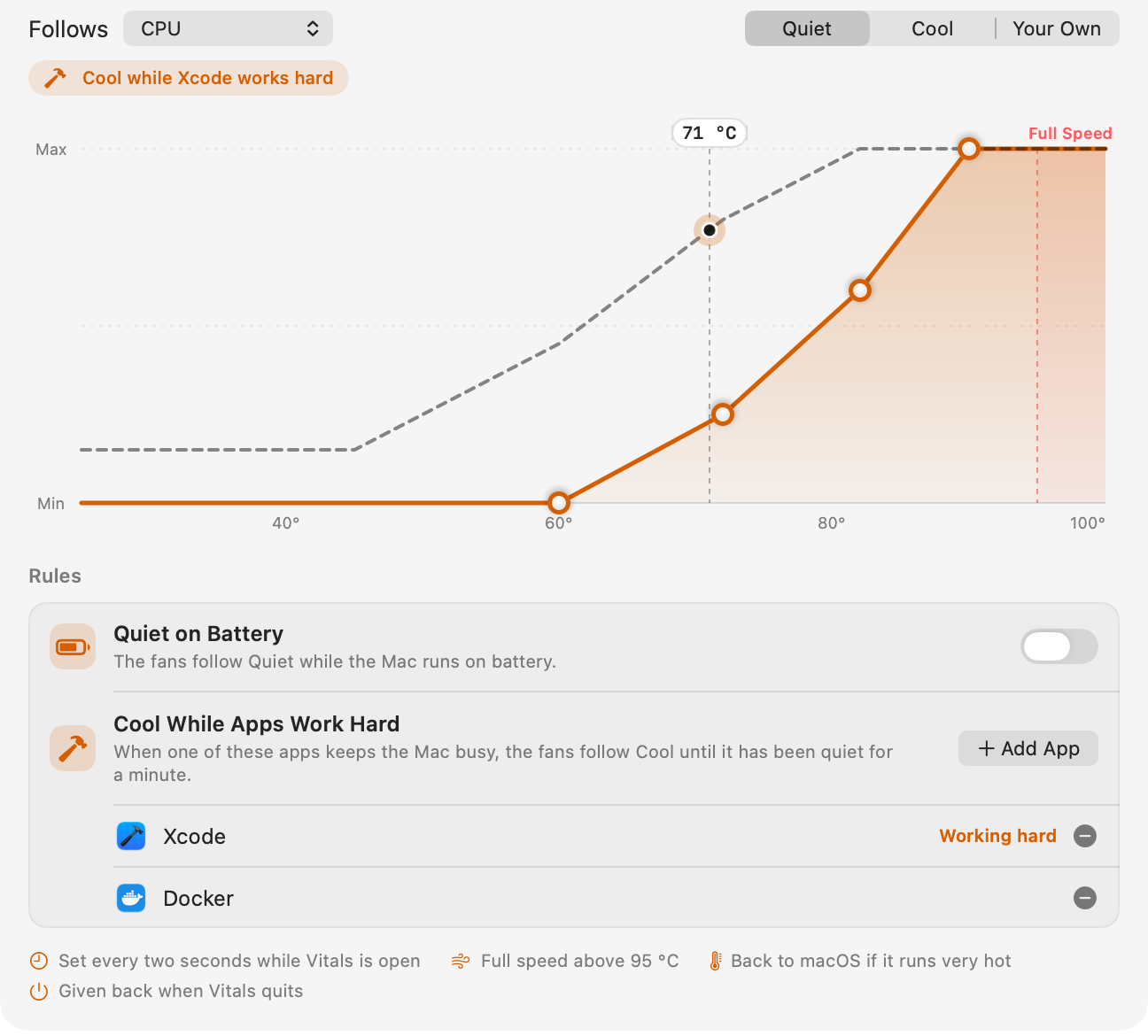
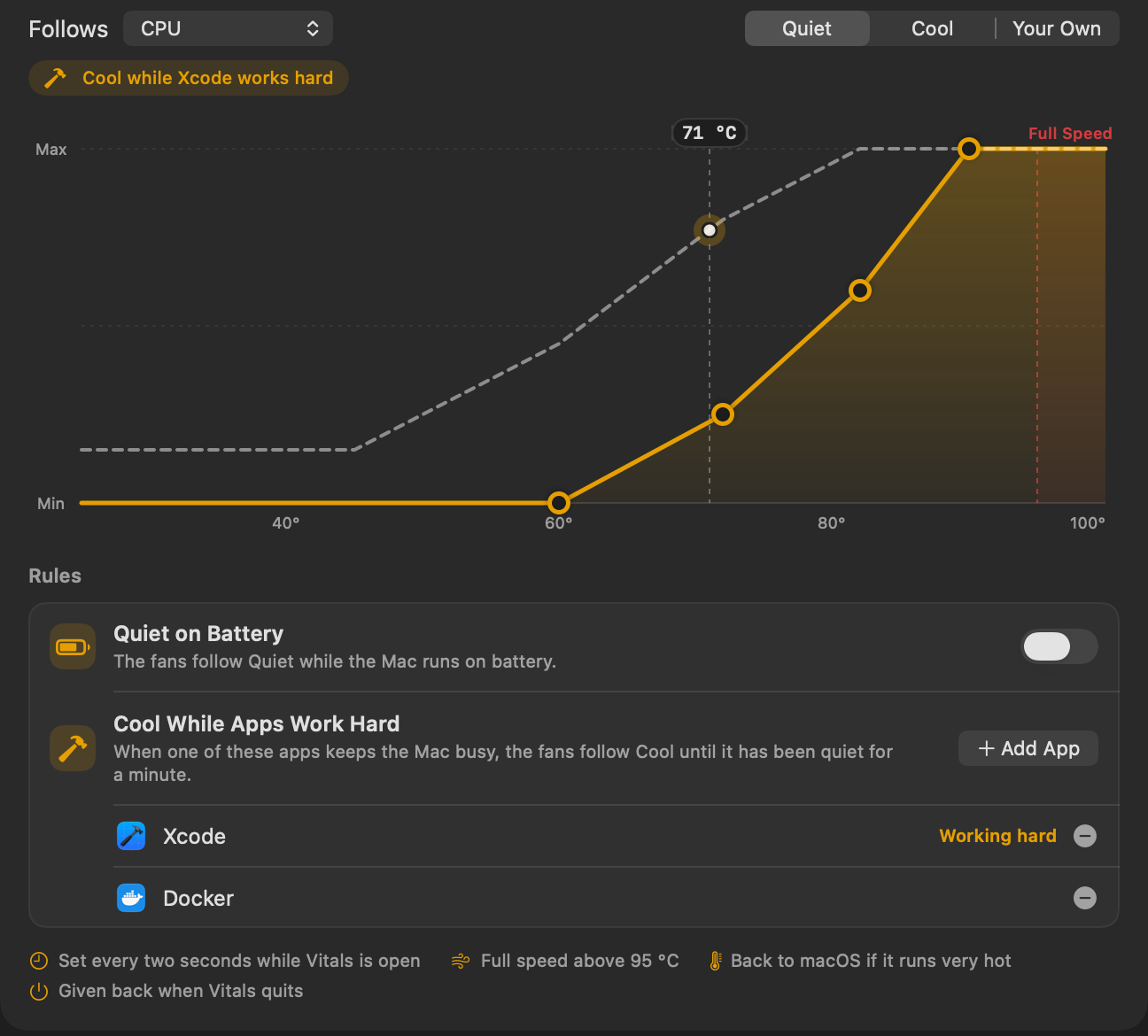
- Silenzioso a batteria mette le ventole su Silenzioso mentre il Mac va a batteria.
- Fresco quando le app lavorano molto le mette su Fresco mentre un’app che scegli tiene occupato il Mac, come Xcode durante una compilazione, e le lascia andare un minuto dopo che si è calmata. Fai clic su Aggiungi app per sceglierne una tra le app aperte ora.
La curva che comanda è tratteggiata sopra la tua, con una riga sopra il grafico che dice perché.
Massima velocità per un po’
Max fa girare le ventole alla massima velocità per 5, 15 o 30 minuti, prima di una lunga compilazione o di un rendering. Mentre un’app lavora molto, Max può anche durare finché quell’app non ha finito. Poi le ventole tornano com’erano. Arresta lo interrompe prima.
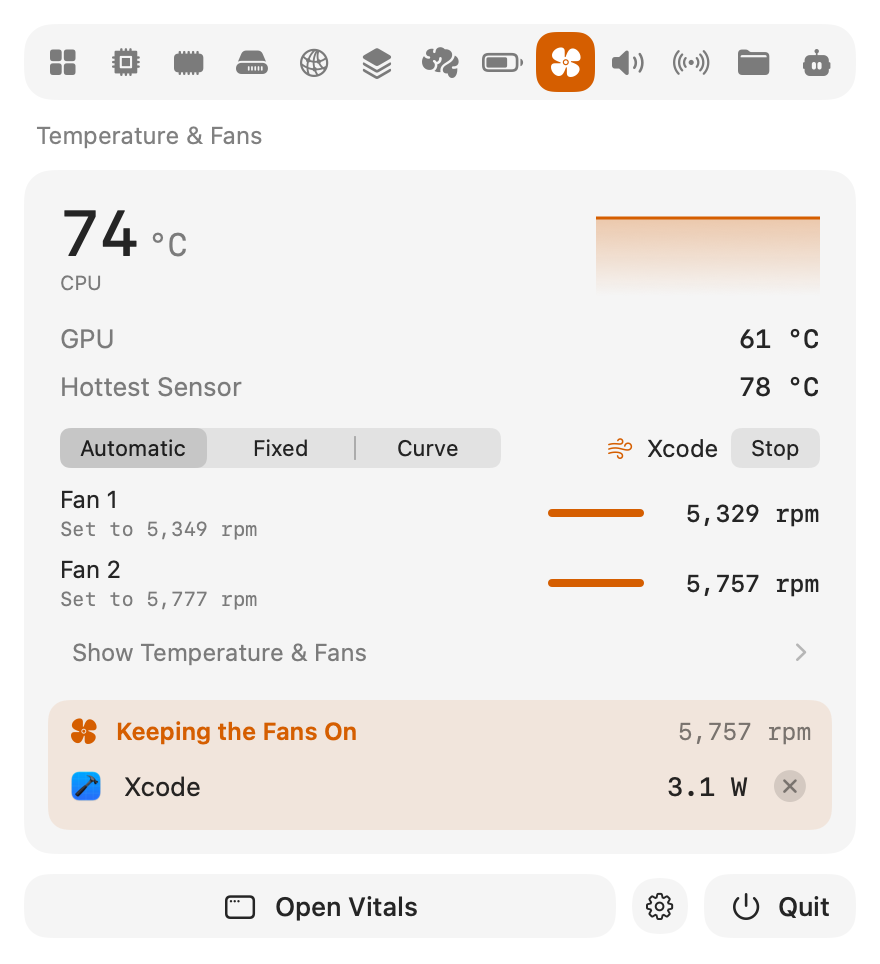
Ogni sensore e le ultime 24 ore
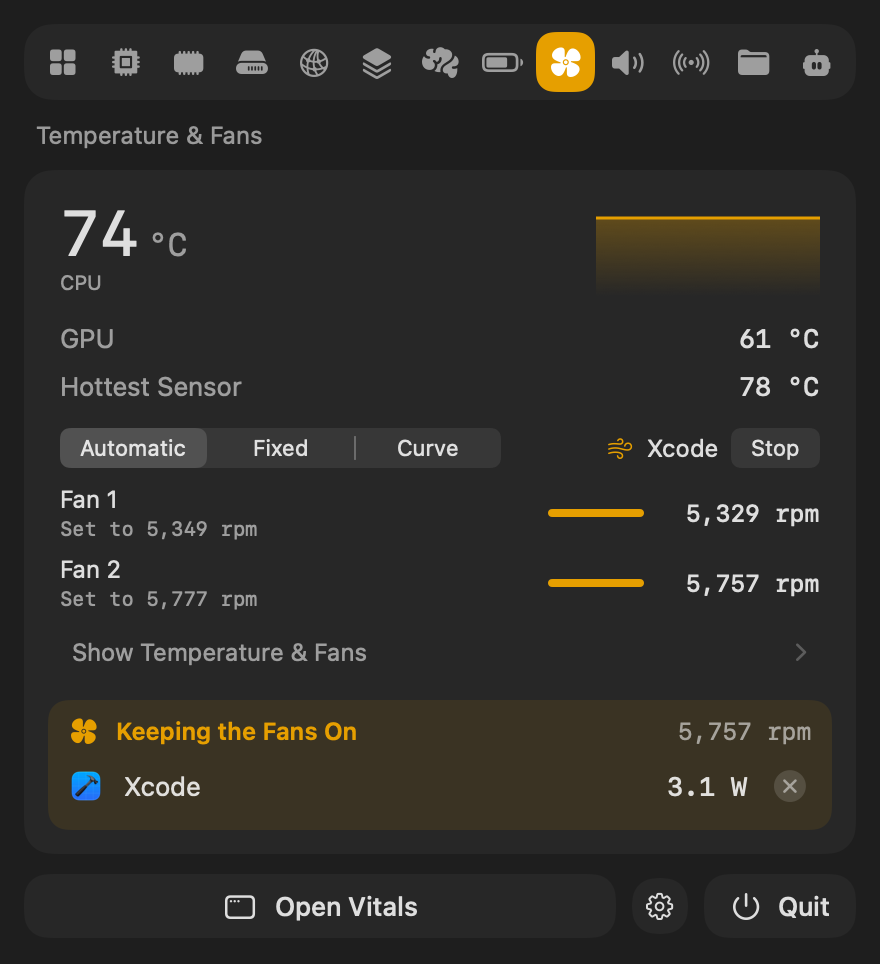
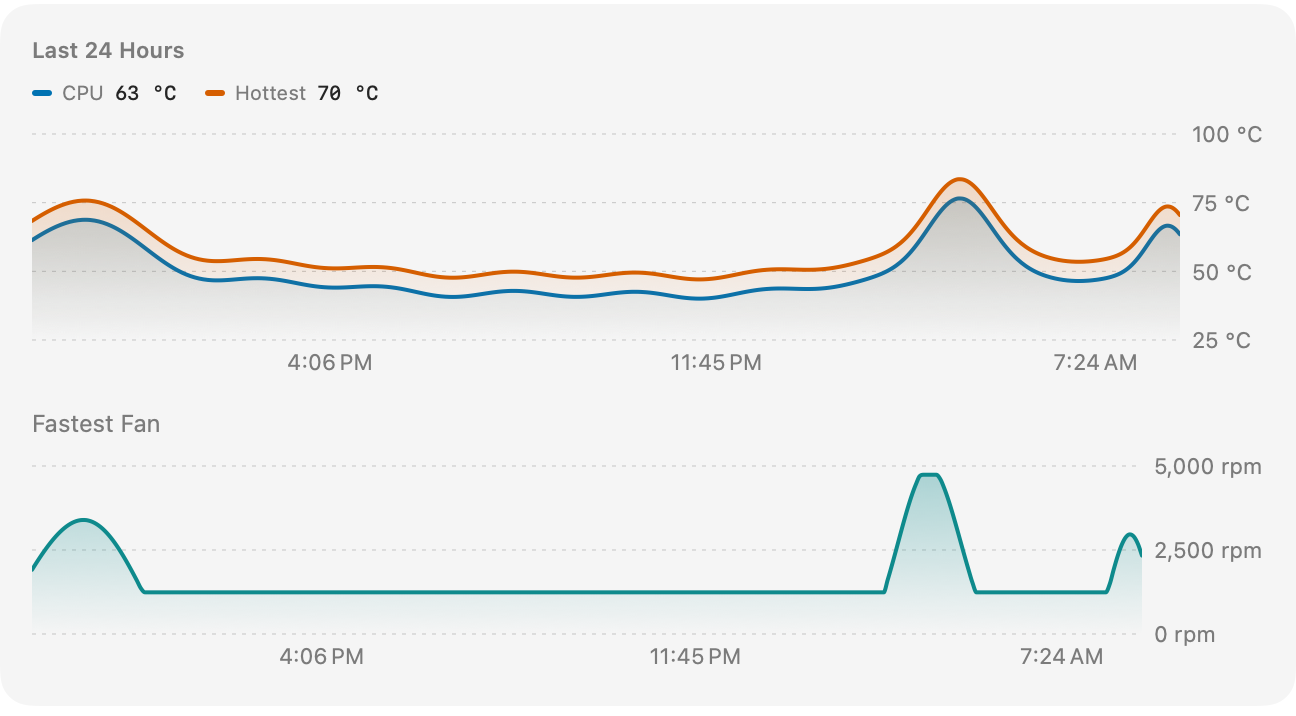
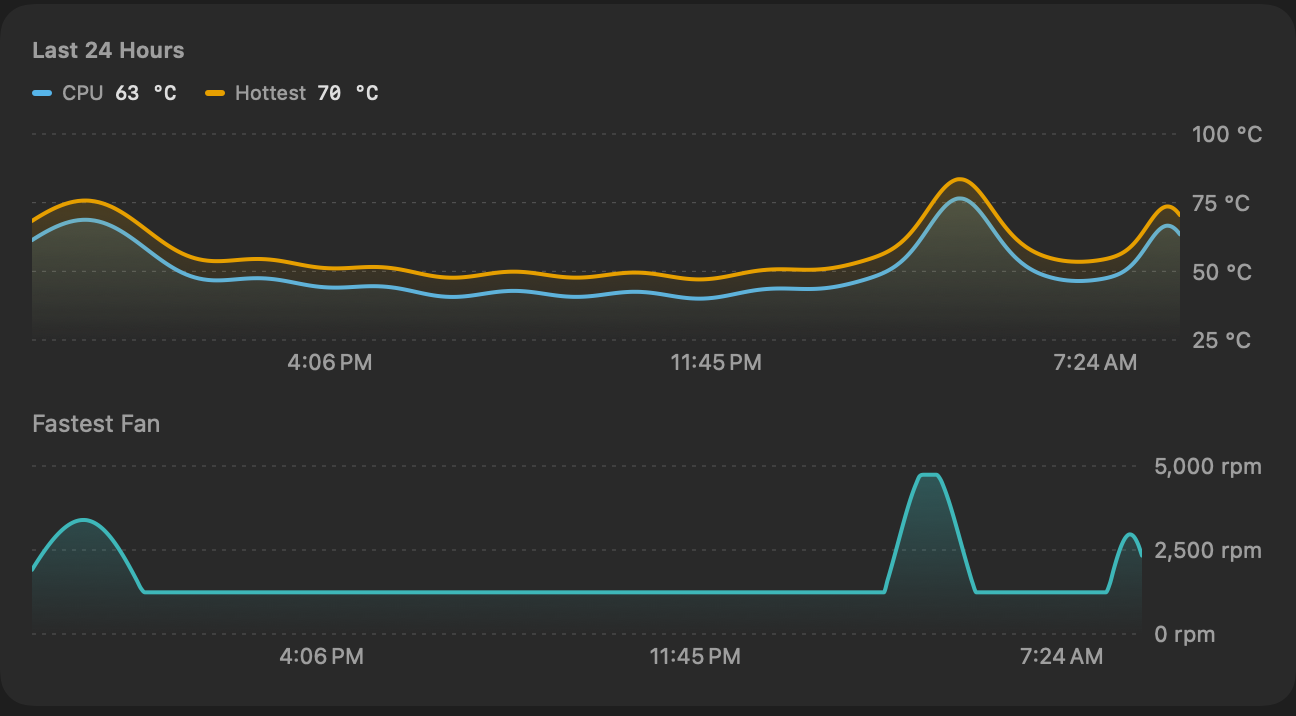
Il pannello Ventole elenca anche ogni sensore di temperatura che il Mac segnala, l’app che tiene accese le ventole con Esci accanto, e le ultime 24 ore: la CPU e il sensore più caldo, e sotto la ventola più veloce, così una ventola rumorosa stamattina ha una ragione.
Da Comandi Rapidi e dal tuo assistente IA
Due azioni in Comandi Rapidi: Imposta le ventole lascia le ventole al Mac o le mette sulla tua curva, e Ventole alla massima velocità le fa girare al massimo per i minuti che scegli. Mettine una prima di una compilazione in un comando rapido, o in una modalità Full immersion. Claude, Codex e Cursor vedono come vengono gestite le ventole, e perché, in system_status.
- Perché le mie ventole sono così rumorose adesso?
- Le mie ventole seguono una curva, e cosa stanno seguendo?
- Quale app ha tenuto caldo il mio Mac oggi?
Domande frequenti
La 1.10 è un aggiornamento gratuito?
Sì. In Vitals, scegli Verifica aggiornamenti. Il controllo delle ventole fa parte di ogni licenza.
Controllare le ventole è sicuro?
Vitals tiene ogni ventola entro le velocità che il Mac consente per quella ventola. Una curva fa girare le ventole alla massima velocità sopra 95 °C qualunque sia la sua forma, le restituisce a macOS se macOS segnala che il Mac è molto caldo, e le ventole tornano a macOS quando chiudi Vitals.
Su quali Mac funziona?
Sui Mac con ventole, Apple silicon e Intel. È stato provato su un M2 Max; gli altri Mac usano gli stessi controlli. Se una ventola non risponde, scrivi a [email protected]. Un MacBook Air non ha ventole, quindi il suo pannello si chiama Temperatura e mostra i sensori.
Cosa succede quando chiudi Vitals?
Le ventole tornano subito a macOS. Una velocità fissa viene impostata di nuovo la prossima volta che apri Vitals.
Perché i controlli sono in grigio?
Il controllo delle ventole richiede le Metriche di sistema complete. Fai clic su Attiva il controllo delle ventole… nel pannello Ventole e consenti Vitals in Impostazioni di Sistema → Generali → Elementi login.
Tutto nella 1.10
Vitals 1.10 è un aggiornamento gratuito. In Vitals, scegli Verifica aggiornamenti, oppure scaricalo da vitalsmac.com.
- Novità Curve delle ventole. In Curva, le ventole accelerano man mano che sale una temperatura: quella della CPU, della GPU, del sensore più caldo o della batteria. Parti da Silenzioso o Fresco, o trascina i punti per creare una curva tutta tua. Vitals imposta le ventole ogni due secondi mentre è aperto, le fa girare alla massima velocità sopra 95 °C qualunque cosa dica la curva, e le restituisce a macOS se macOS segnala che il Mac è molto caldo.
- Novità Regole. Silenzioso a batteria mette le ventole su Silenzioso mentre il Mac va a batteria. Fresco quando le app lavorano molto le mette su Fresco mentre un’app che scegli tiene occupato il Mac, e le lascia andare un minuto dopo che si è calmata. La tua curva resta com’è e torna dopo.
- Novità Massima velocità per un po’. Max fa girare le ventole alla massima velocità per 5, 15 o 30 minuti, o finché un’app che sta lavorando molto non ha finito, poi le rimette com’erano.
- Novità Un pannello Ventole. Temperatura e ventole ora è un pannello a sé nella finestra e nel menu: la CPU, la GPU e il sensore più caldo, la velocità di ogni ventola e quella impostata, l’app che tiene accese le ventole, ogni sensore che il Mac segnala e le ultime 24 ore. Su un Mac senza ventole si chiama Temperatura.
- Novità Le ventole in Comandi Rapidi e per gli assistenti IA. Imposta le ventole e Ventole alla massima velocità sono azioni di Comandi Rapidi.
system_statusdice a un assistente come vengono gestite le ventole e perché. - Migliorato Velocità fisse nel menu. In Fissa, ogni ventola ha il suo cursore, nella finestra e nel menu.
- Corretto Su alcuni Mac una ventola impostata una volta a una velocità tornava alla minima dopo un attimo. Ora la velocità resta.