更新記錄/Vitals 1.10
Vitals 1.10:Mac風扇控制,支援風扇曲線

簡短回答
Vitals 1.10讓你可以控制Mac的風扇。可以交給macOS、為每個風扇設定轉速,或畫一條曲線,讓風扇隨CPU、GPU、溫度最高的感測器或電池變熱而加速。兩條規則會替你切換曲線:使用電池時安靜,以及你選的App繁忙時保持涼爽。「最大」會讓風扇全速運轉一段時間。這一切都在視窗和下拉面板中新的「風扇」標籤頁裡,Vitals結束時,風扇會交還給macOS。
開啟風扇控制
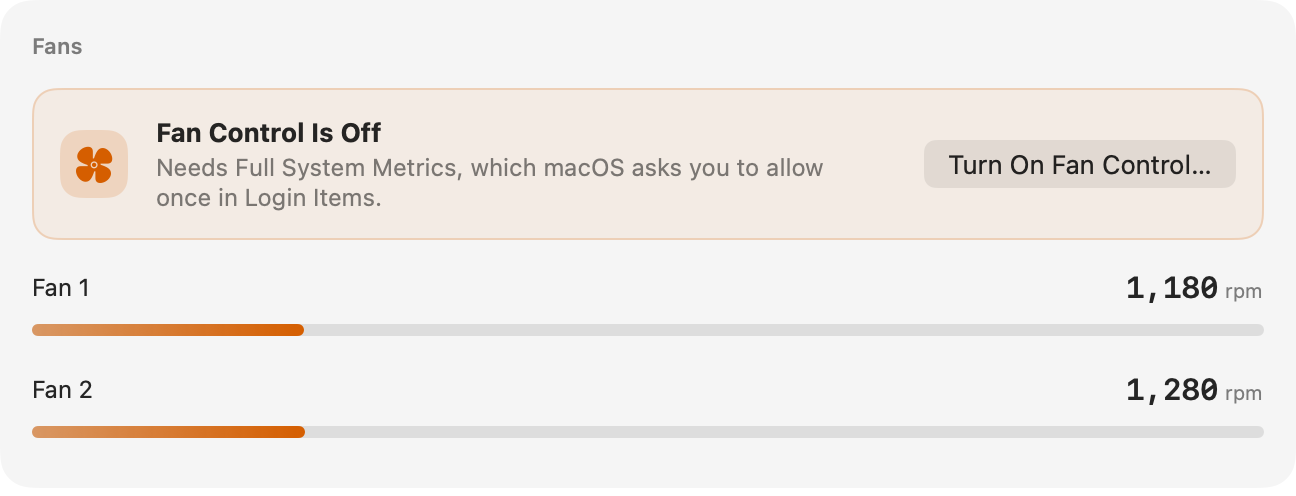
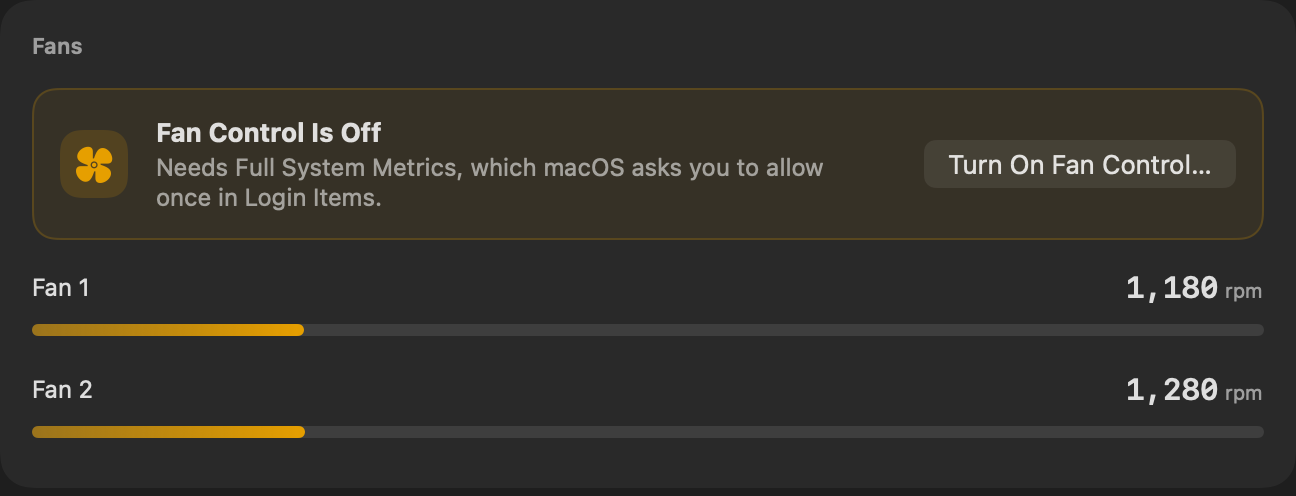
風扇控制透過「完整系統指標」運作,它是一個小型輔助程式,也負責讀取屬於macOS的程序。如果它已經開啟,控制項就在那裡。如果沒有,「風扇」標籤頁會用一行字告訴你。
- 01 打開Vitals,按一下風扇標籤頁。
- 02 按一下開啟風扇控制…。
- 03 macOS會詢問一次:在「系統設定」→「一般」→「登入項目」中允許Vitals。
畫一條風扇曲線
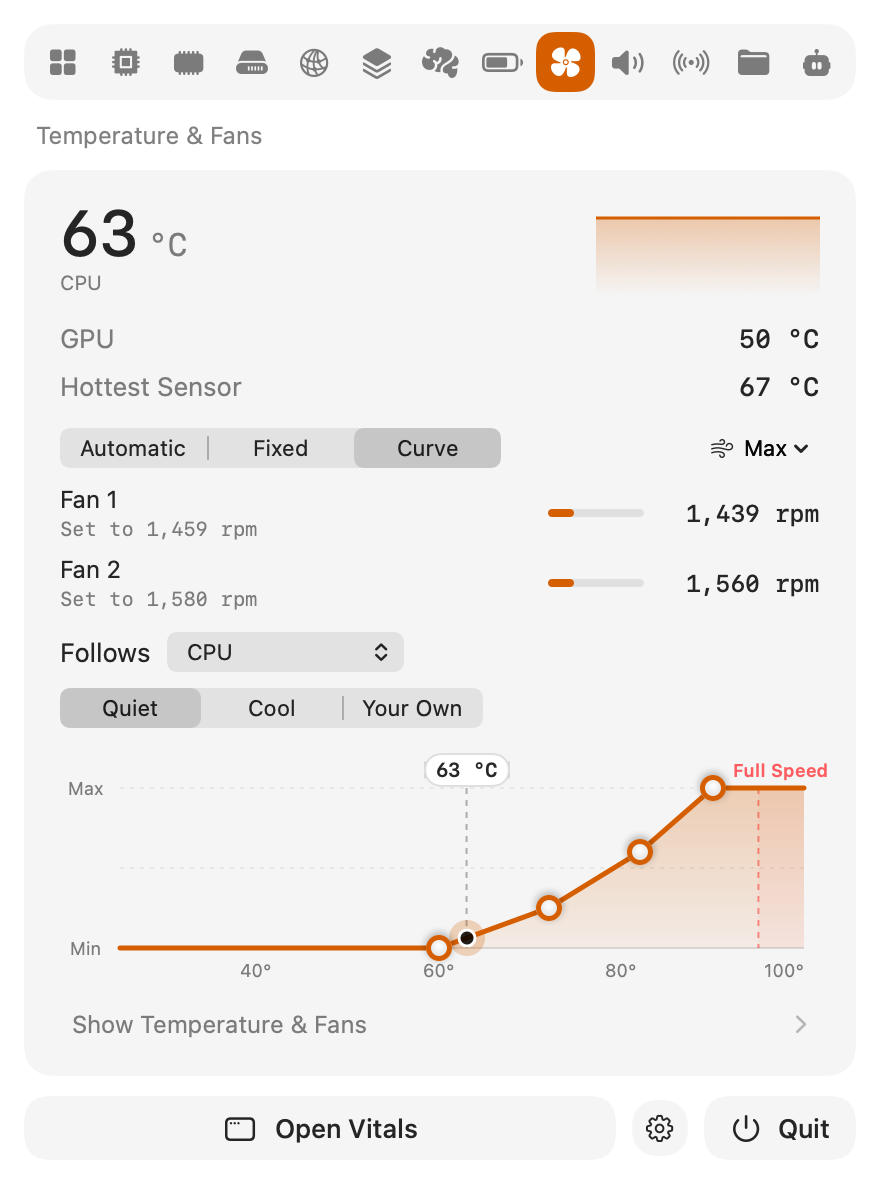
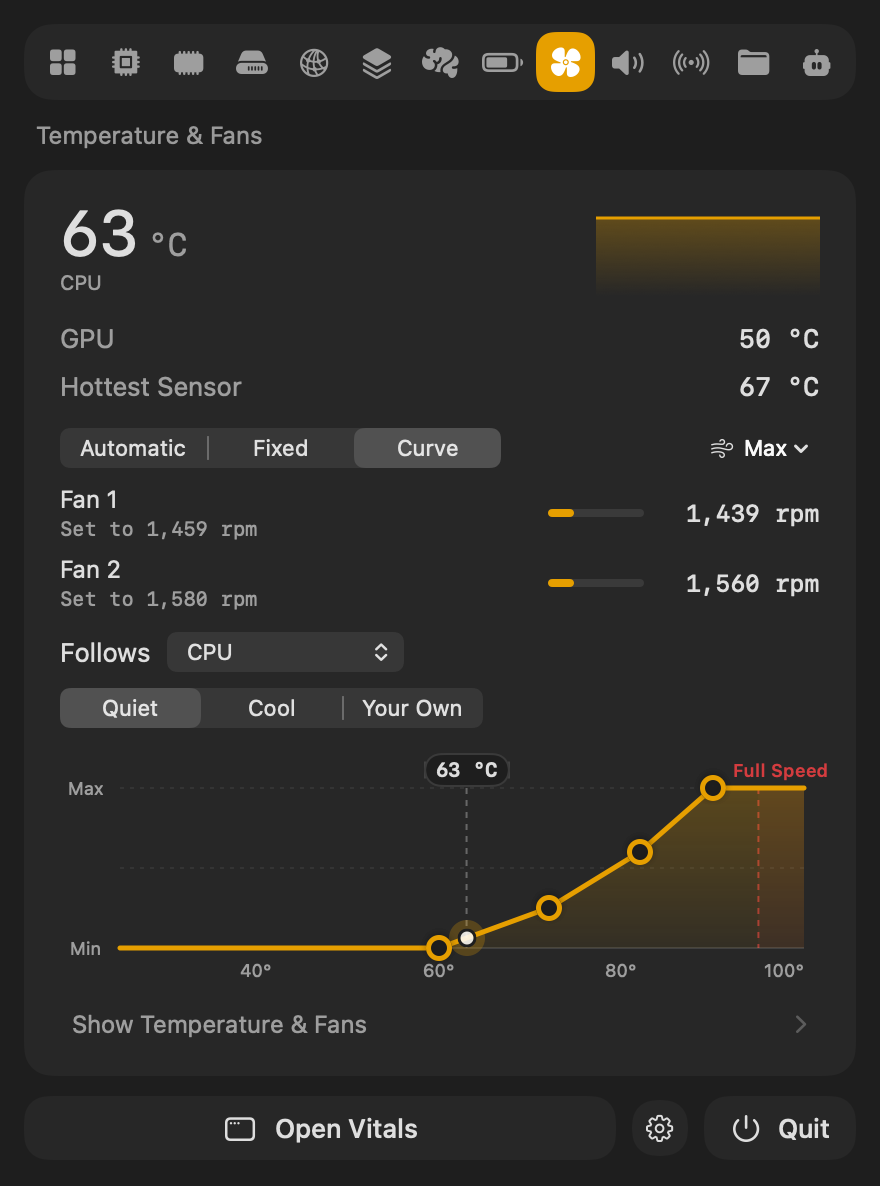
選擇曲線,風扇就會跟隨某個溫度:Mac不熱時轉得慢,變熱時轉得更快。圖表顯示從風扇最低轉速到最高轉速的曲線,並用一個點標出它們目前的位置。
- 01 選擇風扇要跟隨什麼:CPU、GPU、溫度最高的感測器,或筆記型電腦上的電池。
- 02 從安靜開始,它會讓風扇維持最低轉速直到60 °C;或從涼爽開始,它一開始就會送風。
- 03 拖移任何一個點即可更改。曲線會變成自訂,你一放開,風扇就會跟隨它。
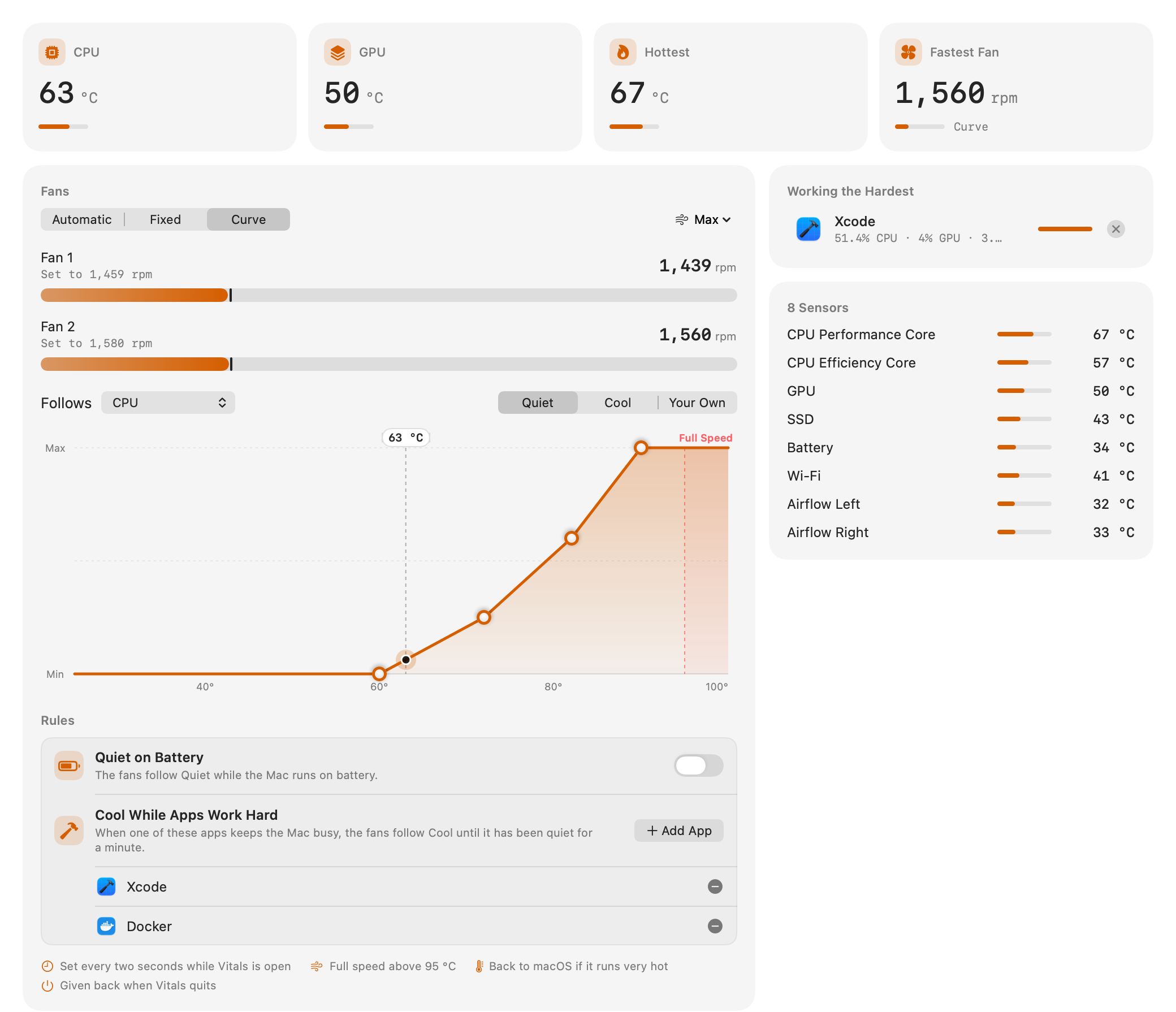
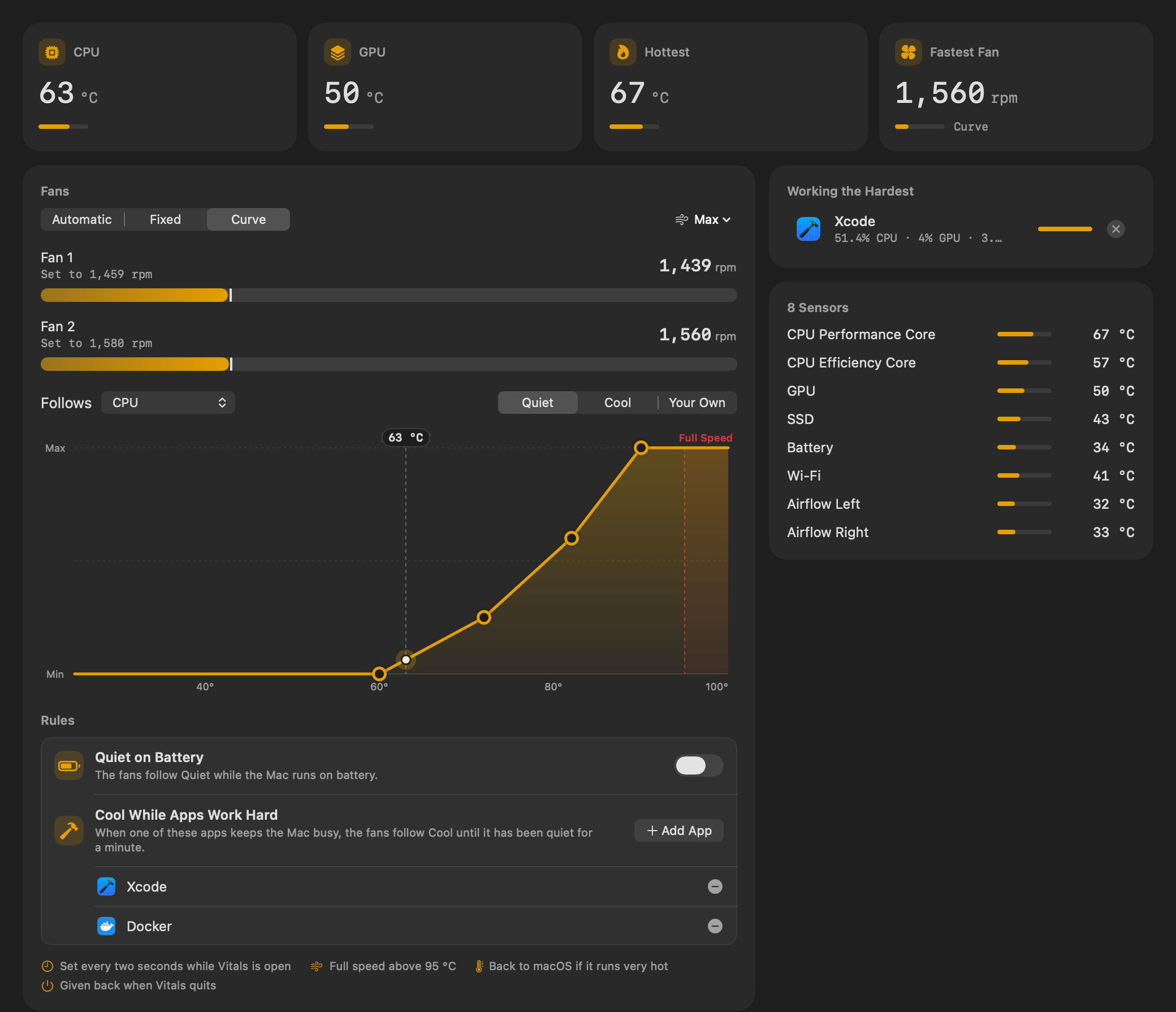
Vitals開啟時每兩秒設定一次風扇。超過95 °C時,無論曲線如何,風扇都會全速運轉;如果macOS回報Mac溫度過高,Vitals就會把風扇交還給它。
讓風扇維持一個轉速
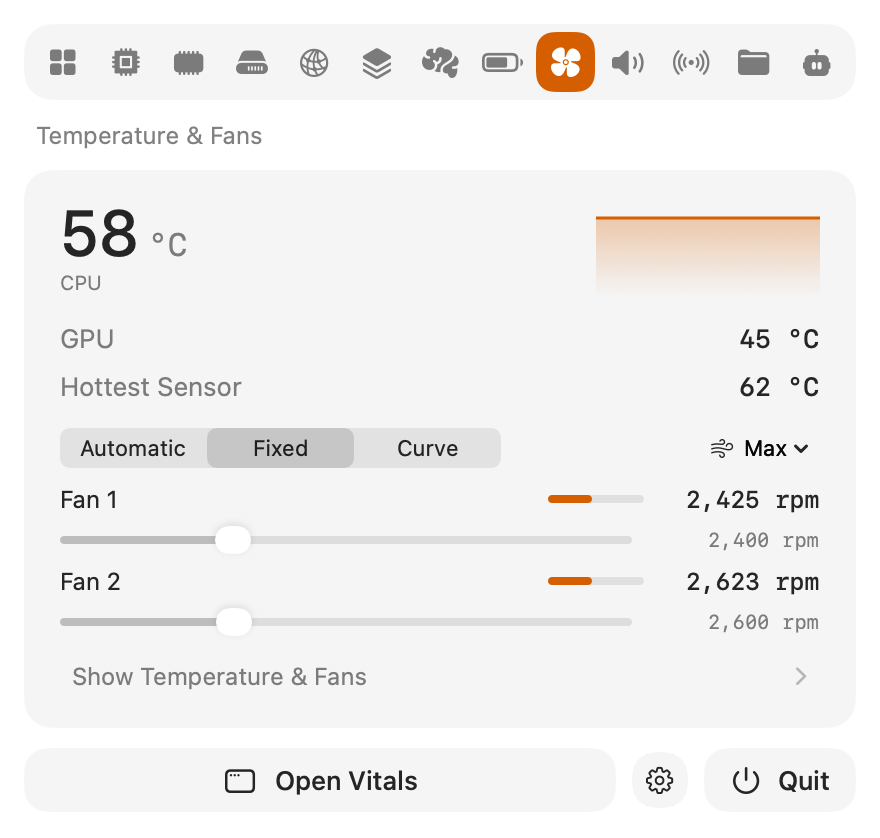
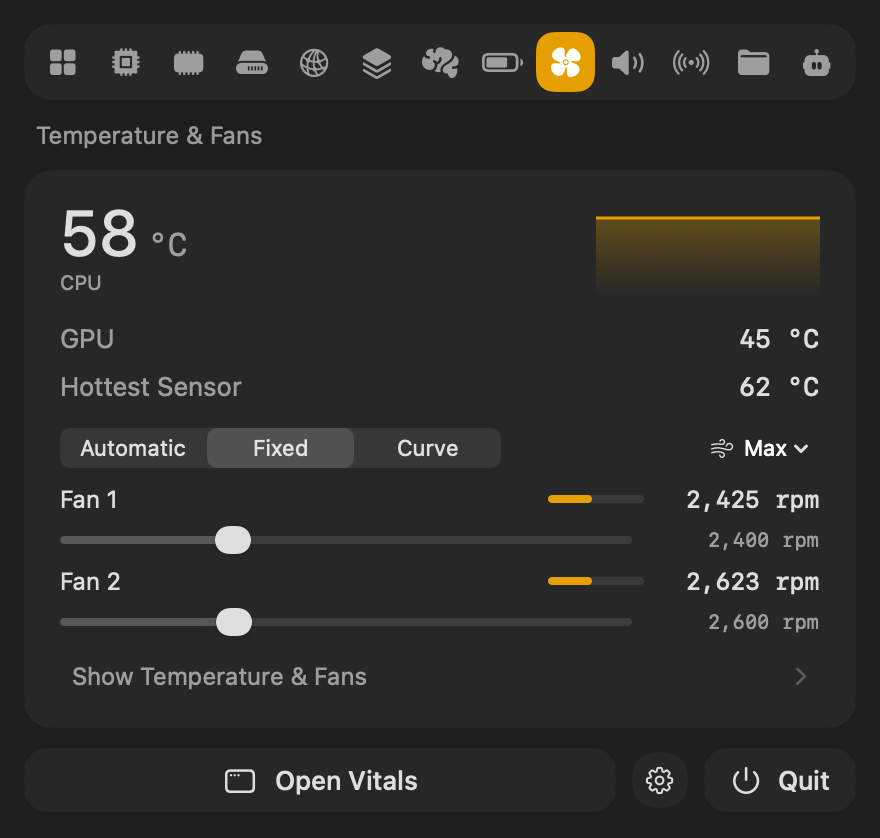
選擇固定,每個風扇都會有自己的滑桿。拖移它,放開時風扇就會轉到那個轉速。這個轉速在重新開機和睡眠後仍會維持,直到你選擇「自動」或結束Vitals。
從選單列
視窗中的一切在下拉面板裡也有:「自動」、「固定」和「曲線」,每個風扇一個滑桿,以及帶有預設和可拖移點的曲線。不必打開視窗就能更改風扇設定。
用電池時安靜,建置時涼爽
兩條規則會替你切換曲線,它們解除後,你自己的曲線會恢復。
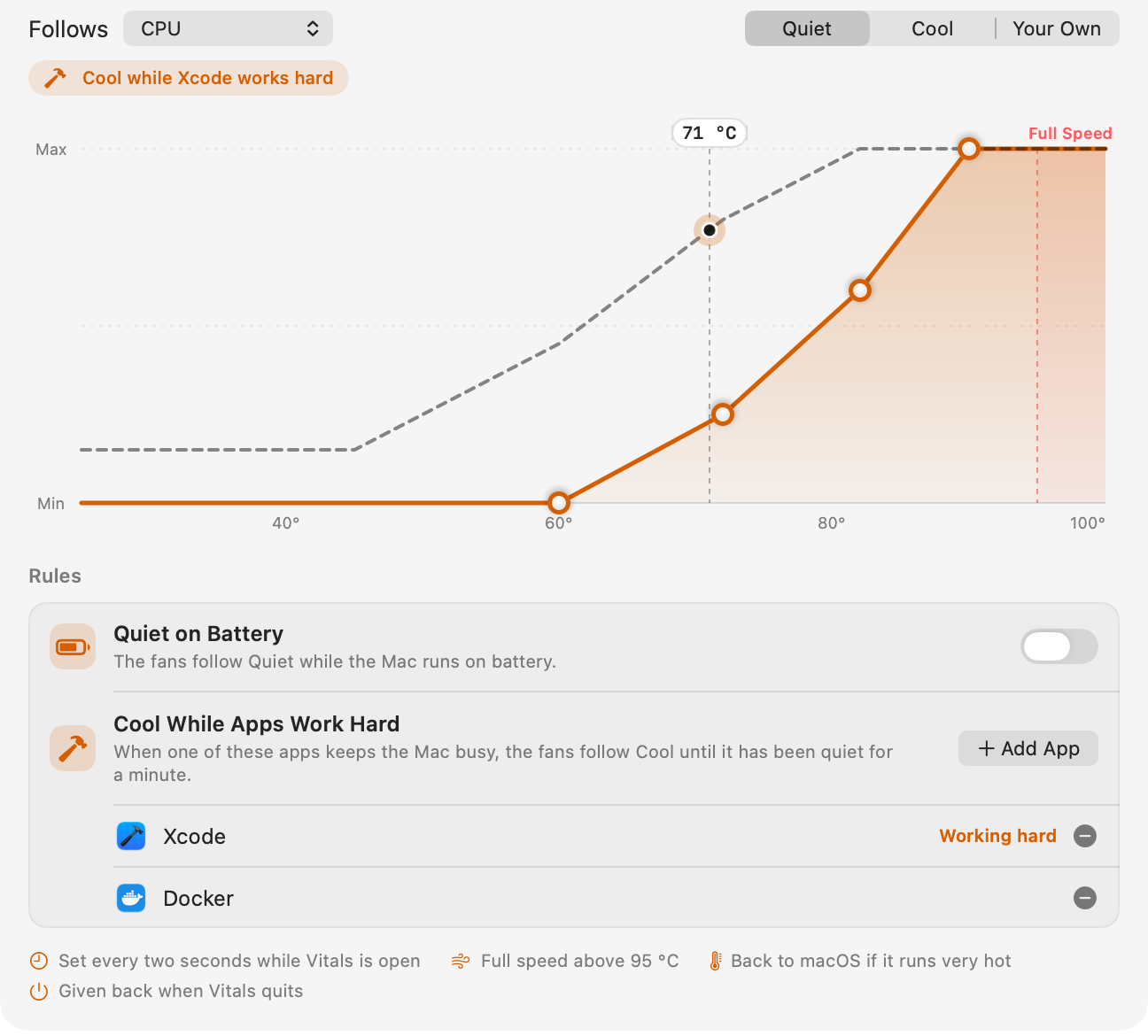
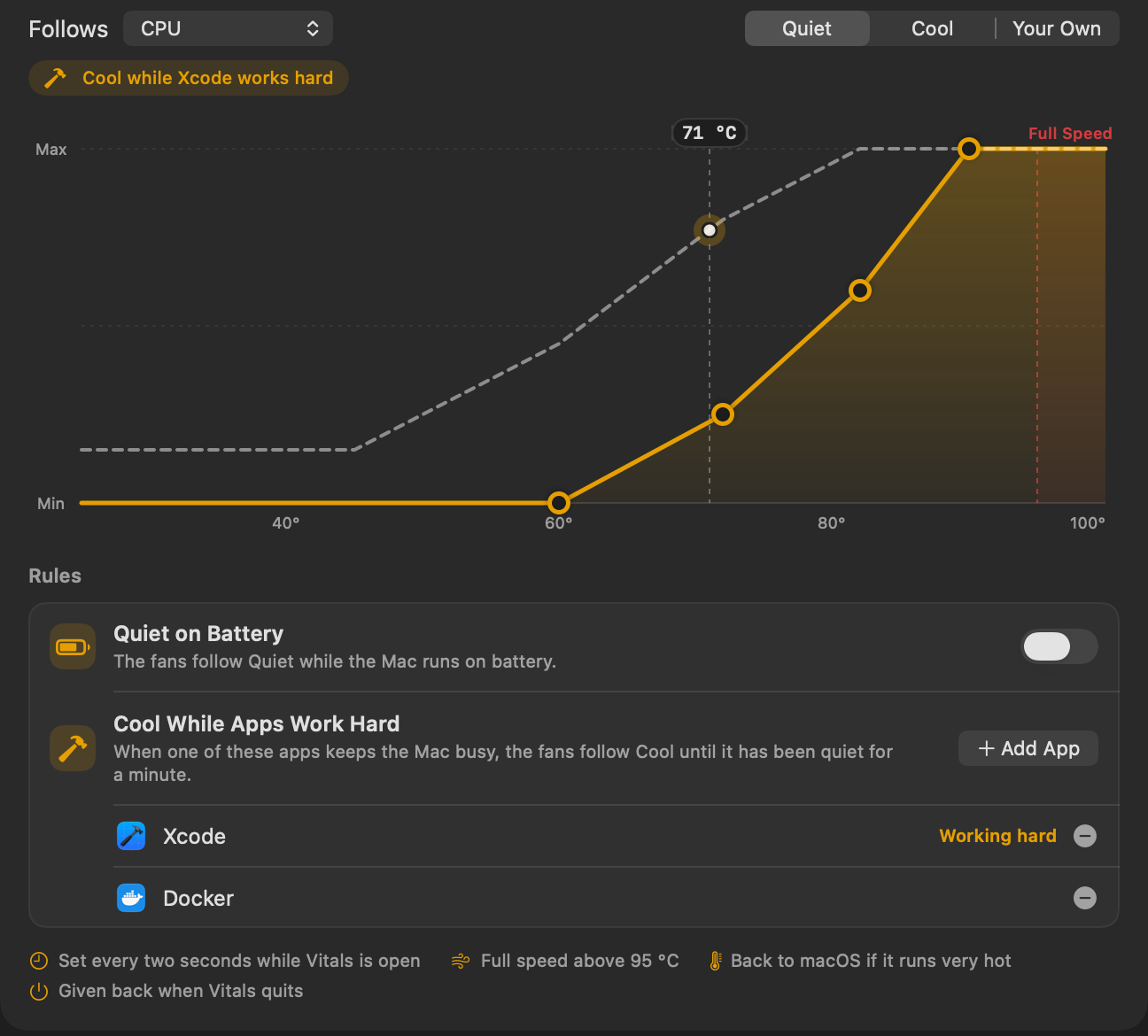
- 使用電池時安靜會在Mac使用電池時讓風扇切換到「安靜」。
- App繁忙時保持涼爽會在你選的App讓Mac忙碌時讓風扇切換到「涼爽」,例如建置中的Xcode,並在它平靜下來一分鐘後解除。按一下加入App,從目前執行中的App選一個。
正在作用的曲線以虛線畫在你的曲線上方,圖表上方有一行字說明原因。
全速運轉一段時間
最大會讓風扇全速運轉5、15或30分鐘,適合在長時間建置或渲染之前使用。當某個App高負載運行時,「最大」也可以一直運轉到那個App完成。之後風扇會恢復原本的設定。按一下停止可以提早結束。
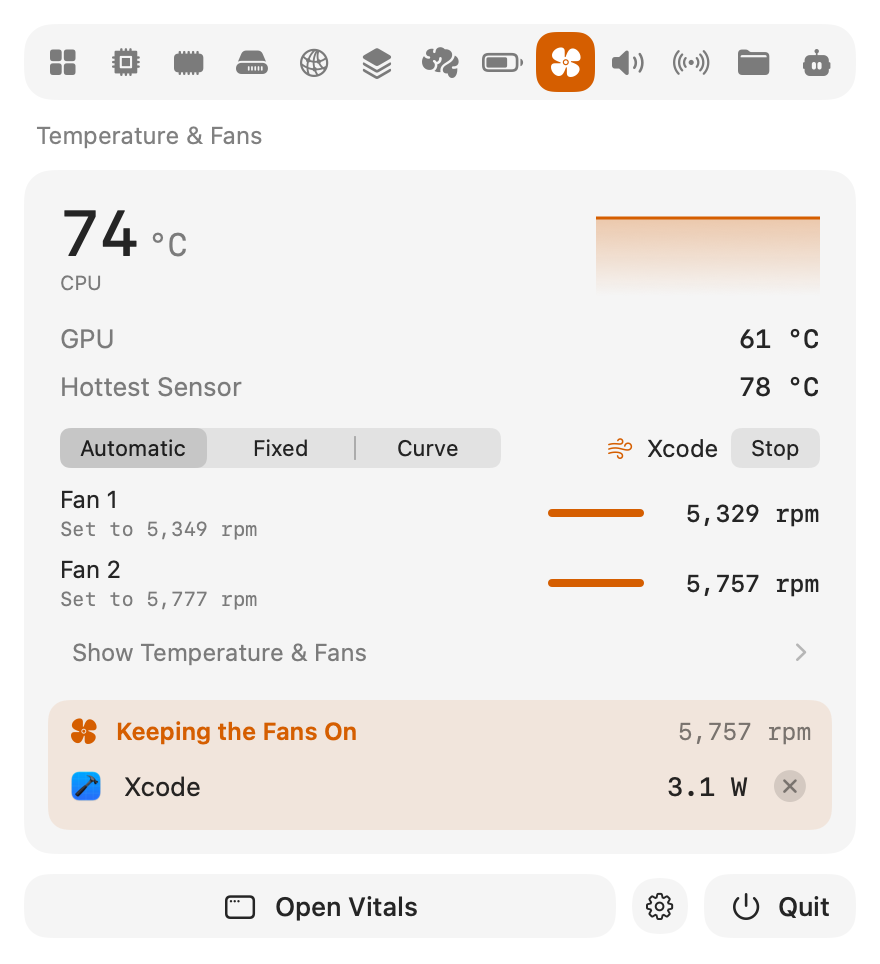
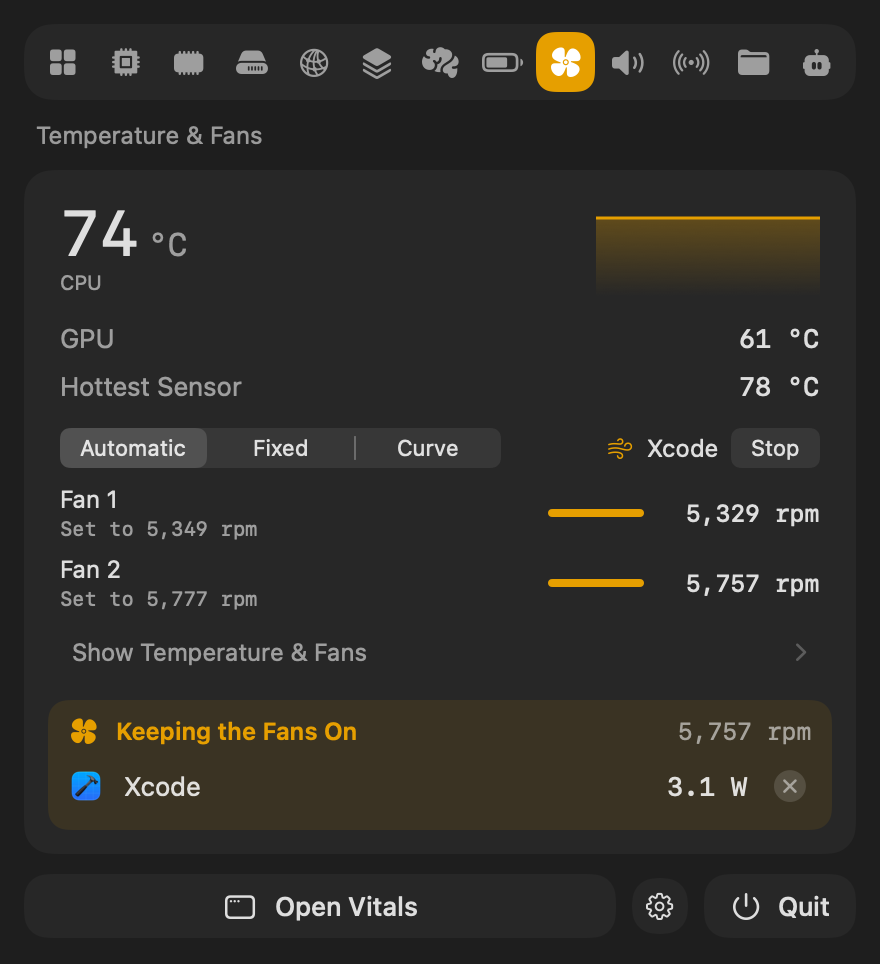
每個感測器,以及過去24小時
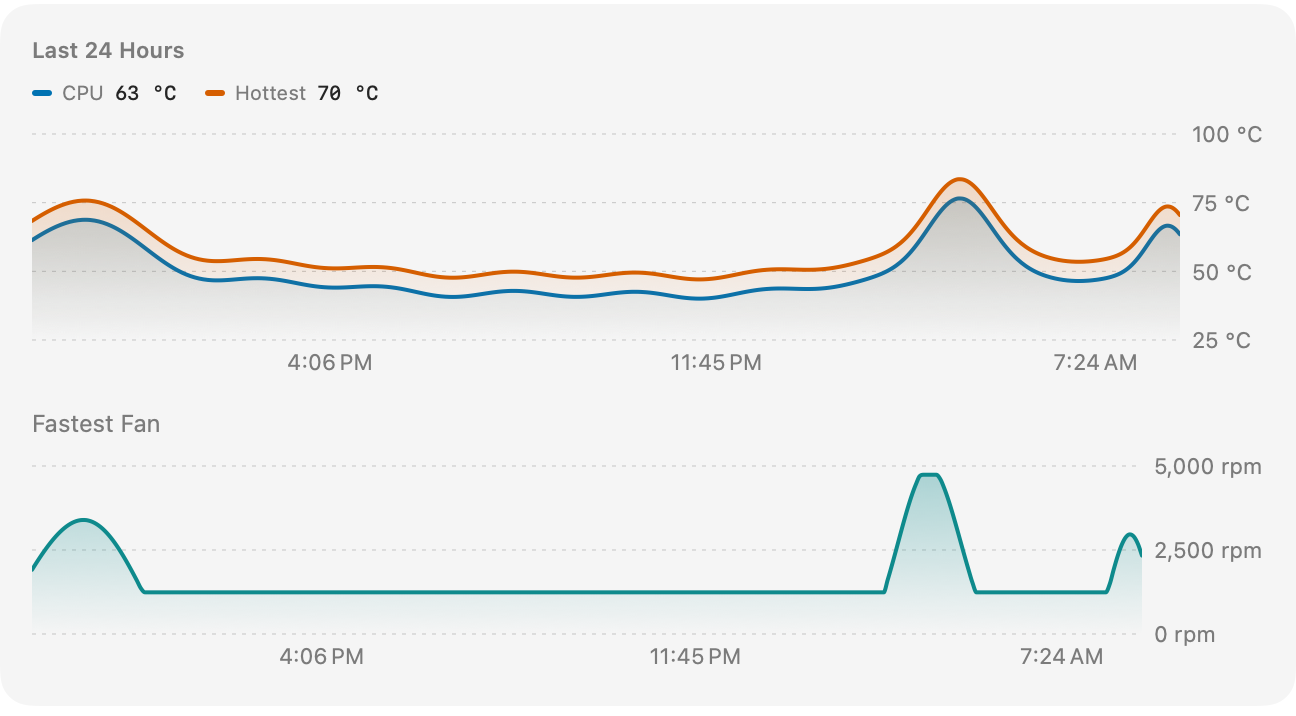
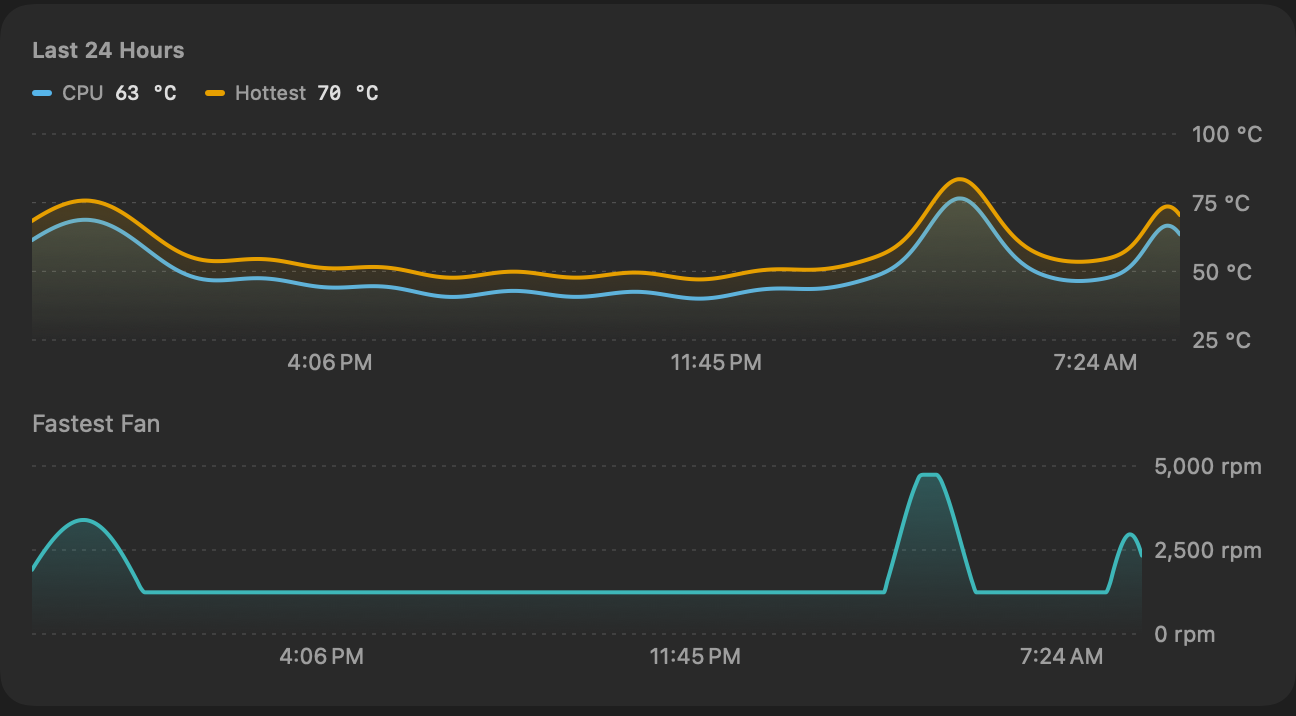
「風扇」標籤頁也會列出Mac回報的每個溫度感測器、讓風扇持續運轉的App及其旁邊的「結束」,以及過去24小時:CPU和溫度最高的感測器,下方是轉得最快的風扇。這樣,早上風扇很吵,也能找到原因。
從捷徑和你的AI助理
「捷徑」中有兩個動作:設定風扇把風扇交給Mac或讓它依你的曲線運轉,讓風扇全速運轉依你選的分鐘數運轉風扇。可以把其中一個放在捷徑裡的建置步驟之前,或放進專注模式。Claude、Codex和Cursor能在system_status中看到風扇正以什麼方式運轉,以及原因。
- 我的風扇現在為什麼這麼吵?
- 我的風扇在依曲線運轉嗎?它跟隨的是什麼?
- 今天是哪個App一直讓我的Mac發熱?
大家常問的問題
1.10是免費更新嗎?
是的。在Vitals中選擇「檢查更新項目」。風扇控制包含在每種授權中。
控制風扇安全嗎?
Vitals會讓每個風扇維持在Mac為它允許的轉速範圍內。無論曲線是什麼形狀,超過95 °C時都會讓風扇全速運轉;如果macOS回報Mac溫度過高,就把風扇交還給macOS;Vitals結束時,風扇也會交還給macOS。
它適用於哪些Mac?
有風扇的Mac,Apple晶片和Intel都可以。它已在M2 Max上測試過,其他Mac使用相同的控制方式。如果某個風扇沒有跟隨,請寫信到[email protected]。MacBook Air沒有風扇,所以它的標籤頁叫做「溫度」,顯示各個感測器。
Vitals結束時會怎樣?
風扇會立即交還給macOS。下次打開Vitals時,固定轉速會重新設定。
為什麼控制項是灰色的?
風扇控制需要「完整系統指標」。在「風扇」標籤頁中按一下開啟風扇控制…,並在「系統設定」→「一般」→「登入項目」中允許Vitals。
1.10的所有內容
Vitals 1.10是免費更新。在Vitals中選擇「檢查更新項目」,或從vitalsmac.com下載。
- 新功能 風扇曲線。 在「曲線」中,風扇會隨某個溫度升高而加速:CPU、GPU、溫度最高的感測器或電池。可以從「安靜」或「涼爽」開始,也可以拖移各個點,做出你自己的曲線。Vitals開啟時每兩秒設定一次風扇;無論曲線如何,超過95 °C時都會讓風扇全速運轉;如果macOS回報Mac溫度過高,就把風扇交還給macOS。
- 新功能 規則。 「使用電池時安靜」會在Mac使用電池時讓風扇切換到「安靜」。「App繁忙時保持涼爽」會在你選的App讓Mac忙碌時讓風扇切換到「涼爽」,並在它平靜下來一分鐘後解除。你自己的曲線保持不變,之後會恢復。
- 新功能 全速運轉一段時間。 最大會讓風扇全速運轉5、15或30分鐘,或直到某個高負載運行中的App完成工作,然後恢復原本的設定。
- 新功能 「風扇」標籤頁。 「溫度與風扇」現在是視窗和下拉面板中獨立的標籤頁:CPU、GPU和溫度最高的感測器、每個風扇的轉速和設定值、讓風扇持續運轉的App、Mac回報的每個感測器,以及過去24小時。在沒有風扇的Mac上,它叫做「溫度」。
- 新功能 捷徑和AI助理中的風扇。 設定風扇和讓風扇全速運轉是「捷徑」中的動作。
system_status會告訴助理風扇正以什麼方式運轉,以及原因。 - 改進 下拉面板中的固定轉速。 在「固定」中,每個風扇都有自己的滑桿,視窗和下拉面板中都有。
- 修正 在某些Mac上,設定過一次轉速的風扇過一會兒會回到最低轉速。現在轉速會維持不變。