変更履歴/Vitals 1.12
Vitals 1.12:ノッチにVitals

結論
Vitals 1.12で、Vitalsがノッチに加わります。Claude Code、Codex、Gemini CLIを接続すると、エージェントがコマンドの実行やファイルの編集をしようとしたときに、依頼が“許可”と“拒否”とともにノッチから表示され、その横に依頼元のプロジェクト名が示されます。Macのメモリ不足など、対応が必要な通知もノッチに届き、アプリを1クリックで終了できます。ノッチのないMacでは、どちらもメニューバーのVitalsの下に表示されます。
ノッチからコーディングエージェントに応答
コーディングエージェントは、許可が必要になるたびに止まって待ちますが、それに気づくのは次にそのターミナルを見たときです。Vitalsを接続しておくと、依頼のほうから届きます。ノッチから黒いパネルが広がり、エージェント、プロジェクト、対象のコマンドやファイルが表示されます。
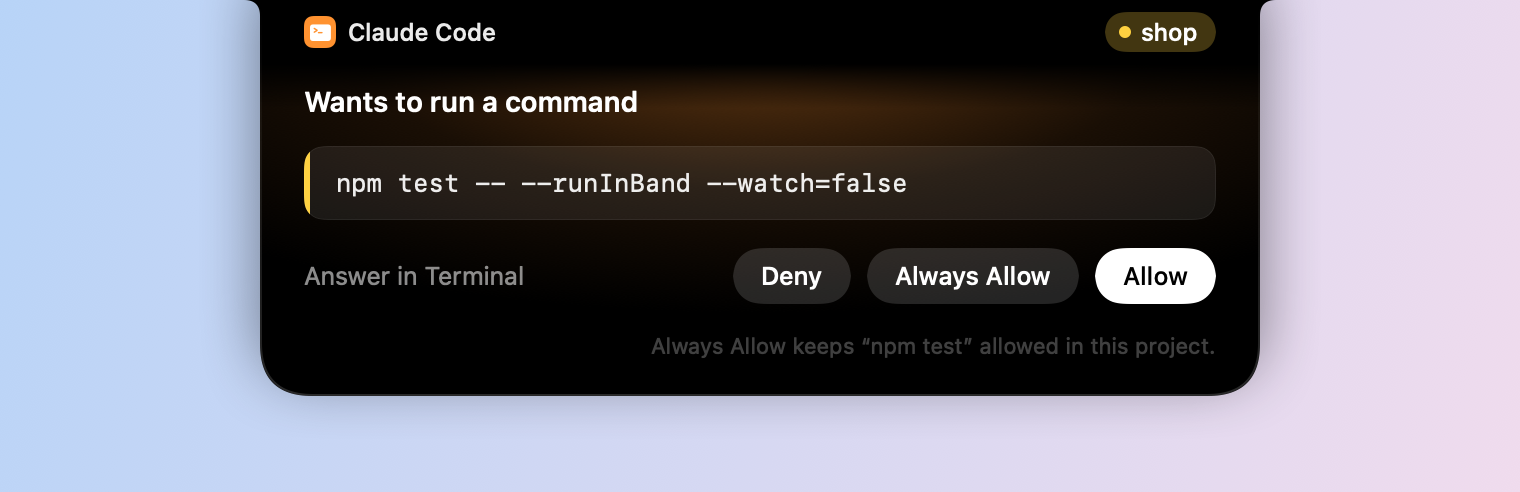
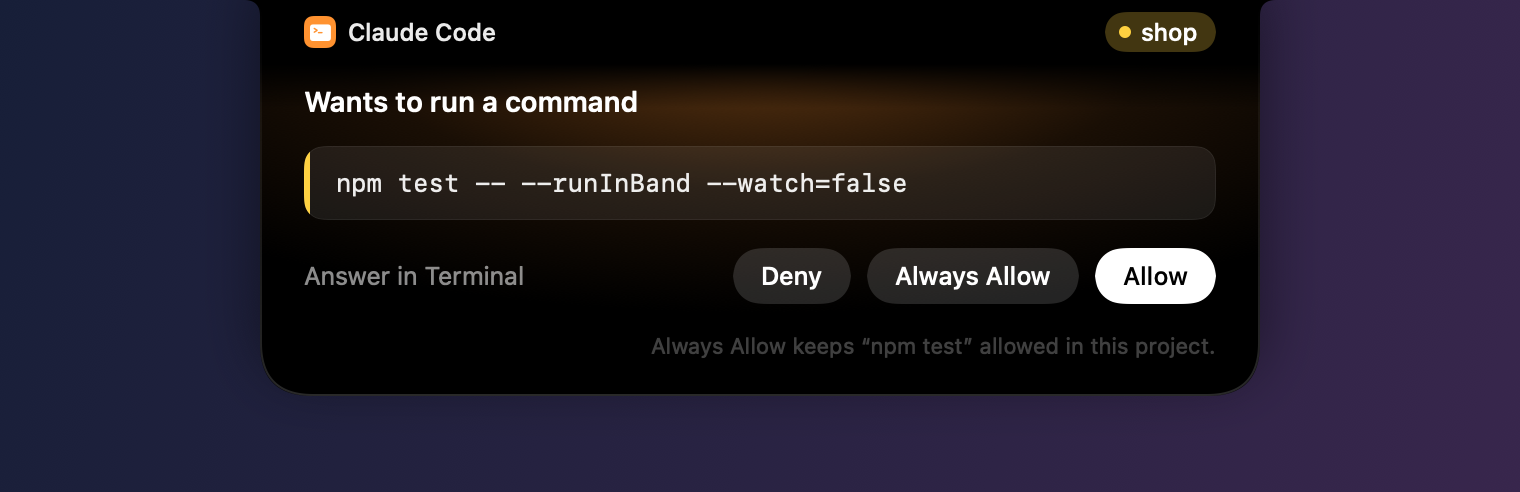
- 許可は、エージェントに作業を続けさせます。
- 常に許可は、このプロジェクトで
npm testを許可するなど、Claude Code自身が提案するルールを保存します。保存される内容は、ボタンの下の行に表示されます。 - 拒否は、依頼を断ります。
- ターミナルで応答は、依頼をエージェント自身のウインドウに任せ、そのウインドウを前面に出します。
パネルが作業中のアプリからキーボードの入力を奪うことはなく、スクリーンショットや画面共有にも映りません。
エージェントを接続する
- 01 設定 → 連携を開き、コーディングエージェントを見つけます。
- 02 Claude Code、Codex、Gemini CLIの横にある接続…をクリックします。エージェントの設定ファイルに追加するフックをVitalsが表示します。
- 03 接続をクリックします。すでに実行中のセッションでは、次に起動し直したときにフックが有効になります。
Vitalsはフックを追加する前に表示し、追加前の設定ファイルのコピーを、末尾が.before-vitalsの名前で残します。接続解除でフックが取り除かれ、ファイルは元の状態に戻ります。
複数のセッションを同時に使うとき
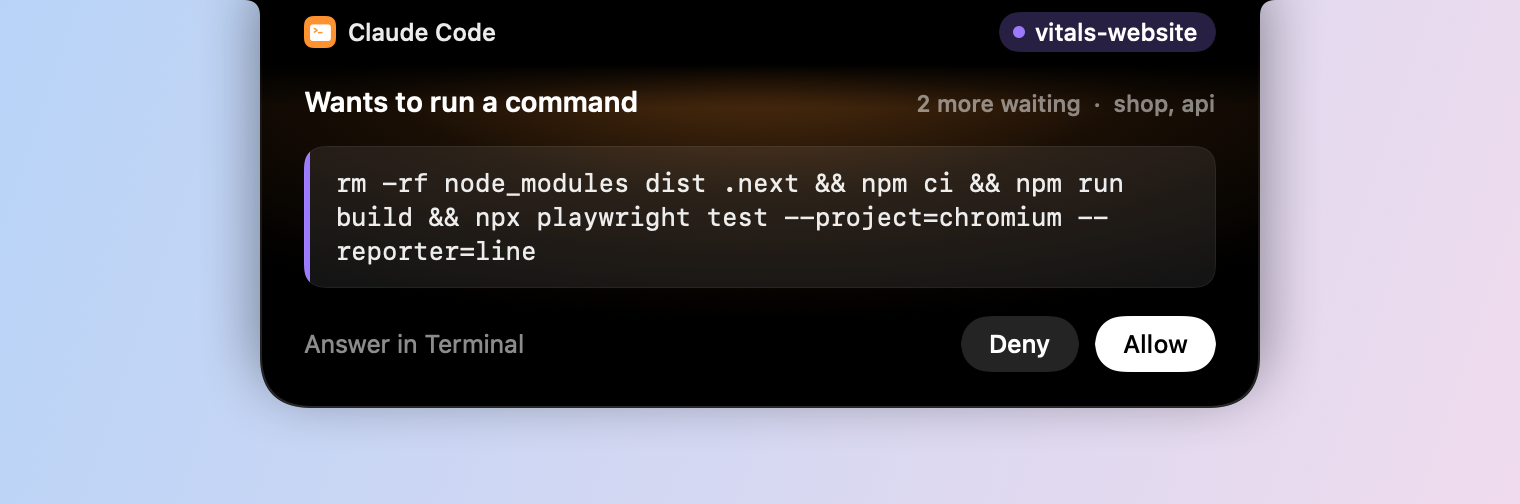
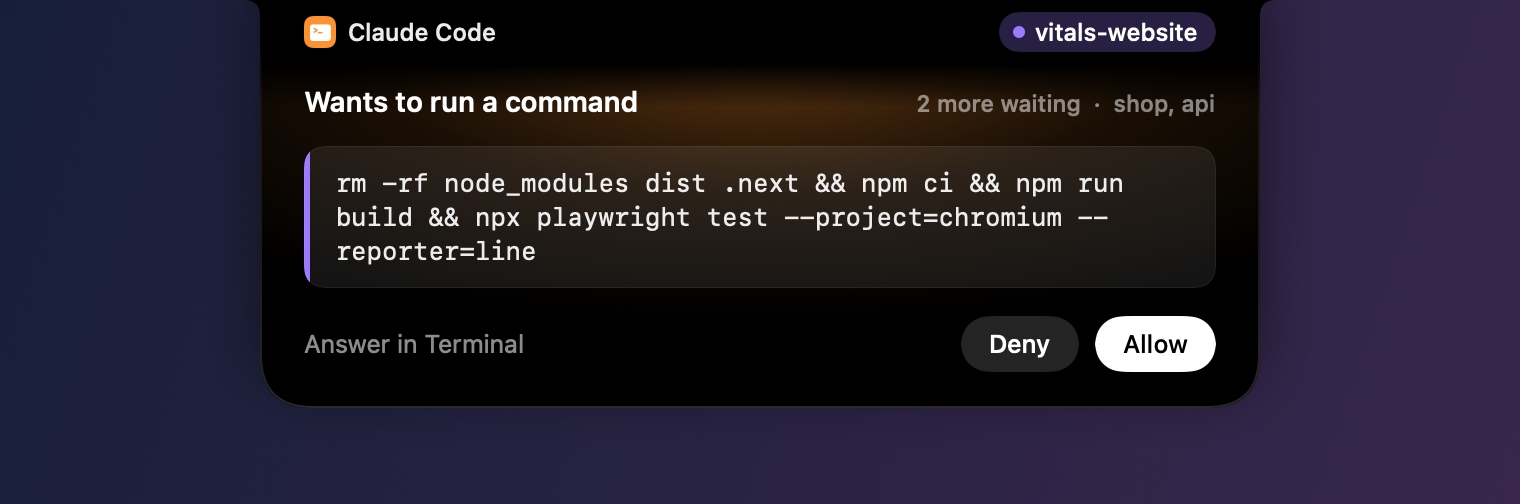
3つのセッションが同時に求めてくると、間違ったものを許可してしまいがちです。プロジェクトごとに色が決まっていて、ノッチの横のプロジェクト名と、コマンドの端に沿った線に付きます。見出しのあとには、ほかに何件がどのプロジェクトから待っているかをノッチが示します。
依頼が表示された直後の一瞬は、回答のボタンがクリックを受け付けません。前の依頼に向けた2回目のクリックが、次の依頼への回答にならないようにするためです。プロジェクト名が長いとパネルの幅が広がり、非常に長い場合はヘッダの下にフォルダが省略なしで表示されます。
質問にクリックで回答
Claude Codeが選択肢のある質問をすると、選択肢がそれぞれの説明とともにノッチに表示されます。1つだけ選ぶ質問は、クリックするだけで回答できます。複数選べる質問には次へがあり、最後の質問では完了になります。
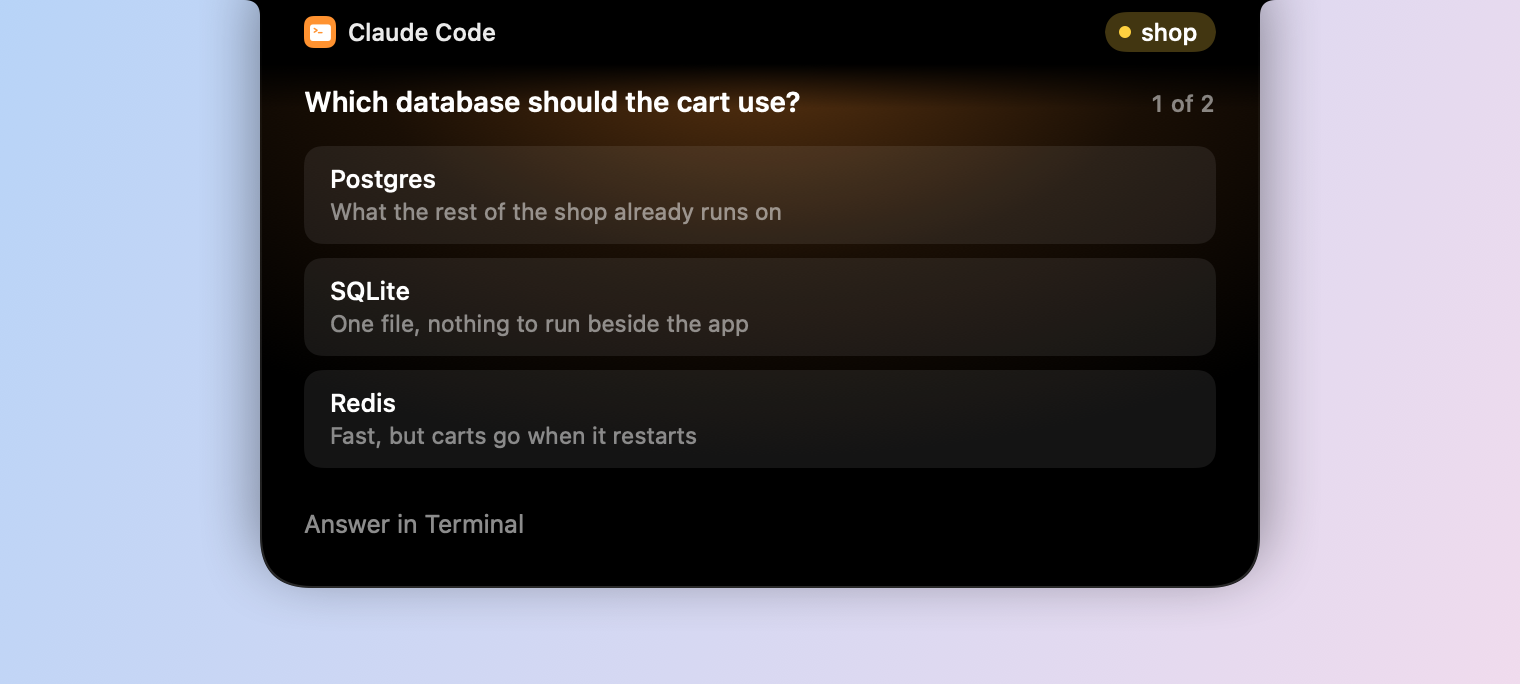
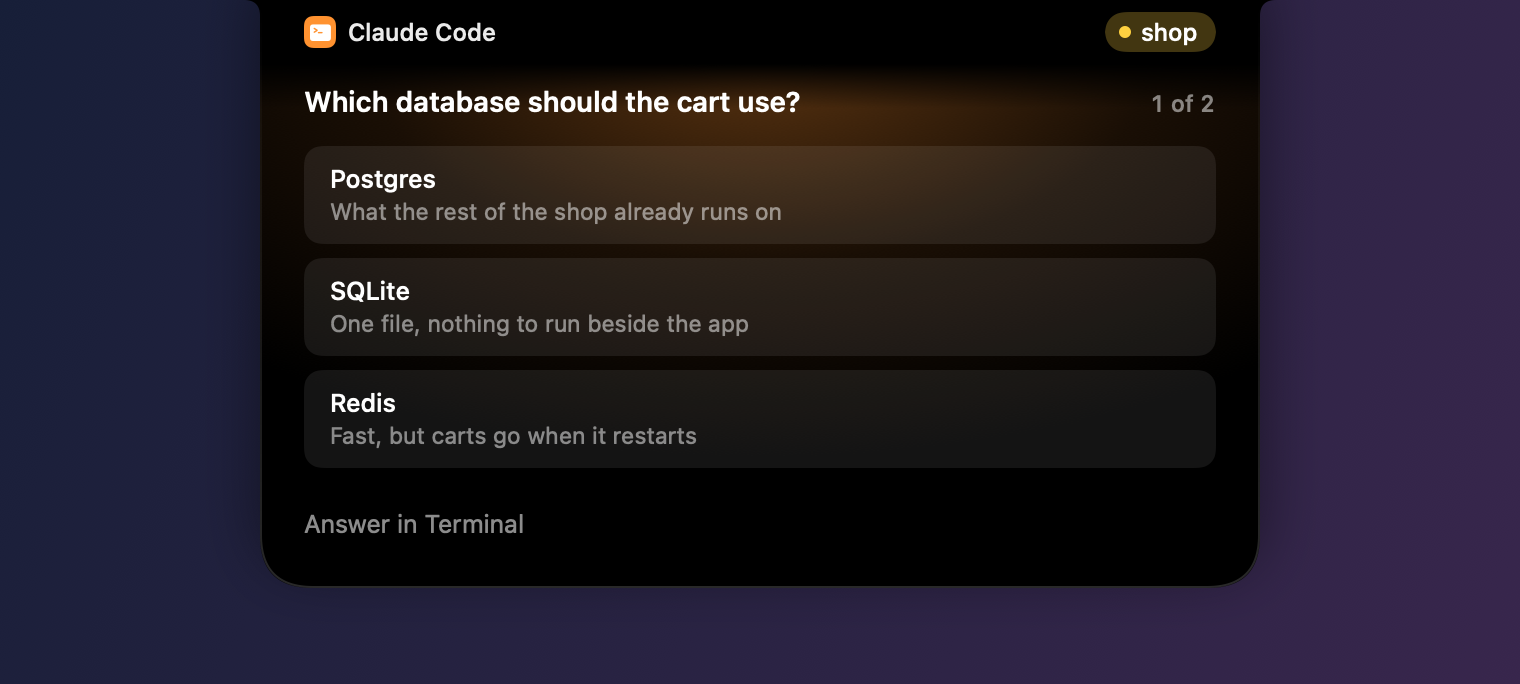
自分で回答を入力するには、ターミナルで応答を選びます。
CodexとGemini CLI
Codexからの依頼には許可と拒否があります。Gemini CLIは自身のウインドウでしか応答できないため、ノッチは待機中であることをコマンドとともに知らせ、ターミナルを表示でGemini CLIが動いているアプリを前面に出します。
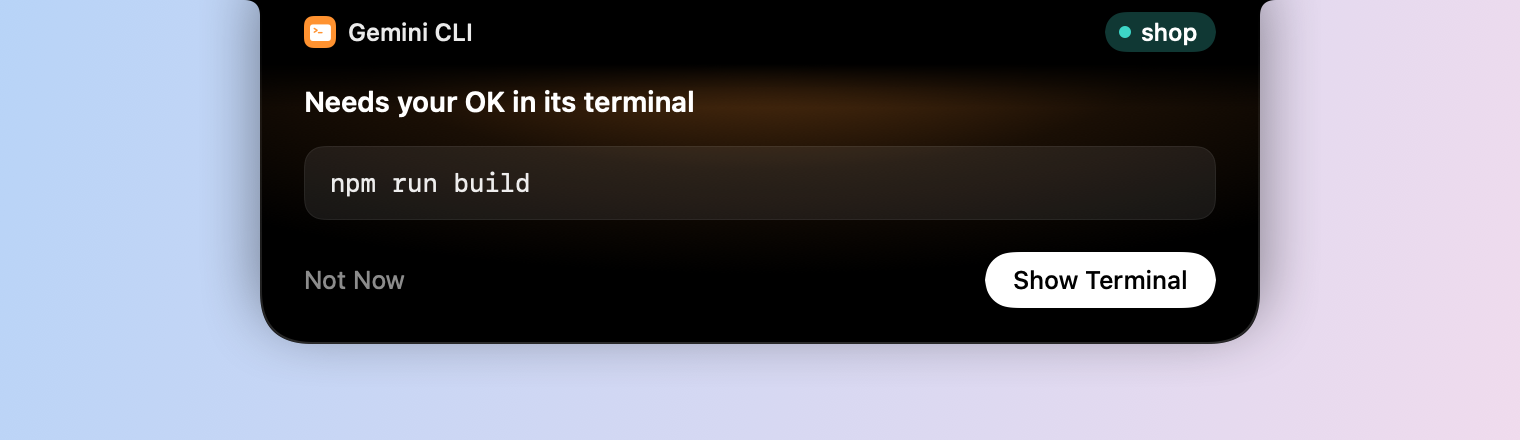
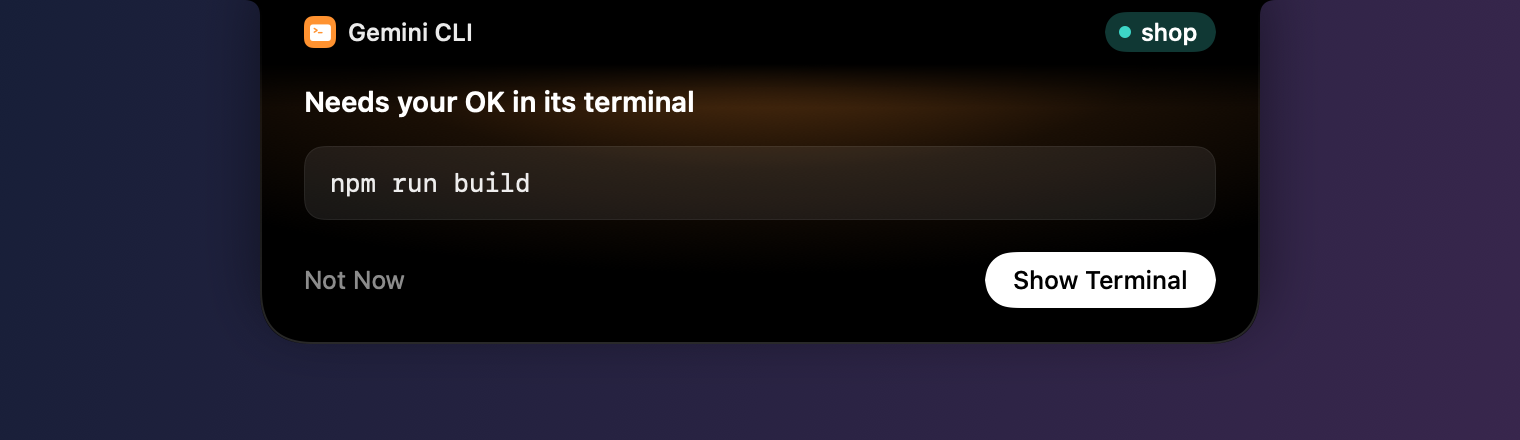
Codexは、信頼するまで新しいフックを実行しません。Codexで“Settings”→“Hooks”を開くか、/hooksと入力してください。
各エージェントが今していることと、終わったとき
エージェントを接続すると、“エージェント”タブとドロップダウンに、各セッションが今していることがエージェント自身の言葉で表示されます。npm testを実行中、考え中、許可が必要、あなたに質問しました、使用上限で停止のいずれかです。
30秒以上かかった応答が終わると、ノッチに1行が表示されます。エージェント、プロジェクト、かかった時間、そして動かしたままの開発サーバとその使用メモリです。


どちらも“コーディングエージェント”のノッチで許可を求めると応答が終わったときに表示でオフにできます。
対応が必要な通知を、対処方法とともに
これまでインサイトは、“注目ポイント”の中で待っているか、見逃しやすい通知として届いていました。対応が必要なものは、ノッチから表示されるようになりました。Macのメモリ不足や高温、設定した上限を超えたアプリ、メモリが増え続けるアプリやCPUを使い続けるアプリ、アイドル状態のままの開発サーバ、止まったコマンドです。
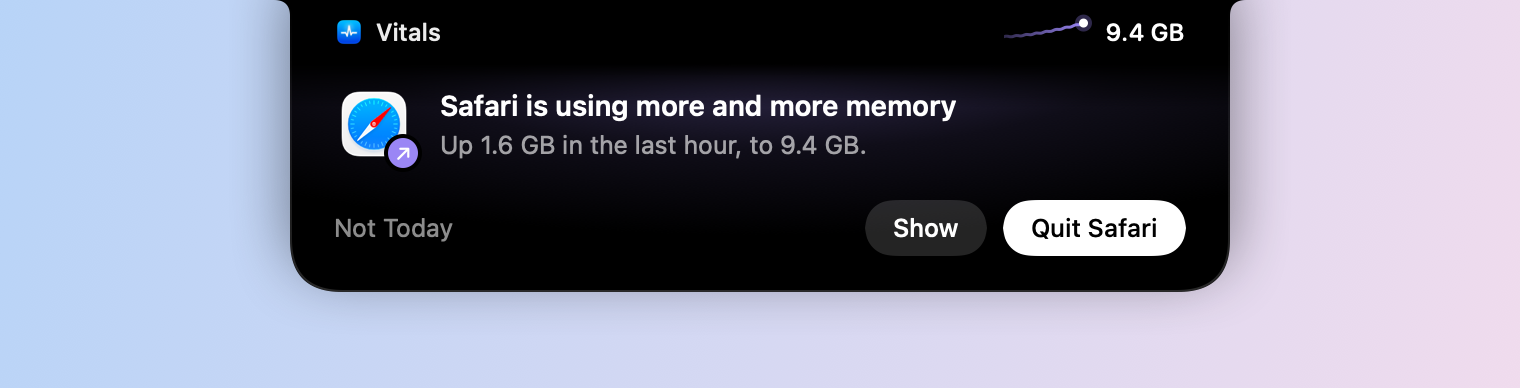
ノッチの横には、そこに至るまでの推移を示す短い線のあとに、通知が対象とする現在の数値が表示されます。
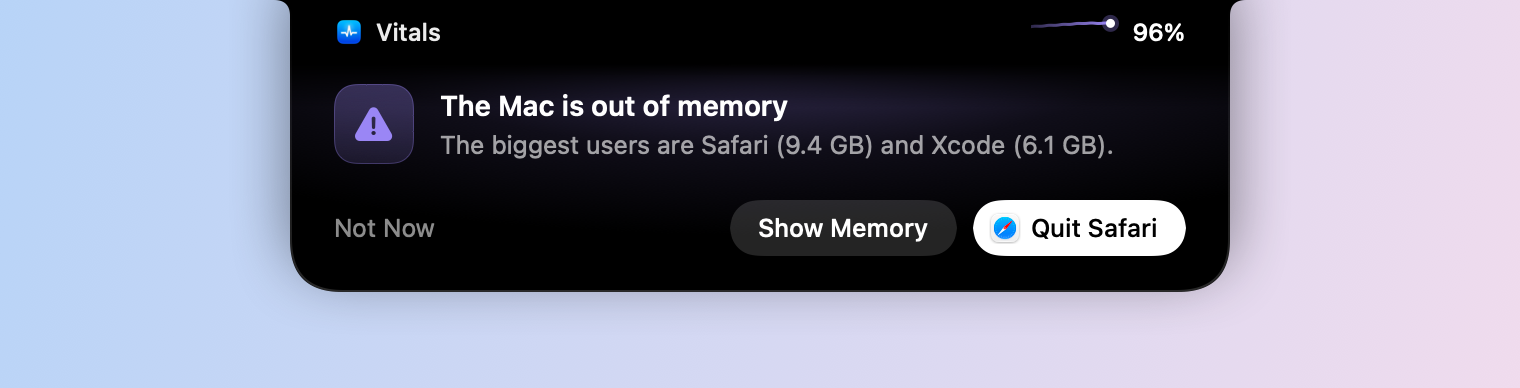
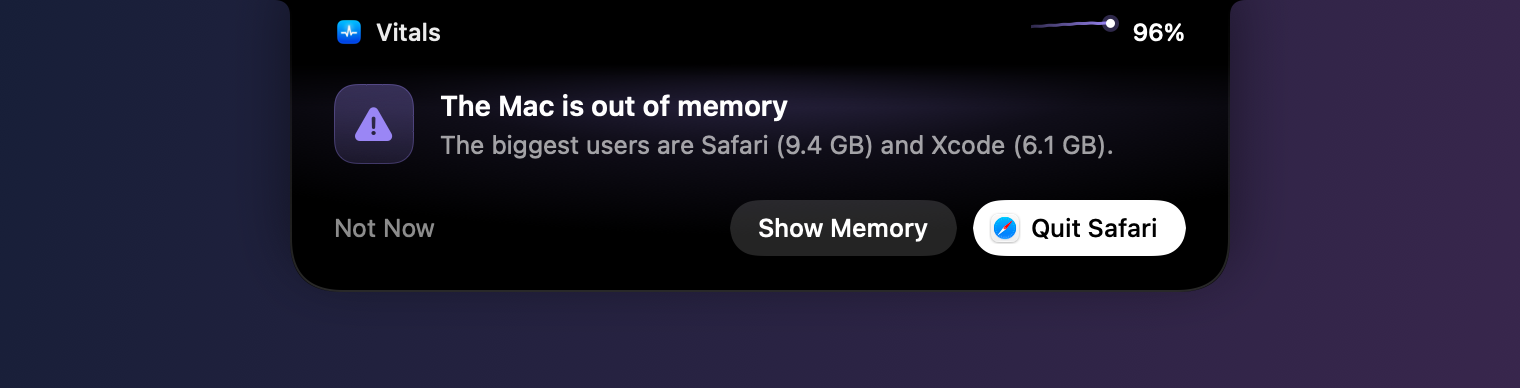
- 終了は、⌘Qと同じ方法でアプリを終了するので、アプリは保存するか尋ねることができます。Macのメモリが不足しているときは、最も多く使っているアプリが対象になります。
- 今日は通知しないは、そのアプリについての通知を明日まで止めます。
- 表示は、該当するタブでVitalsを開き、そのアプリを開いた状態にします。
通知は、ポインタが上にない限り9秒後に消えます。メモリ不足と高温を除いて多くても2分に1件で、フルスクリーンのアプリの上には表示されません。
1つのアプリについての通知
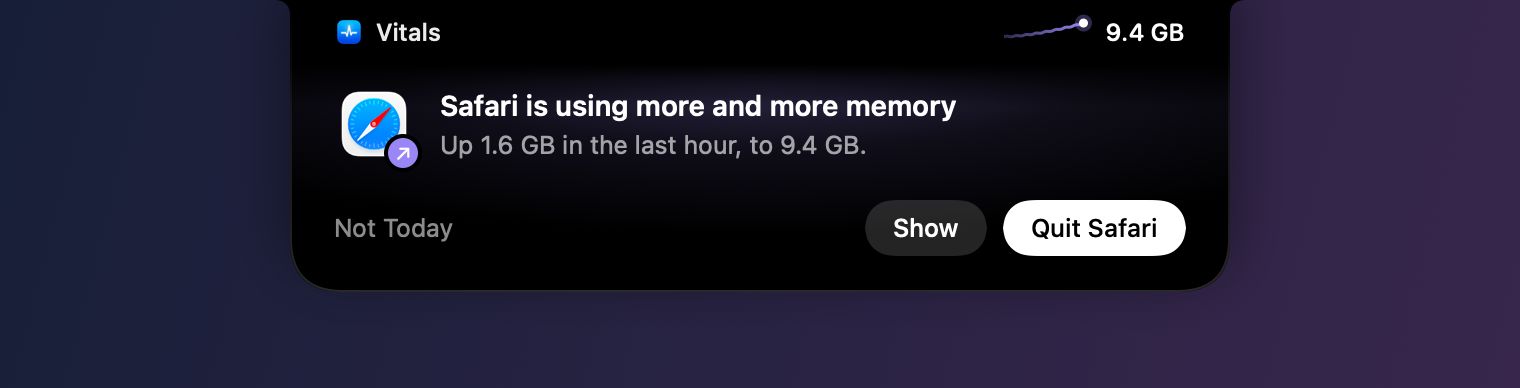
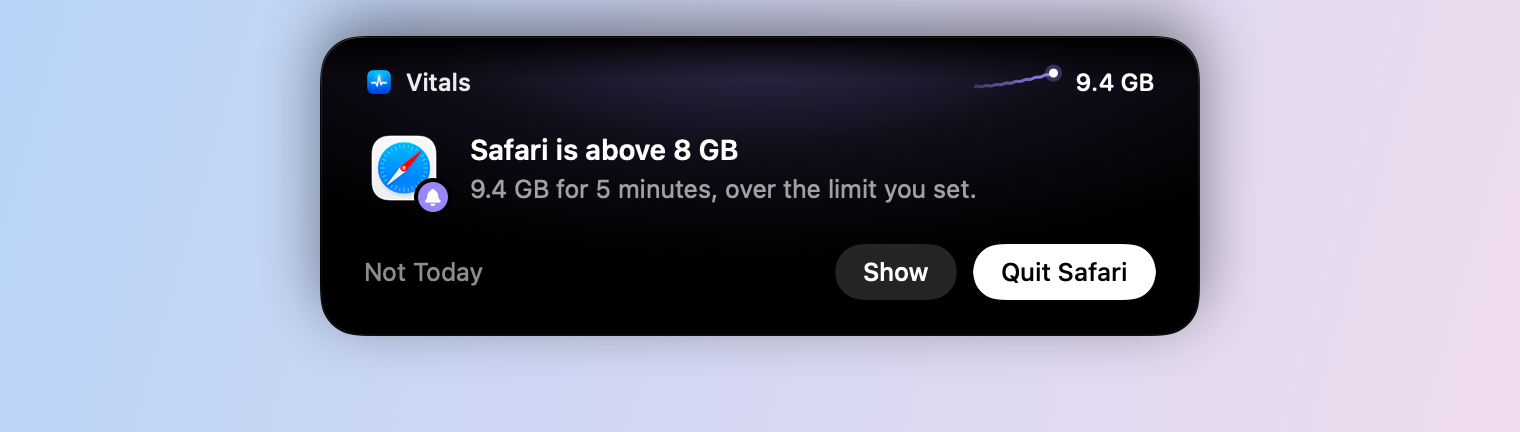
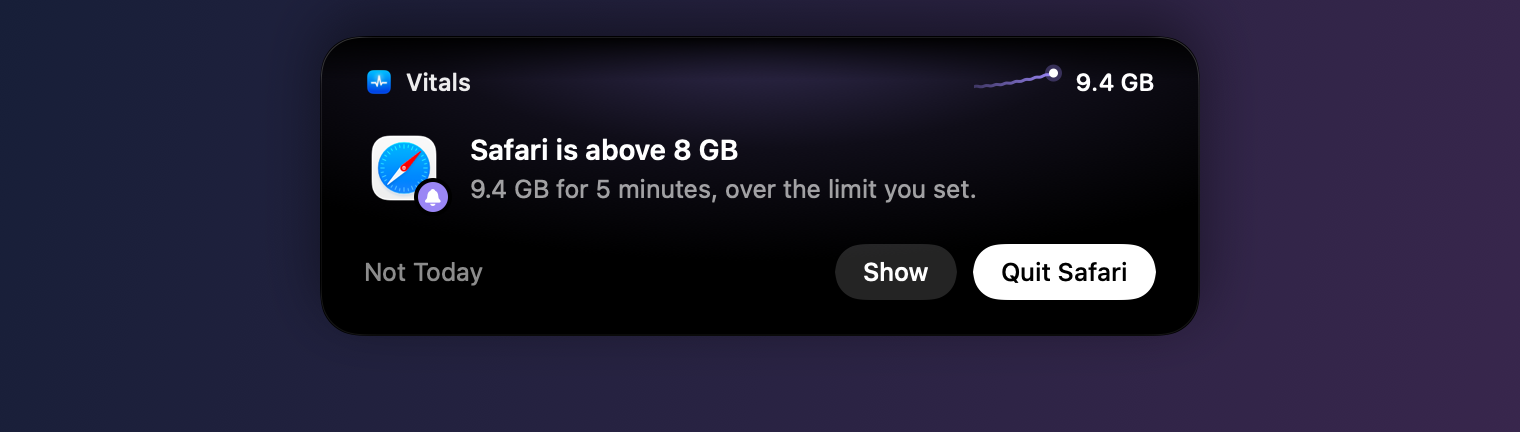
アプリについての通知には、角に通知の種類が付いたアプリのアイコンが表示され、ノッチの横にはそのアプリ自身の数値(メモリ、またはCPUの使用率)が表示されます。
インサイトの表示場所を選ぶ
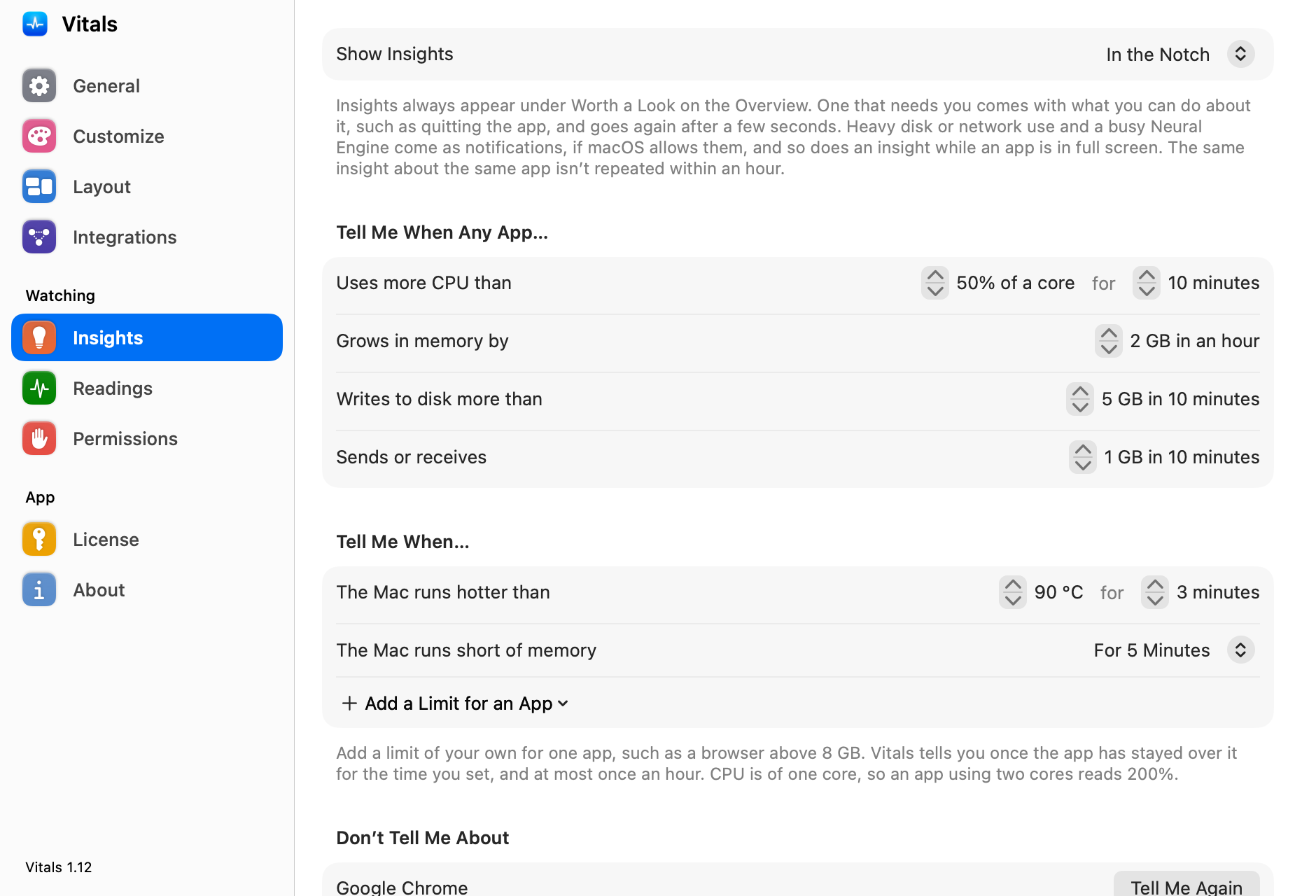
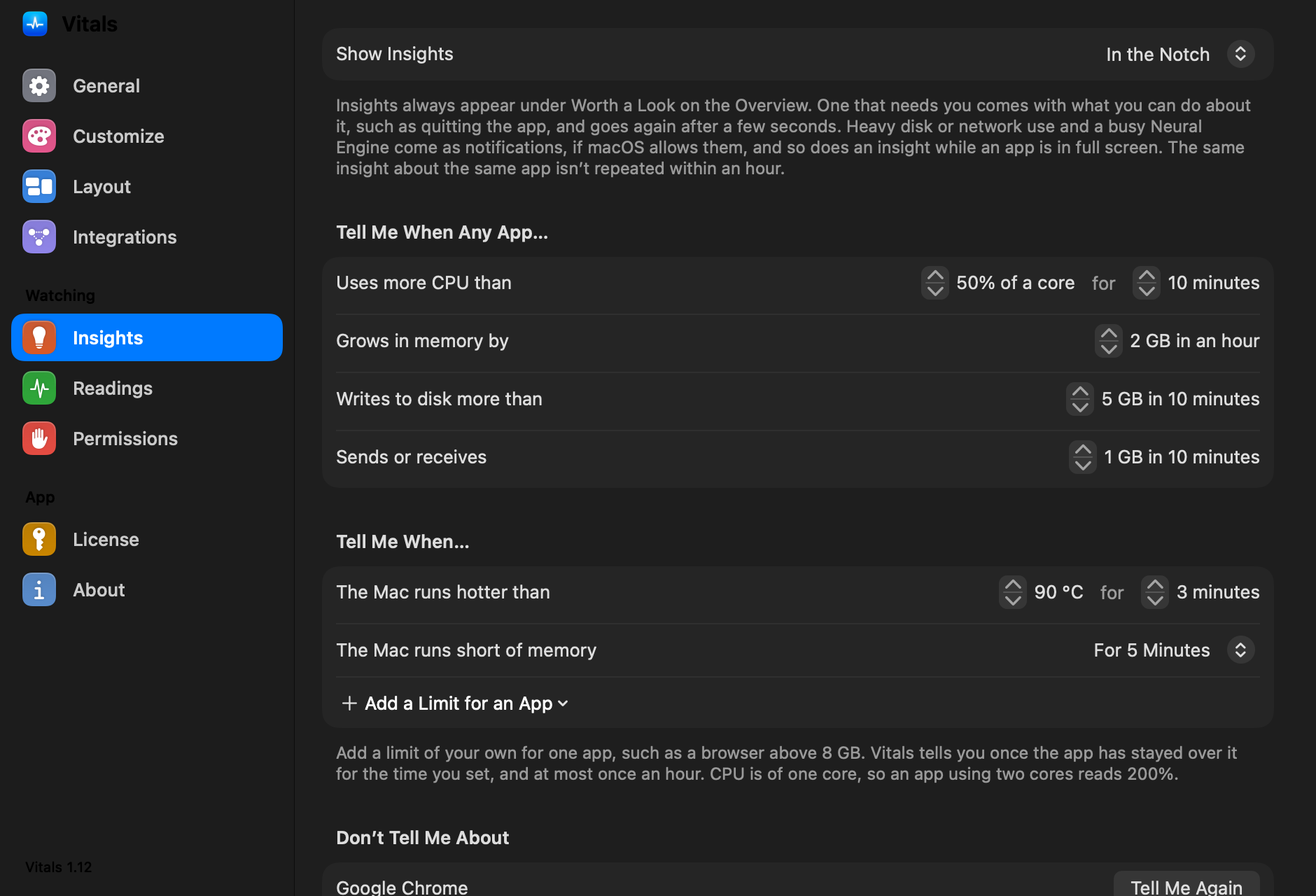
“設定”→“インサイト”では、“通知を送信”があった場所にインサイトの表示があり、ノッチ、通知、Vitals内のみの3つから選べます。通知をオフにしていた場合は“Vitals内のみ”から、それ以外の場合は“ノッチ”から始まります。
ディスクやネットワークの高負荷、Neural Engineの高い稼働は、知っておく価値はあっても、手を止めるほどのことはまれです。そのため、macOSで許可されていれば通知として届きます。
ノッチのないMacでは
ノッチのないMacや、ディスプレイを閉じて使っているMacBookでは、依頼と通知は、メニューバーのVitalsの下から降りてくるカードとして、メニューバー項目がある画面に表示されます。
よくある質問
1.12は無料のアップデートですか?
はい。Vitalsで“アップデートを確認”を選んでください。どのライセンスにも含まれます。
Vitalsはプロンプトやコードを読み取りますか?
いいえ。フックがVitalsに渡すのは、イベント、セッション、そのフォルダ、そして許可の場合は対象のコマンドやファイルです。Vitalsはプロンプトやエージェントの回答を保存せず、どこにも送信しません。
接続すると、Macの何が変わりますか?
エージェントの設定ファイルに、すでにある内容のあとに、エージェントのイベントごとに1つのフックを追加します。Claude Codeは~/.claude/settings.json、Codexは~/.codex/hooks.json、Gemini CLIは~/.gemini/settings.jsonです。追加前のファイルのコピーが同じ場所に残り、“接続解除”でフックは取り除かれます。
Vitalsが起動していないときはどうなりますか?
各フックは何も返さずにすぐ終了するので、エージェントはこれまでどおりターミナルで尋ねます。エージェントが待たされることはありません。
通知をノッチに表示しないようにできますか?
はい。“設定”→“インサイト”で、“インサイトの表示”を“通知”か“Vitals内のみ”にしてください。エージェントからの依頼には、“設定”→“連携”→“コーディングエージェント”に専用のスイッチがあります。
ノッチのないMacでも使えますか?
はい。依頼と通知は、メニューバーのVitalsの下にカードとして表示されます。
Gemini CLIに“許可”ボタンがないのはなぜですか?
Gemini CLIのフックはツールを拒否できても許可はできないため、許可できるのはGemini CLI自身のウインドウだけです。ノッチは待機中であることを知らせ、“ターミナルを表示”でそのウインドウに移動できます。
1.12のすべて
Vitals 1.12は無料のアップデートです。Vitalsで「アップデートを確認」を選ぶか、vitalsmac.comからダウンロードしてください。
- 新機能 ノッチからコーディングエージェントに応答。 “設定” → “連携” → “コーディングエージェント”でClaude Code、Codex、Gemini CLIを接続します。エージェントがコマンドの実行やファイルの編集をしようとすると、コマンドと“許可”、“常に許可”、“拒否”、“ターミナルで応答”がノッチから表示されます。ノッチのないMacでは、メニューバーのVitalsの下に表示されます。
- 新機能 質問にも。 Claude Codeが質問すると、選択肢がノッチに表示され、クリックするだけで回答できます。
- 新機能 どのプロジェクトからの依頼か。 プロジェクトごとに色が決まっていて、複数のセッションが同時に求めてきたときは、何件がどのプロジェクトから待っているかをノッチが示します。
- 新機能 CodexとGemini CLI。 Codexは“許可”か“拒否”で応答できます。Gemini CLIは自身のウインドウでしか応答できないため、ノッチは待機中であることを知らせ、“ターミナルを表示”でそのウインドウを前面に出します。
- 新機能 各エージェントが今していること。 エージェントを接続すると、“エージェント”タブとドロップダウンに“考え中”、“許可が必要”、“あなたに質問しました”などの状態が表示されます。30秒以上かかった応答が終わると、かかった時間と動かしたままの開発サーバがノッチに1行で表示されます。
- 新機能 ノッチに通知。 Macのメモリ不足、高温、設定した上限を超えたアプリなど、対応が必要なインサイトが、関係する数値と対処方法とともにノッチから表示されます。アプリを終了するか、“今日は通知しない”で今日はそのアプリについて知らせないようにするか、“表示”を選べます。多くても2分に1件で、フルスクリーンのアプリの上には表示されません。
- 新機能 “設定” → “インサイト” → “インサイトの表示”。 “ノッチ”、“通知”、“Vitals内のみ”から選びます。“通知を送信”に代わる設定で、オフにしていた場合は“Vitals内のみ”から始まります。
- 新機能 プライバシー。 “接続”はフックを表示してからエージェントの設定に追加し、追加前のファイルのコピーを残します。“接続解除”で元に戻ります。Vitalsはプロンプトやエージェントの回答を保存せず、どこにも送信しません。ノッチのパネルはスクリーンショットや画面共有には映りません。