Notes de version/Vitals 1.12
Vitals 1.12 : Vitals dans l’encoche

En bref
Vitals 1.12 met Vitals dans l’encoche. Connectez Claude Code, Codex ou Gemini CLI, et quand un agent veut exécuter une commande ou modifier un fichier, la demande sort de l’encoche avec Autoriser et Refuser, à côté du nom du projet qui demande. Les alertes qui ont besoin de vous y arrivent aussi, par exemple quand le Mac manque de mémoire, avec l’app à quitter à un clic. Sur un Mac sans encoche, les deux apparaissent sous Vitals dans la barre des menus.
Répondez à vos agents de code depuis l’encoche
Un agent de code s’arrête et attend chaque fois qu’il a besoin de votre autorisation, et vous l’apprenez la prochaine fois que vous regardez son terminal. Avec Vitals connecté, la demande vient à vous : un panneau noir sort de l’encoche avec l’agent, le projet, et la commande ou le fichier concerné.
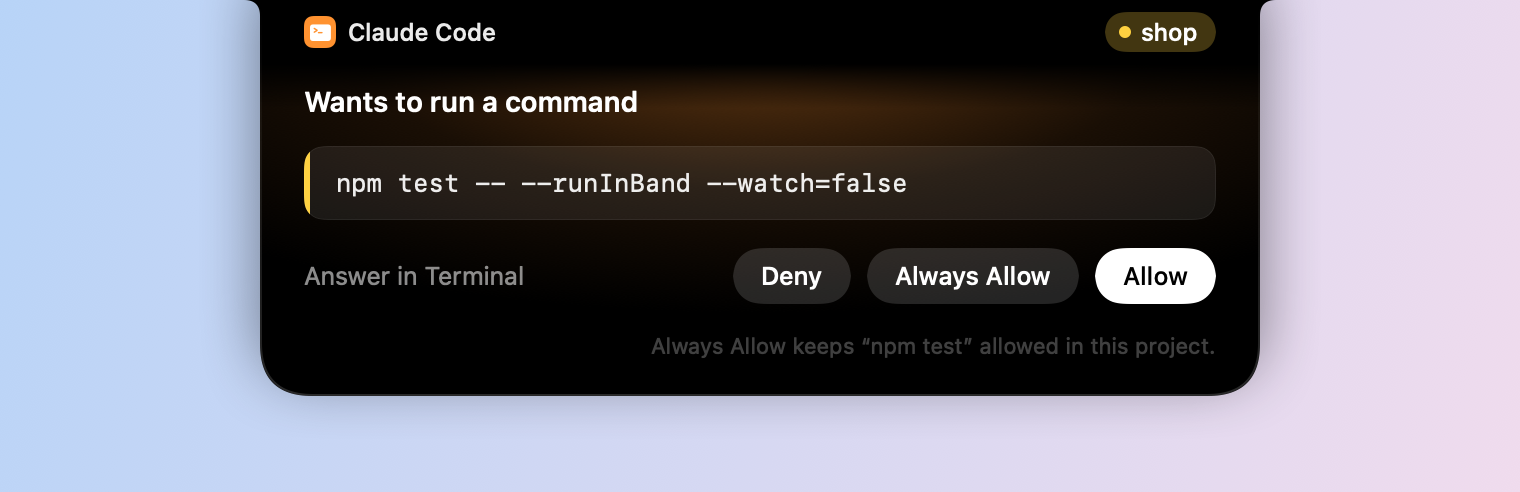
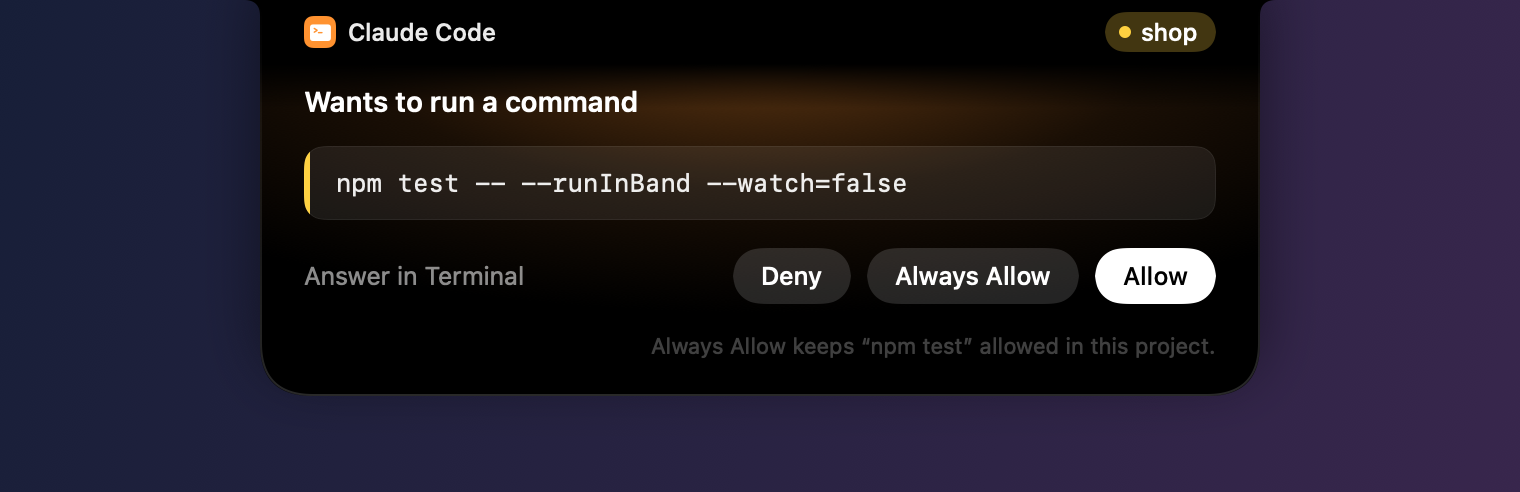
- Autoriser le laisse continuer.
- Toujours autoriser garde la règle que Claude Code propose lui-même, par exemple autoriser
npm testdans ce projet. La ligne sous les boutons indique ce qui est gardé. - Refuser rejette la demande.
- Répondre dans Terminal laisse la demande à la fenêtre de l’agent et amène cette fenêtre au premier plan.
Le panneau ne prend jamais le clavier à l’app dans laquelle vous êtes, et il n’apparaît ni dans les captures d’écran ni dans le partage d’écran.
Connecter un agent
- 01 Ouvrez Réglages → Intégrations et trouvez Agents de code.
- 02 Cliquez sur Connecter… à côté de Claude Code, Codex ou Gemini CLI. Vitals montre les hooks qu’il va ajouter au fichier de réglages de l’agent.
- 03 Cliquez sur Connecter. Les sessions déjà en cours prennent les hooks en compte à leur prochain démarrage.
Vitals montre les hooks avant de les ajouter, et garde une copie du fichier de réglages d’avant, dont le nom se termine par .before-vitals. Déconnecter retire les hooks et laisse le fichier comme il était.
Plusieurs sessions à la fois
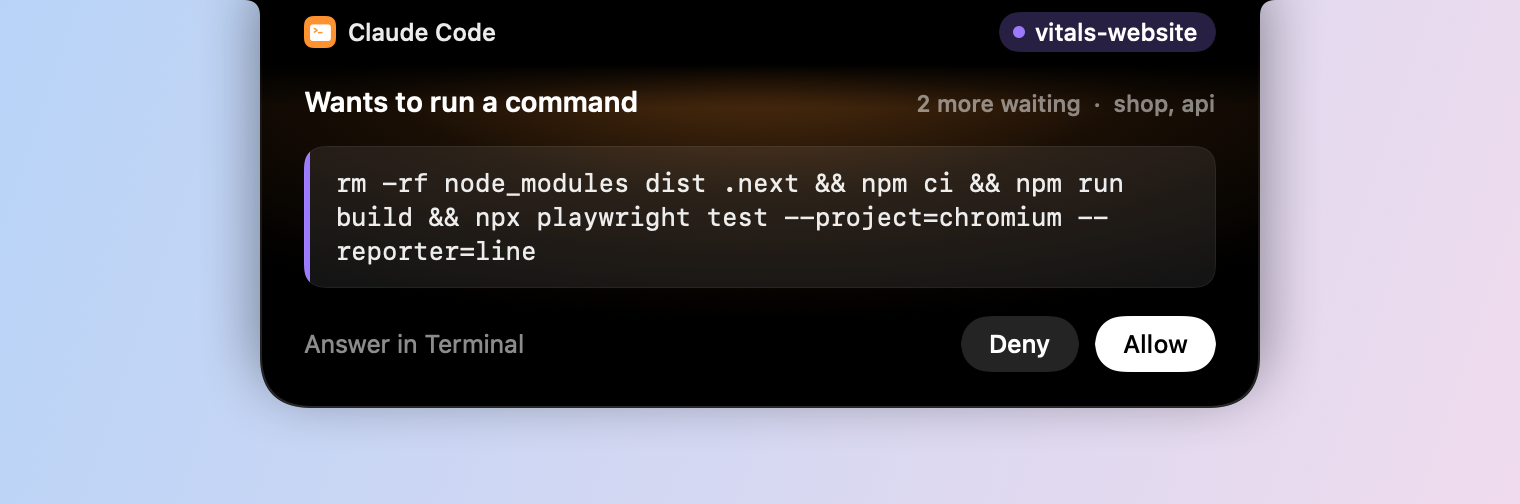
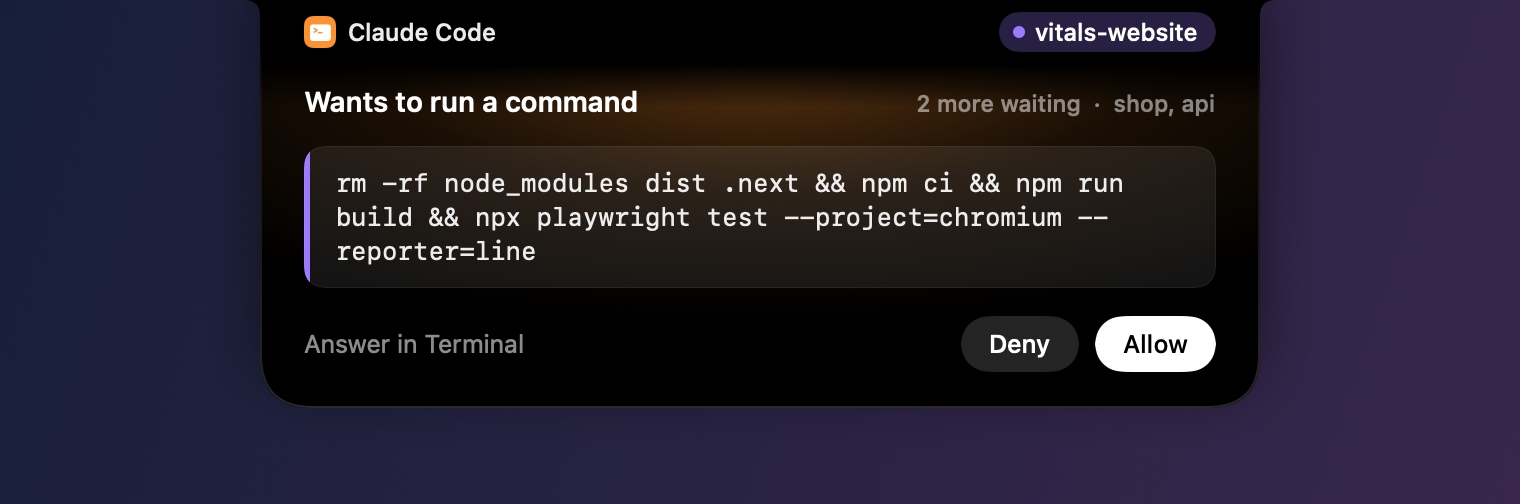
Avec trois sessions qui demandent en même temps, on autorise vite la mauvaise. Chaque projet a sa propre couleur, sur son nom à côté de l’encoche et le long du bord de la commande. Après le titre, l’encoche indique combien d’autres attendent et de quels projets.
Les réponses n’acceptent aucun clic pendant le premier instant où une demande est à l’écran : un second clic destiné à la demande précédente ne répond donc pas à la suivante. Un long nom de projet élargit le panneau, et un très long a son dossier écrit en entier sous l’en-tête.
Répondre aux questions d’un clic
Quand Claude Code vous pose une question avec des choix, les choix apparaissent dans l’encoche, chacun avec ce qu’il signifie. Un clic répond à une question qui n’accepte qu’un choix. Une question qui en accepte plusieurs a Suivant, et Terminé sur la dernière.
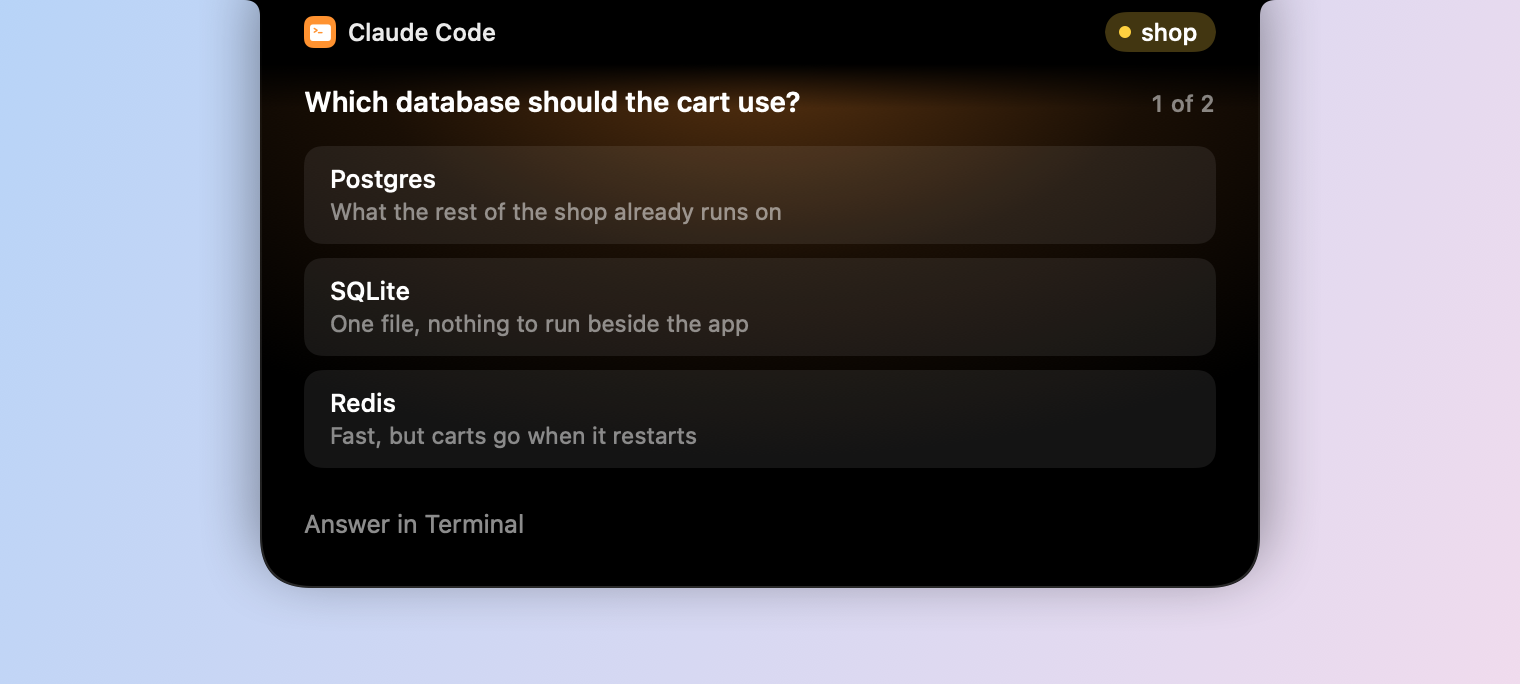
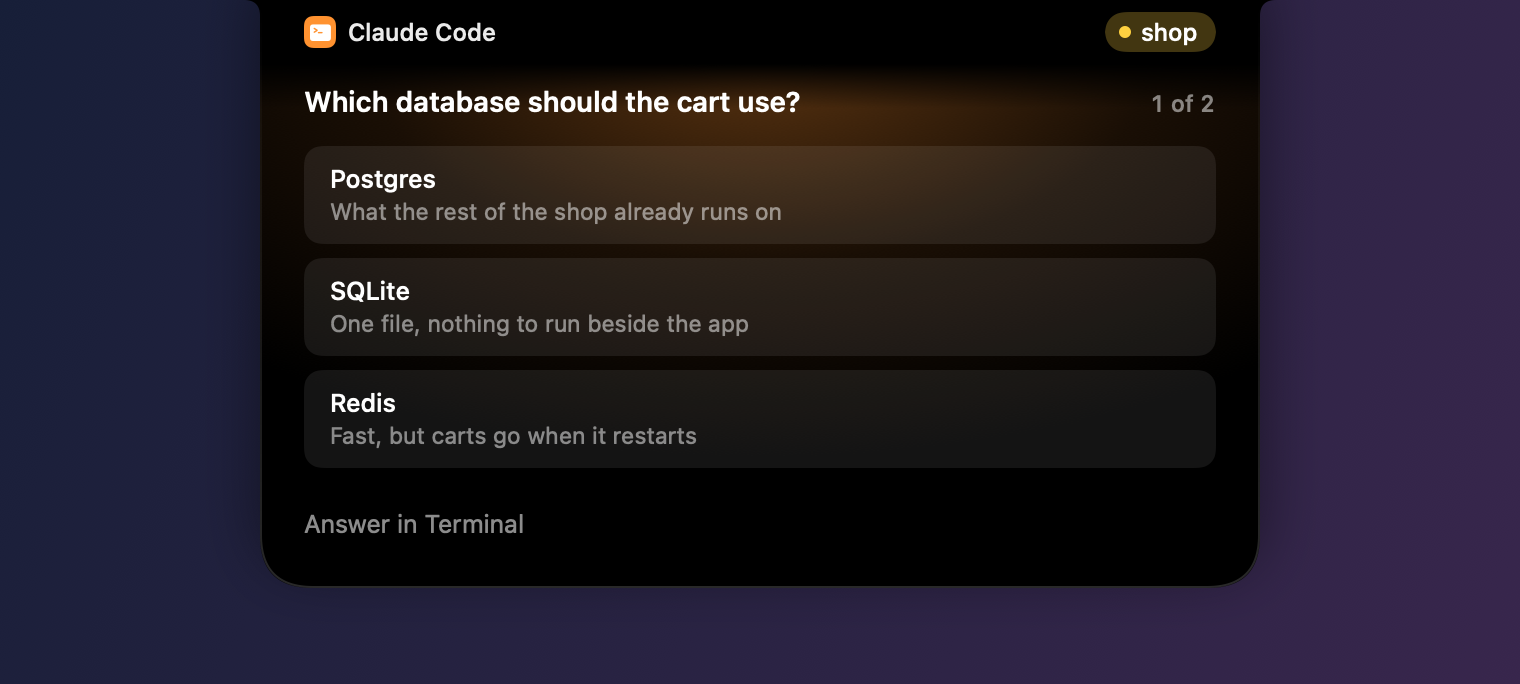
Pour taper votre propre réponse, choisissez Répondre dans Terminal.
Codex et Gemini CLI
Une demande de Codex a Autoriser et Refuser. Gemini CLI ne peut recevoir de réponse que dans sa propre fenêtre : l’encoche vous indique qu’il attend, avec la commande, et Afficher Terminal amène au premier plan l’app dans laquelle il s’exécute.
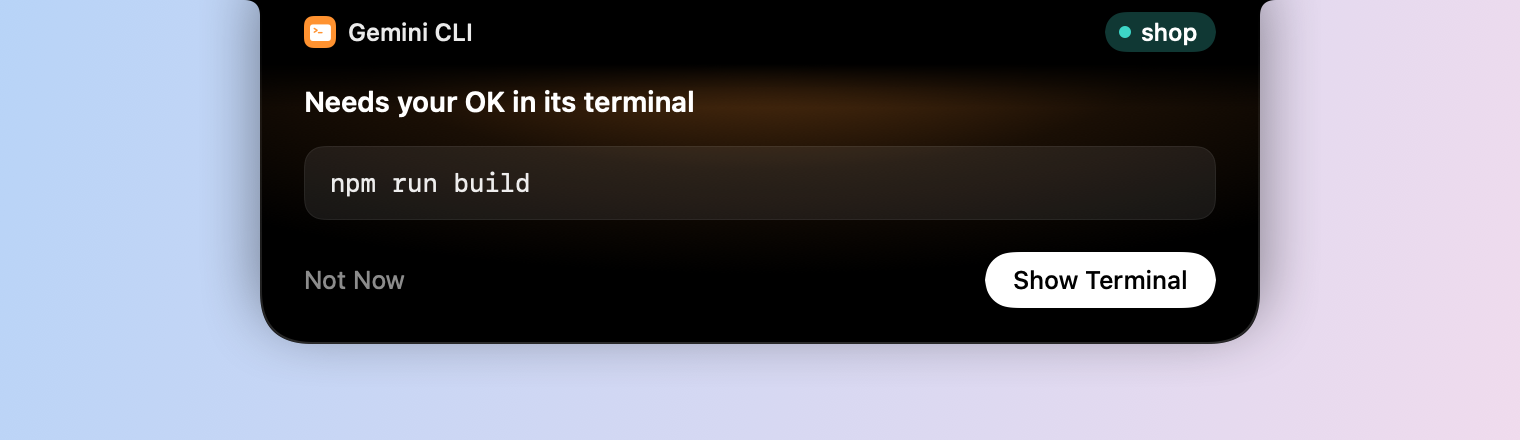
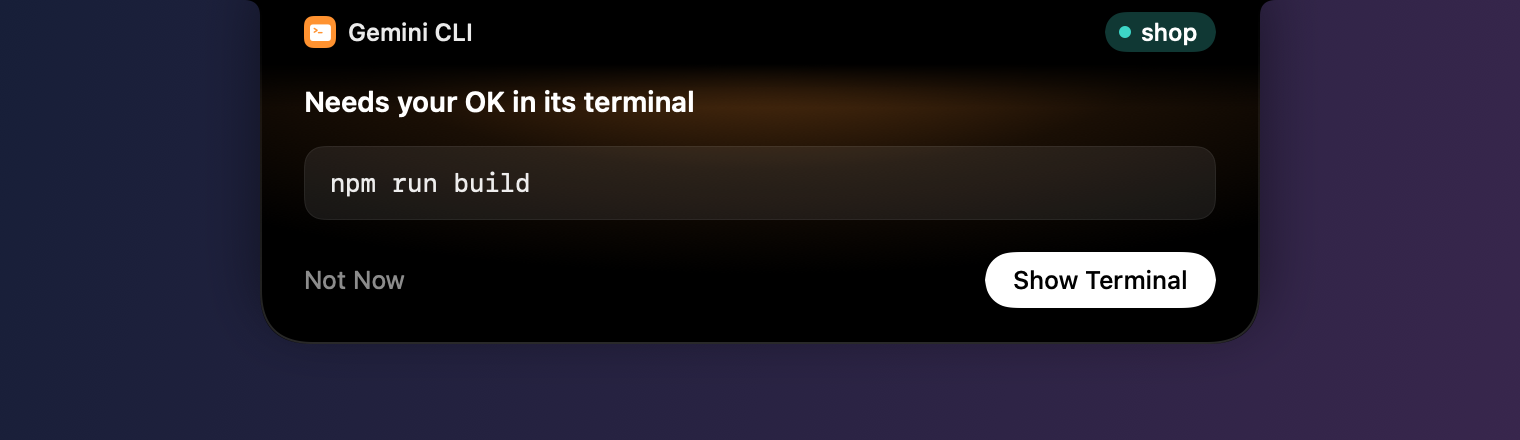
Codex n’exécute les nouveaux hooks qu’une fois que vous leur faites confiance : dans Codex, ouvrez Settings → Hooks, ou tapez /hooks.
Ce que fait chaque agent, et quand il a fini
Avec un agent connecté, l’onglet Agents et le menu déroulant indiquent ce que fait chaque session, avec les mots de l’agent : Exécute npm test, Réfléchit, Attend votre accord, Vous a posé une question ou Arrêté à une limite d’utilisation.
Un tour qui a duré 30 secondes ou plus se termine par une ligne dans l’encoche : l’agent, le projet, sa durée et les serveurs de développement qu’il a laissés en marche, avec la mémoire qu’ils occupent.


Les deux peuvent être désactivés sous Agents de code, avec Demander les autorisations dans l’encoche et Afficher la fin d’un tour.
Les alertes qui ont besoin de vous, avec ce que vous pouvez faire
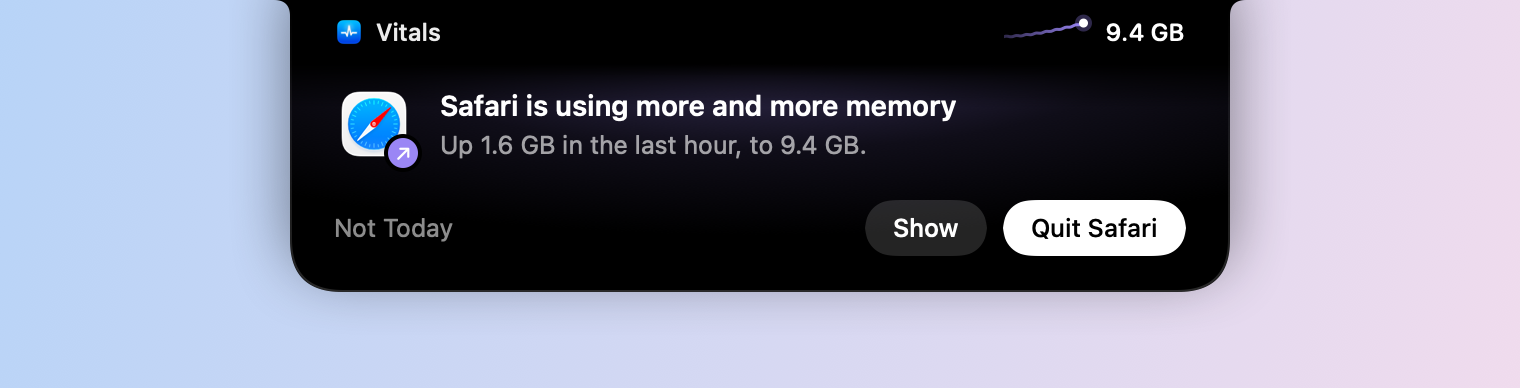
Une observation attendait jusqu’ici sous « À surveiller », ou arrivait sous forme de notification facile à manquer. Celle qui a besoin de vous sort maintenant de l’encoche : le Mac qui manque de mémoire ou qui chauffe, une app qui dépasse une limite que vous avez fixée, une app qui utilise de plus en plus de mémoire ou qui occupe le processeur sans arrêt, des serveurs de développement restés inactifs, et une commande bloquée.
À côté de l’encoche se trouve la valeur concernée par l’alerte, telle qu’elle est maintenant, après une courte ligne qui montre comment elle en est arrivée là.
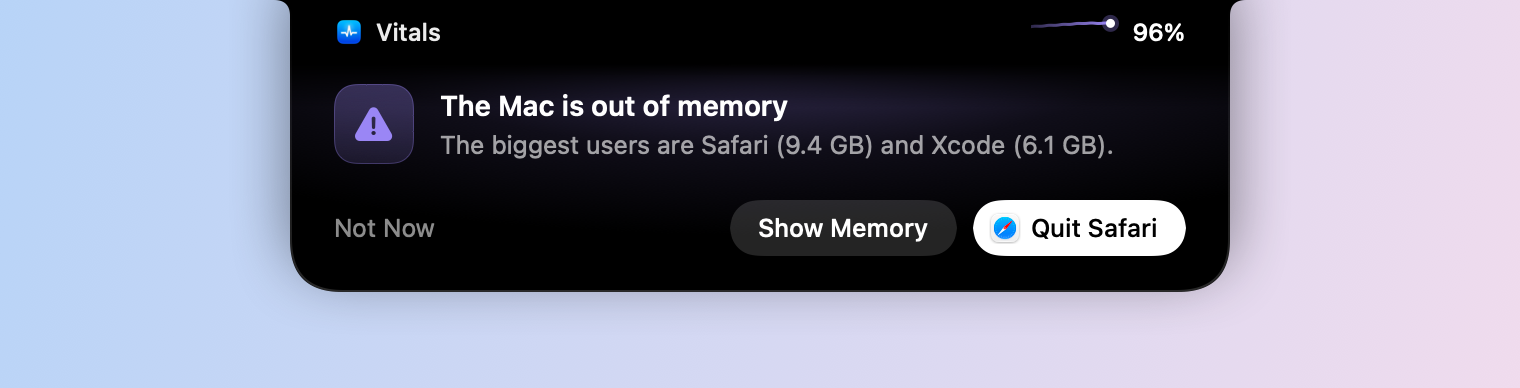
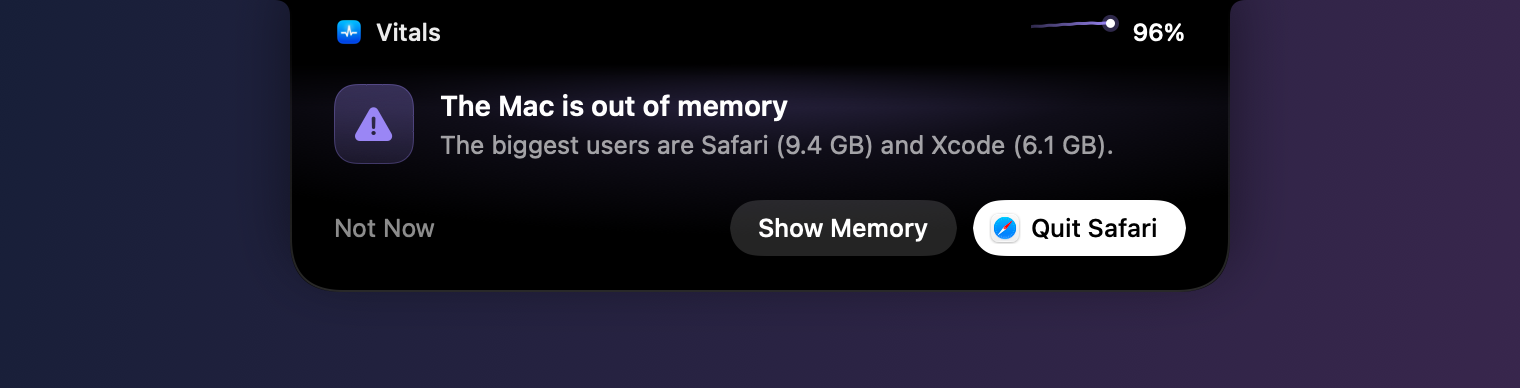
- Quitter quitte l’app comme le fait ⌘Q : elle peut donc vous proposer d’enregistrer. Quand le Mac n’a plus de mémoire, il propose l’app qui en utilise le plus.
- Pas aujourd’hui met en sourdine les alertes sur cette app jusqu’à demain.
- Afficher ouvre Vitals sur le bon onglet, avec l’app ouverte.
Une alerte s’en va au bout de neuf secondes, sauf si le pointeur est dessus. Il en vient une au plus toutes les deux minutes, sauf quand le Mac manque de mémoire ou chauffe, et aucune ne vient par-dessus une app en plein écran.
Une alerte sur une seule app
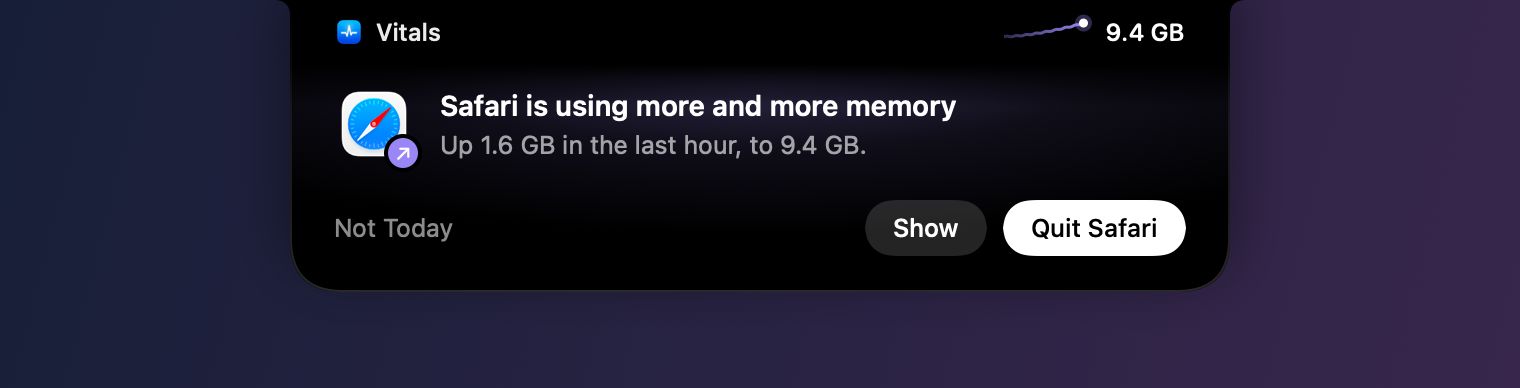
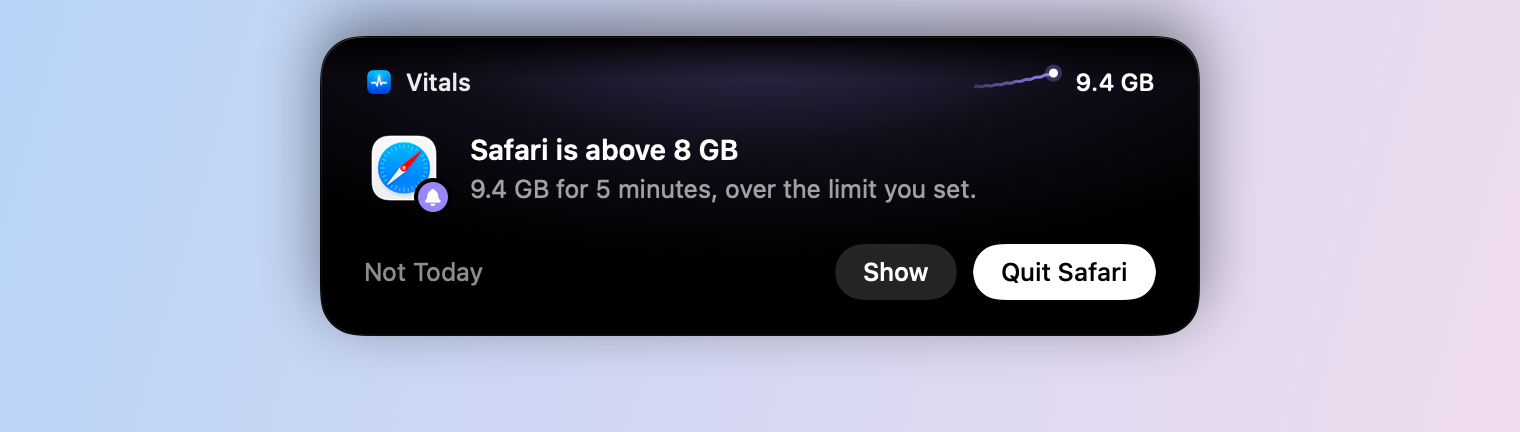
Une alerte sur une app montre l’icône de l’app avec le type d’alerte dans son coin, et la valeur propre à l’app à côté de l’encoche : sa mémoire, ou sa part du processeur.
Choisir où apparaissent les observations
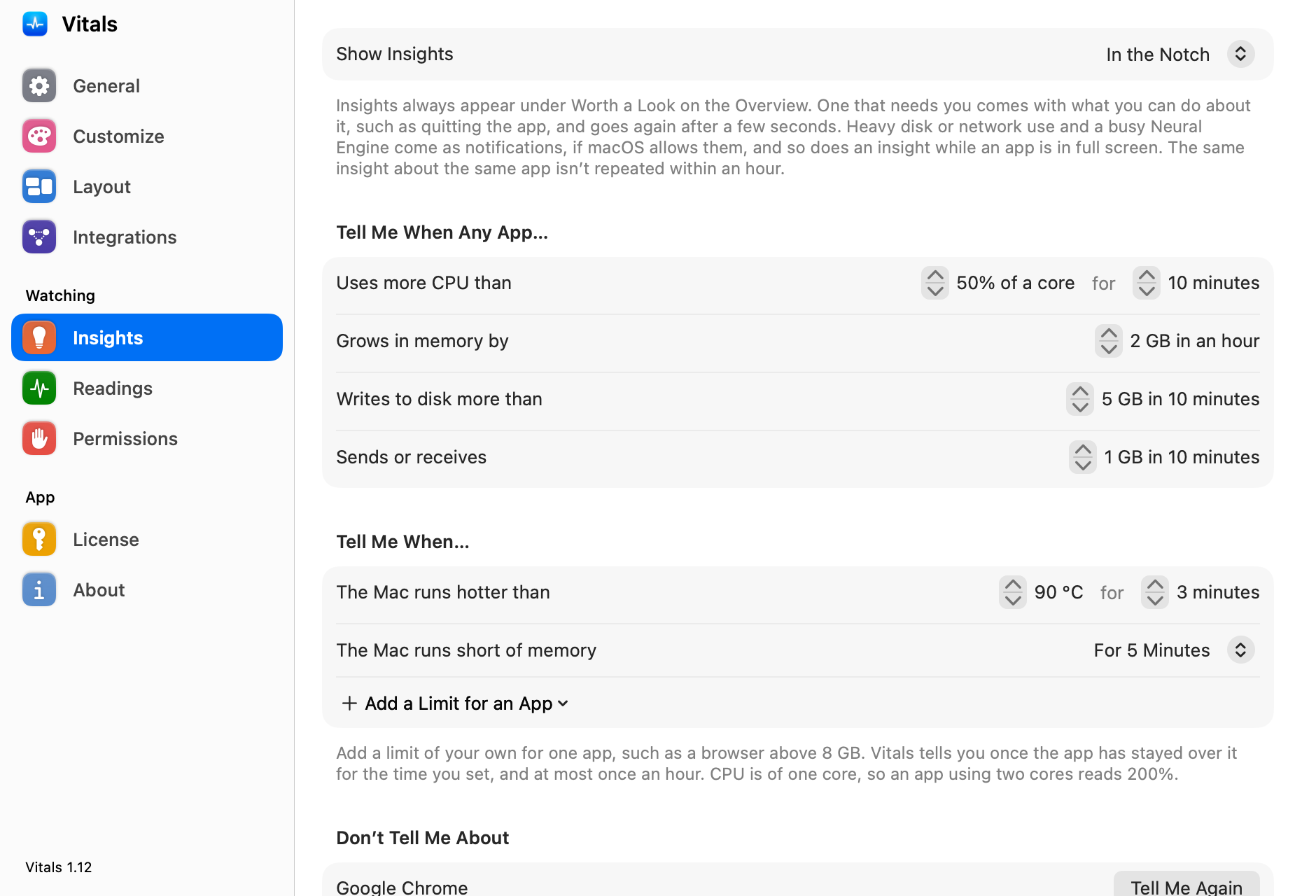
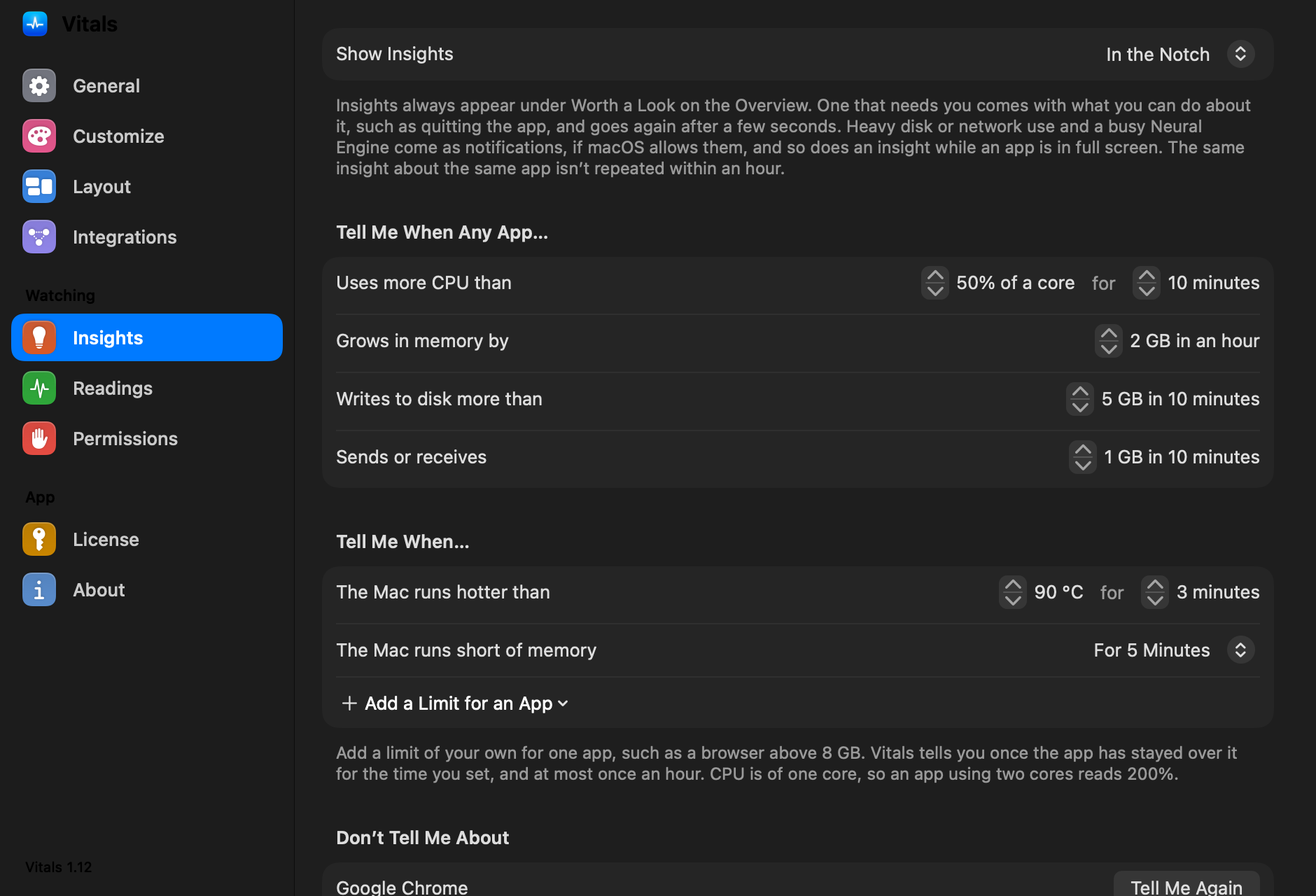
Réglages → Observations a Afficher les observations là où se trouvait Envoyer des notifications, avec trois choix : Dans l’encoche, Sous forme de notifications et Seulement dans Vitals. Si vous aviez désactivé les notifications, vous commencez sur Seulement dans Vitals. Tous les autres commencent sur l’encoche.
Une forte utilisation du disque ou du réseau et un Neural Engine occupé méritent d’être lus, mais rarement qu’on s’arrête pour eux : ils arrivent donc sous forme de notifications, là où macOS les autorise.
Sur un Mac sans encoche
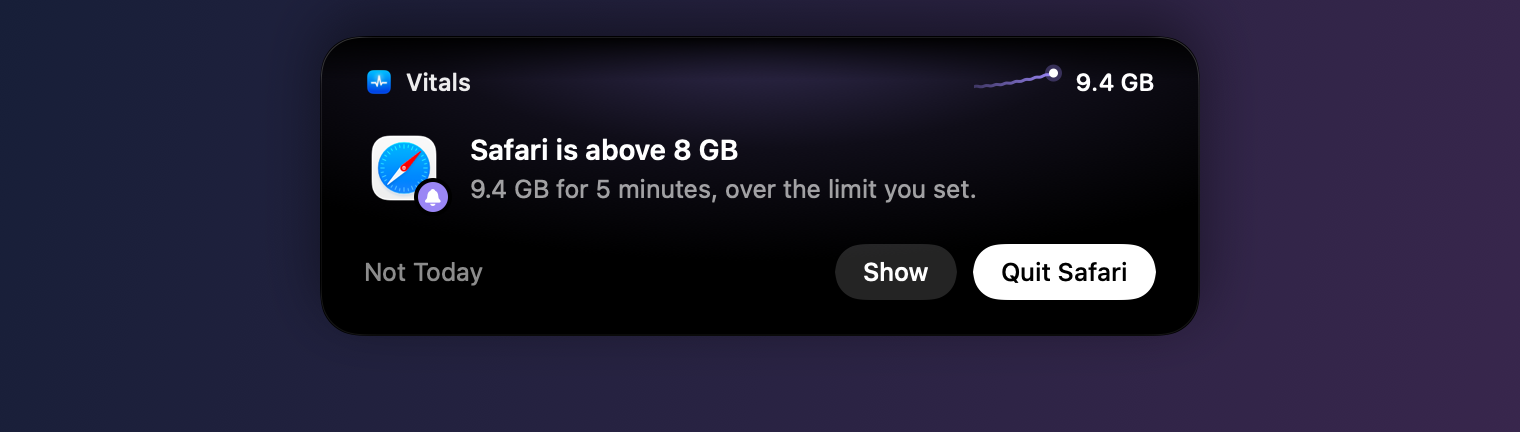
Sur un Mac sans encoche, ou un MacBook dont l’écran est fermé, les demandes et les alertes sont une carte qui descend de sous Vitals dans la barre des menus, sur l’écran où se trouve l’élément de la barre des menus.
Questions fréquentes
La 1.12 est-elle une mise à jour gratuite ?
Oui. Dans Vitals, choisissez Rechercher les mises à jour. Elle fait partie de chaque licence.
Vitals lit-il mes prompts ou mon code ?
Non. Un hook transmet à Vitals l’événement, la session, son dossier et, pour une autorisation, la commande ou le fichier concerné. Vitals ne conserve ni vos prompts ni les réponses de l’agent, et n’envoie rien nulle part.
Que change la connexion d’un agent sur mon Mac ?
Elle ajoute un hook pour chacun des événements de l’agent à son fichier de réglages, après ce qui s’y trouve déjà : ~/.claude/settings.json pour Claude Code, ~/.codex/hooks.json pour Codex et ~/.gemini/settings.json pour Gemini CLI. Une copie du fichier d’avant est gardée à côté, et Déconnecter retire les hooks.
Que se passe-t-il quand Vitals n’est pas ouvert ?
Chaque hook rend la main aussitôt et ne dit rien : l’agent demande donc dans son terminal comme avant. Un agent n’est jamais bloqué.
Puis-je garder les alertes hors de l’encoche ?
Oui. Dans Réglages → Observations, réglez Afficher les observations sur Sous forme de notifications ou Seulement dans Vitals. Les demandes des agents ont leur propre interrupteur sous Réglages → Intégrations → Agents de code.
Est-ce que ça fonctionne sur un Mac sans encoche ?
Oui. Les demandes et les alertes apparaissent sous forme de carte sous Vitals dans la barre des menus.
Pourquoi Gemini CLI n’a-t-il pas de bouton Autoriser ?
Les hooks de Gemini CLI peuvent refuser un outil mais pas en autoriser un : seule sa propre fenêtre peut donc dire oui. L’encoche vous indique qu’il attend, et Afficher Terminal vous y amène.
Tout ce que contient la 1.12
Vitals 1.12 est une mise à jour gratuite. Dans Vitals, choisissez Rechercher les mises à jour, ou téléchargez-la depuis vitalsmac.com.
- Nouveau Répondez à vos agents de code depuis l’encoche. Connectez Claude Code, Codex ou Gemini CLI dans Réglages → Intégrations → Agents de code. Quand un agent veut exécuter une commande ou modifier un fichier, la demande sort de l’encoche avec la commande et Autoriser, Toujours autoriser, Refuser ou Répondre dans Terminal. Sur un Mac sans encoche, elle apparaît sous Vitals dans la barre des menus.
- Nouveau Les questions aussi. Quand Claude Code vous pose une question, ses choix apparaissent dans l’encoche et un clic y répond.
- Nouveau Quel projet demande. Chaque projet a sa propre couleur, et quand plusieurs sessions demandent en même temps, l’encoche indique combien attendent et de quels projets.
- Nouveau Codex et Gemini CLI. Codex accepte Autoriser ou Refuser. Gemini CLI ne peut recevoir de réponse que dans sa propre fenêtre : l’encoche indique qu’il attend, et Afficher Terminal amène cette fenêtre au premier plan.
- Nouveau Ce que fait chaque agent. Avec un agent connecté, l’onglet Agents et le menu déroulant indiquent ce qu’il fait, par exemple Réfléchit, Attend votre accord ou Vous a posé une question. Un tour de 30 secondes ou plus se termine par une ligne dans l’encoche : sa durée et les serveurs de développement qu’il a laissés en marche.
- Nouveau Les alertes dans l’encoche. Une observation qui a besoin de vous, par exemple quand le Mac manque de mémoire, chauffe, ou qu’une app dépasse une limite que vous avez fixée, sort maintenant de l’encoche avec la valeur concernée et ce que vous pouvez faire : quitter l’app, Pas aujourd’hui pour ne plus en entendre parler aujourd’hui, ou Afficher. Une au plus toutes les deux minutes, et jamais par-dessus une app en plein écran.
- Nouveau Réglages → Observations → Afficher les observations. Choisissez Dans l’encoche, Sous forme de notifications ou Seulement dans Vitals. Ce réglage remplace Envoyer des notifications ; s’il était désactivé, vous commencez sur Seulement dans Vitals.
- Nouveau Privé. Connecter montre les hooks avant de les ajouter aux réglages de l’agent, garde une copie du fichier d’avant, et Déconnecter les retire. Vitals ne conserve ni vos prompts ni les réponses de l’agent et n’envoie rien nulle part. Le panneau de l’encoche n’apparaît ni dans les captures d’écran ni dans le partage d’écran.