更新日志/Vitals 1.12
Vitals 1.12:刘海中的Vitals

简要回答
Vitals 1.12把Vitals带进了刘海。连接Claude Code、Codex或Gemini CLI后,智能体想运行命令或编辑文件时,请求会从刘海中弹出,带有“允许”和“拒绝”,旁边是发出请求的项目名称。需要你处理的提醒也会出现在那里,例如Mac内存不足,点一下就能退出相应的App。在没有刘海的Mac上,两者都显示在菜单栏中Vitals的下方。
在刘海中回应编程智能体
编程智能体每次需要你的许可时都会停下来等待,而你要到下次查看它的终端时才会发现。连接Vitals后,请求会来找你:一个黑色面板从刘海中展开,显示智能体、项目,以及它请求的命令或文件。
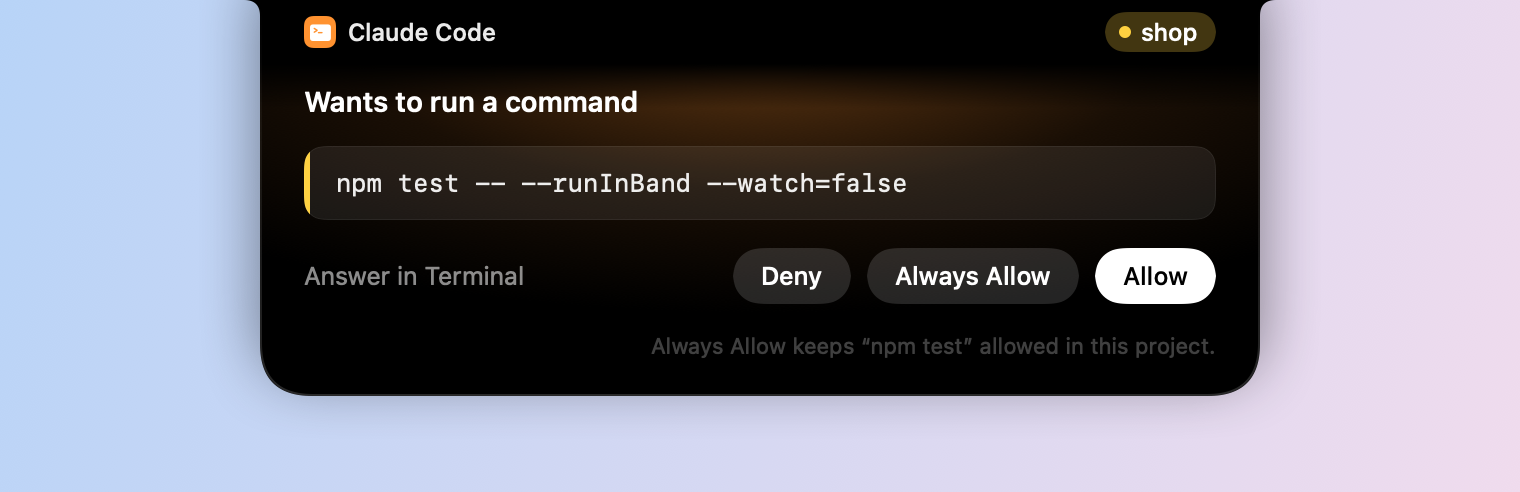
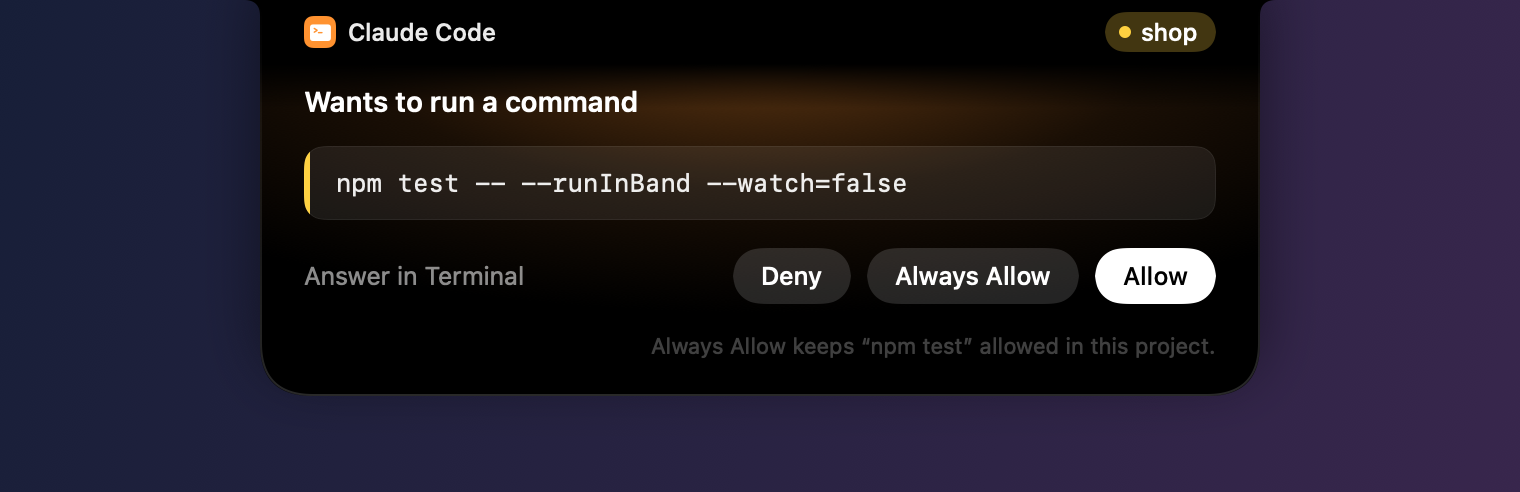
- 允许让它继续。
- 始终允许会保留Claude Code自己建议的规则,例如在这个项目中允许
npm test。按钮下方的一行会说明它保留什么。 - 拒绝会拒绝这个请求。
- 在终端中回答把请求留给智能体自己的窗口,并把那个窗口带到最前面。
面板绝不会从你正在使用的App那里抢走键盘,也不会出现在截屏和屏幕共享中。
连接智能体
- 01 打开设置 → 集成,找到编程智能体。
- 02 点按Claude Code、Codex或Gemini CLI旁边的连接…。Vitals会显示它将添加到智能体设置文件中的钩子。
- 03 点按连接。已经在运行的会话会在重新启动后用上这些钩子。
Vitals会先显示钩子,再添加它们,并保留一份添加前的设置文件副本,文件名以.before-vitals结尾。断开连接会把钩子移除,让文件恢复原样。
同时开好几个会话
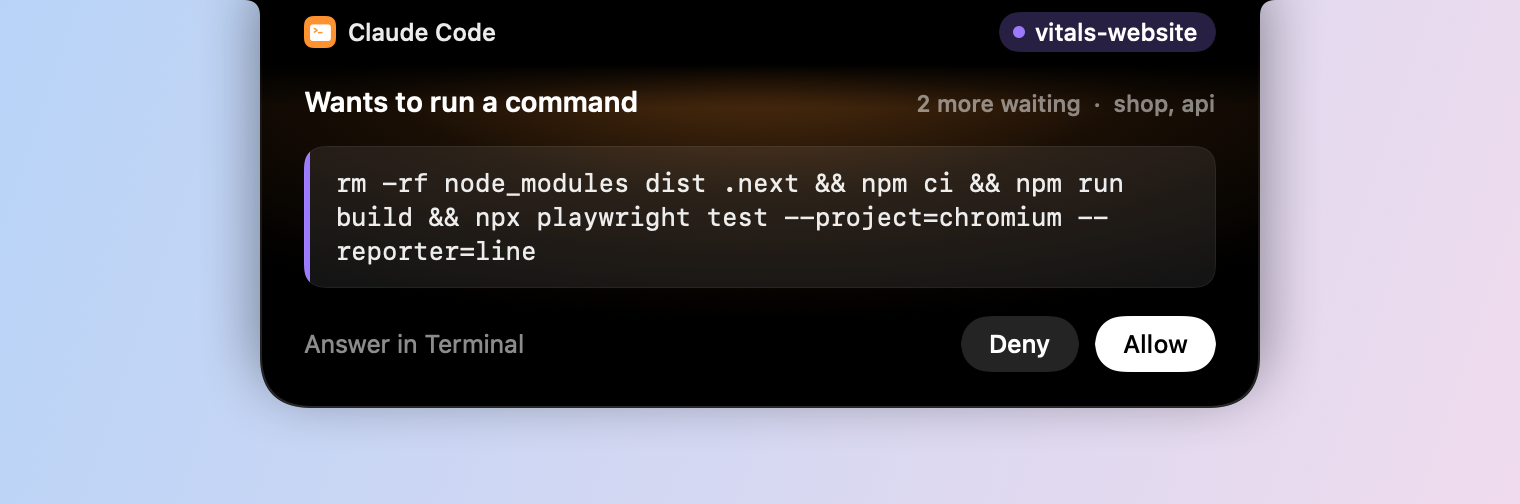
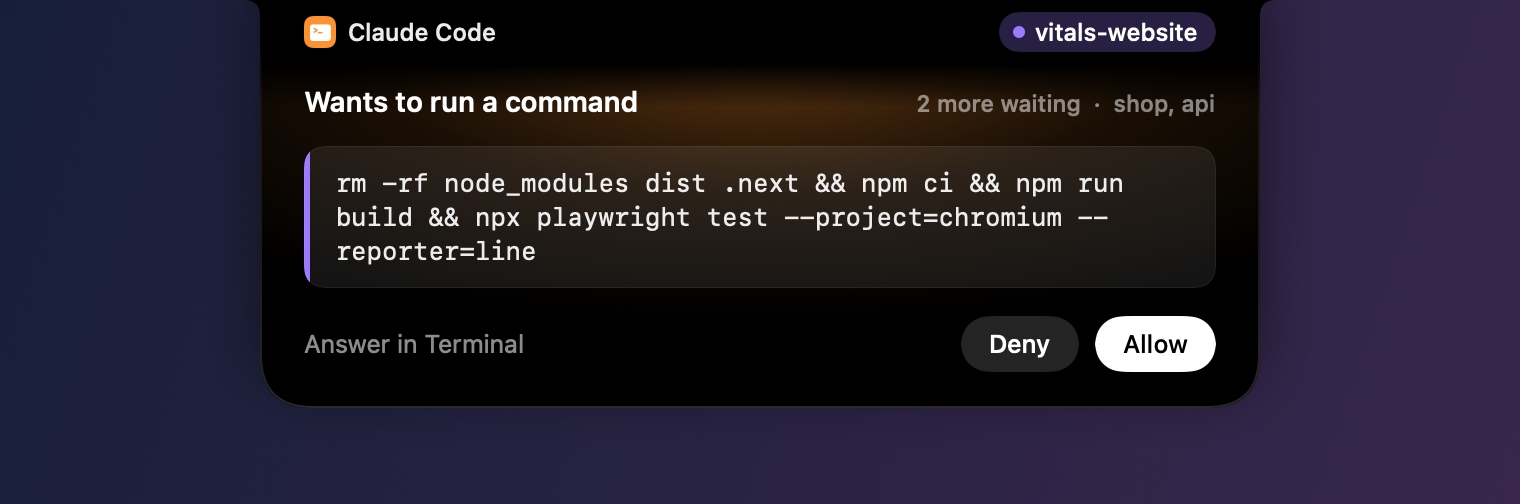
三个会话同时请求时,很容易允许错。每个项目都有自己的颜色,显示在刘海旁边的项目名称上和命令的边缘。标题之后,刘海会显示还有几个在等待,以及来自哪些项目。
请求刚出现在屏幕上的一瞬间,回答按钮不会响应点按,这样本来要点上一个请求的第二下就不会回答下一个请求。项目名称较长时面板会变宽,名称特别长时,标题下方会完整写出它的文件夹。
问题,点一下即可回答
Claude Code向你提出带选项的问题时,选项会显示在刘海中,每个都附有说明。只需选一项的问题,点一下即可回答。可以选多项的问题有下一步,最后一个问题上是完成。
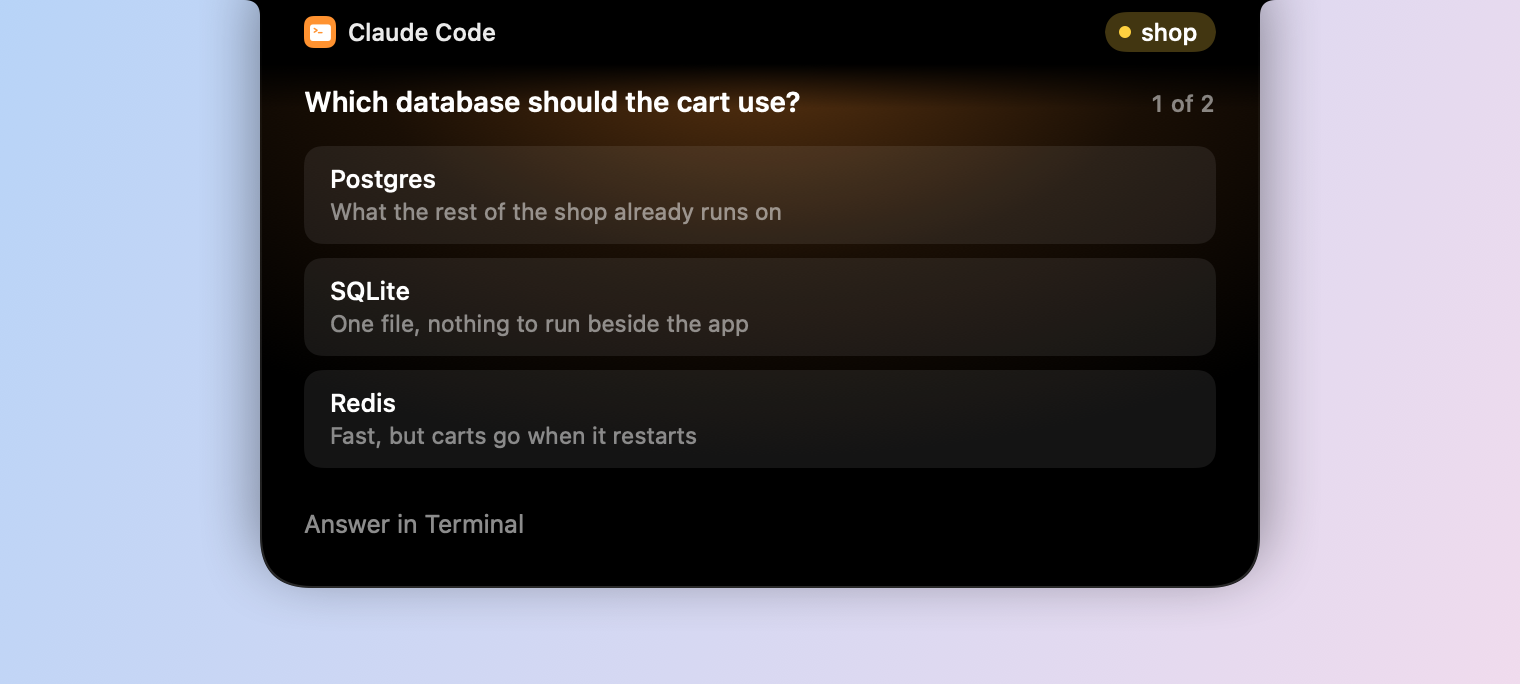
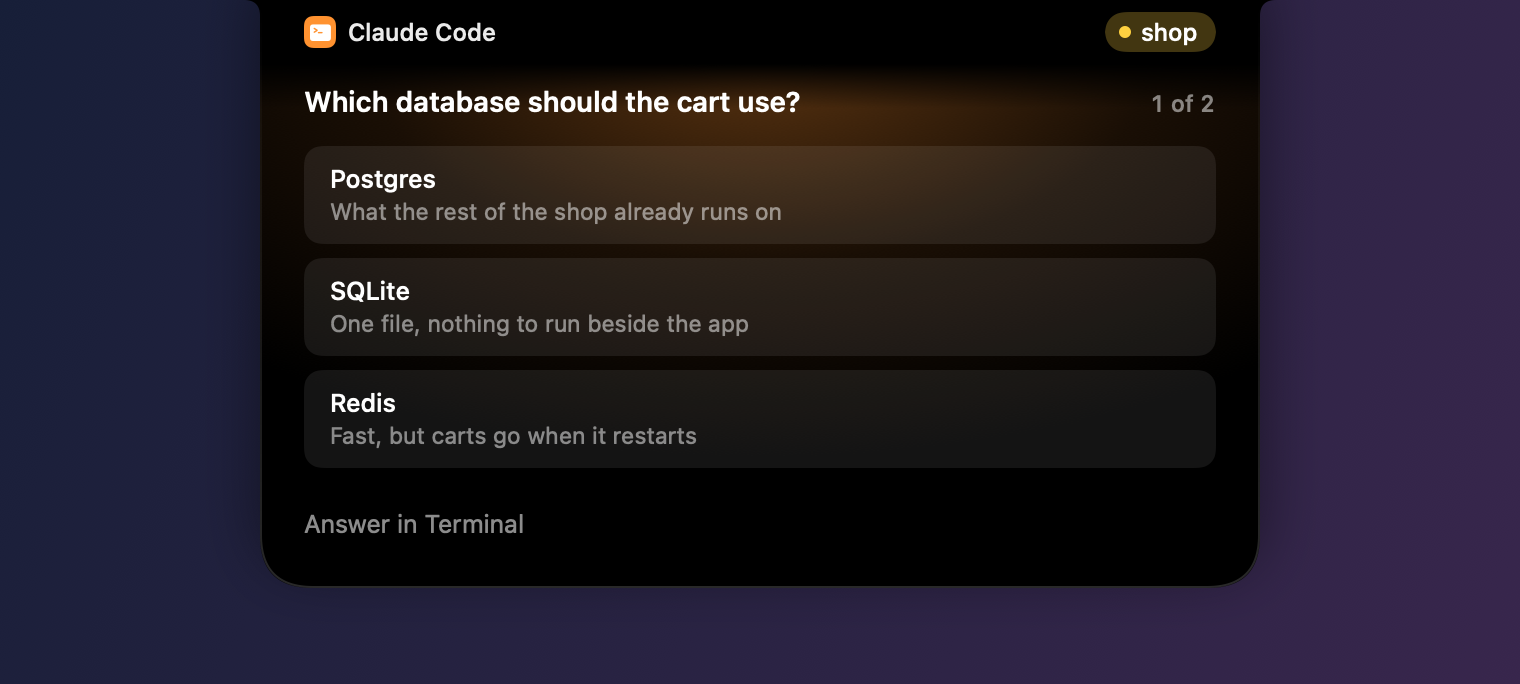
要输入你自己的回答,请选取在终端中回答。
Codex和Gemini CLI
来自Codex的请求有允许和拒绝。Gemini CLI只能在它自己的窗口中回答,所以刘海会提示它在等待,并显示命令,显示终端会把它所在的App带到最前面。
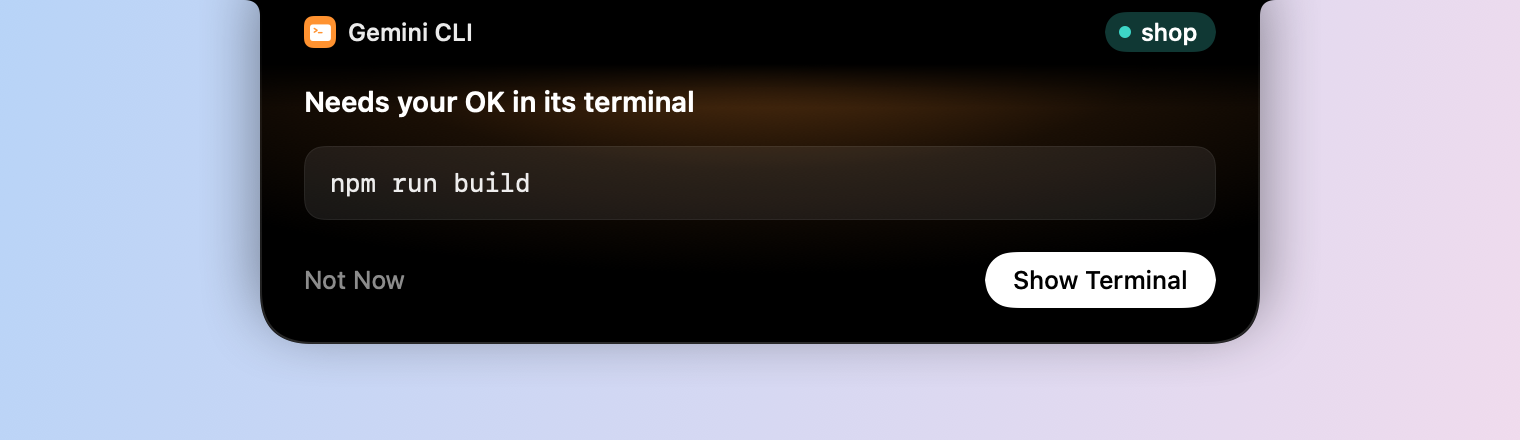
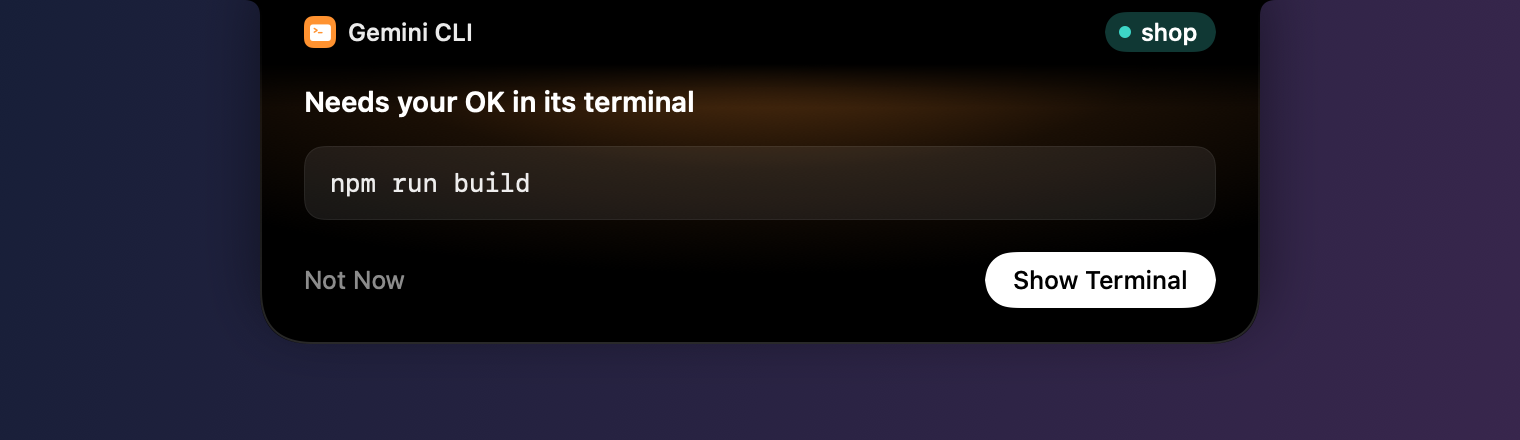
只有在你信任新钩子之后,Codex才会运行它们:在Codex中打开Settings → Hooks,或输入/hooks。
每个智能体正在做什么,以及何时完成
连接智能体后,“智能体”标签页和下拉面板会用智能体自己的话显示每个会话正在做什么:正在运行npm test、思考中、需要你允许、向你提了一个问题或因达到用量限额而停止。
一轮持续30秒或更久时,结束后刘海中会显示一行:智能体、项目、用了多长时间,以及它留下仍在运行的开发服务器和它们占用的内存。


两者都可以在“编程智能体”下关闭,分别是在刘海中请求权限和一轮结束时显示。
需要你处理的提醒,以及可以怎么做
以前,洞察会在“值得关注”下等着,或者作为一条容易错过的通知出现。现在,需要你处理的洞察会从刘海中弹出:Mac内存不足或温度过高、某个App超过了你设定的上限、某个App的内存不断增长或一直在大量占用CPU、开发服务器闲置,以及命令卡住。
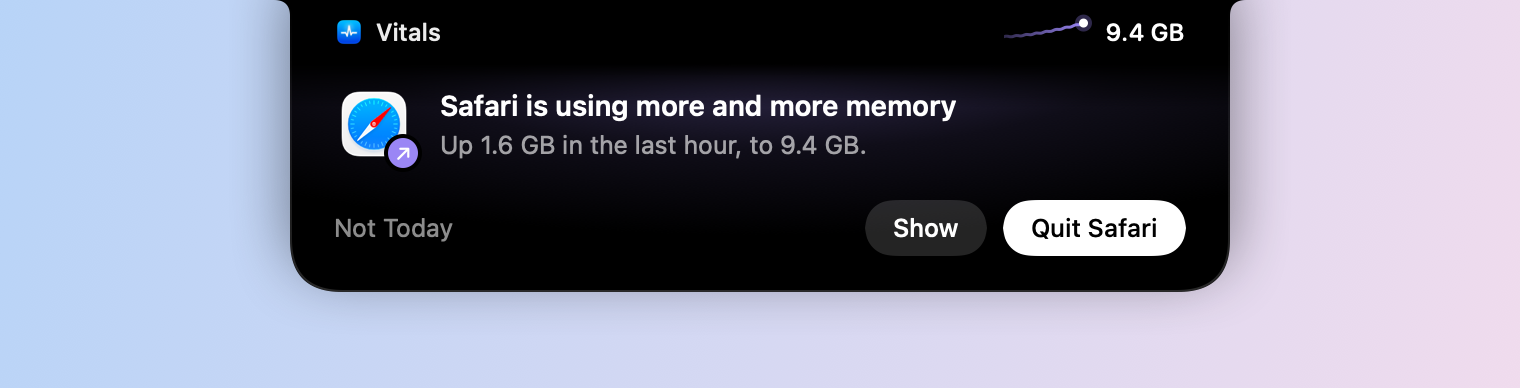
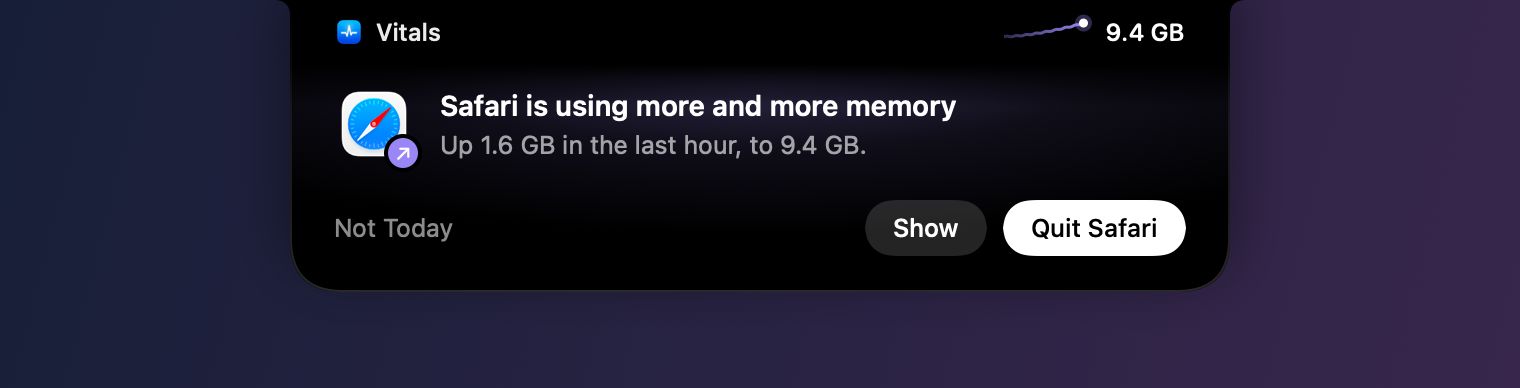
刘海旁边是提醒所涉及的数值,显示的是当前值,前面有一行简短的文字说明它是怎么到这一步的。
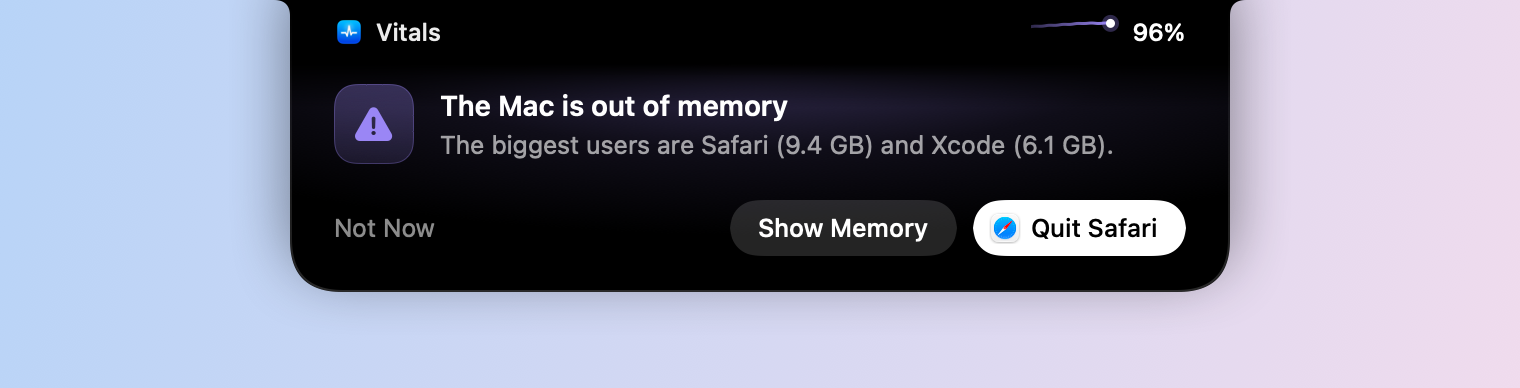
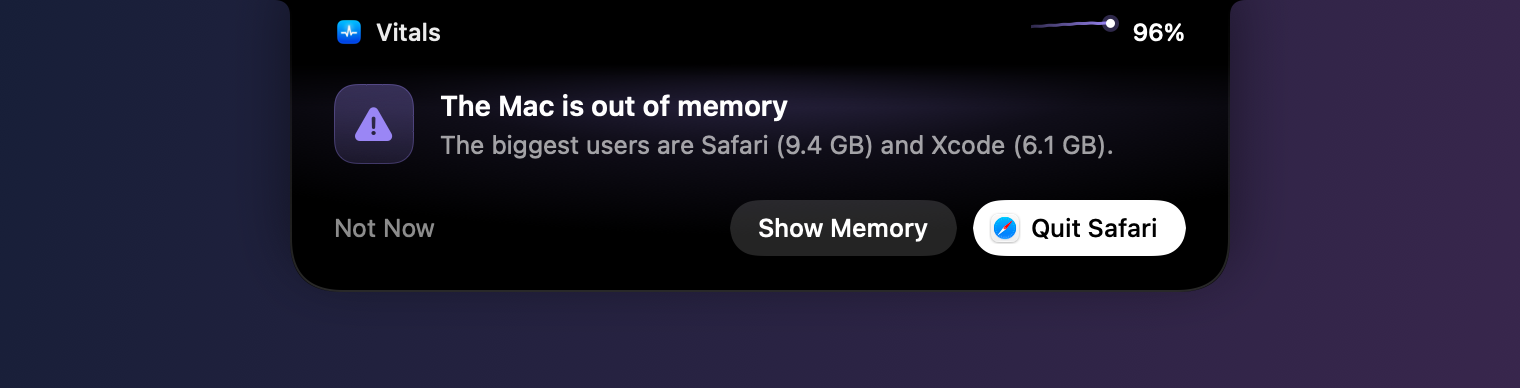
- 退出会像⌘Q那样退出App,所以App可以请你存储。Mac内存不足时,它会提供占用内存最多的那个App。
- 今天不再提醒会让关于这个App的提醒静音到明天。
- 显示会在对应的标签页打开Vitals,并打开这个App。
除非指针停在上面,提醒会在九秒后消失。最多每两分钟出现一条,内存不足和温度过高除外,而且不会显示在全屏App之上。
关于某个App的提醒
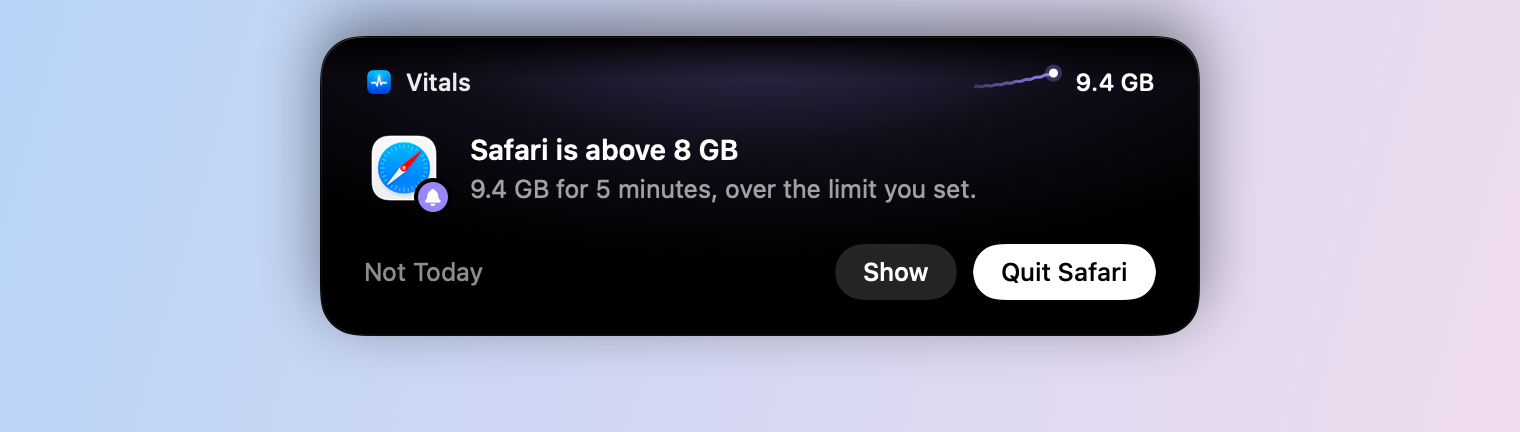
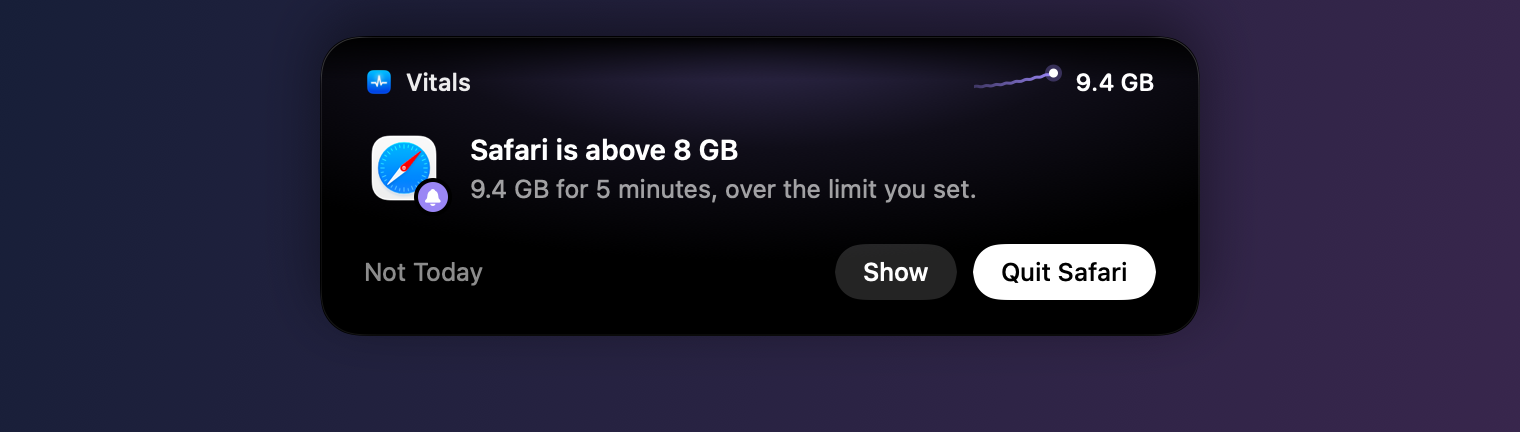
关于某个App的提醒会显示这个App的图标,角上标有提醒的类型,刘海旁边是这个App自己的数值:它的内存,或它占用的CPU比例。
选择洞察显示在哪里
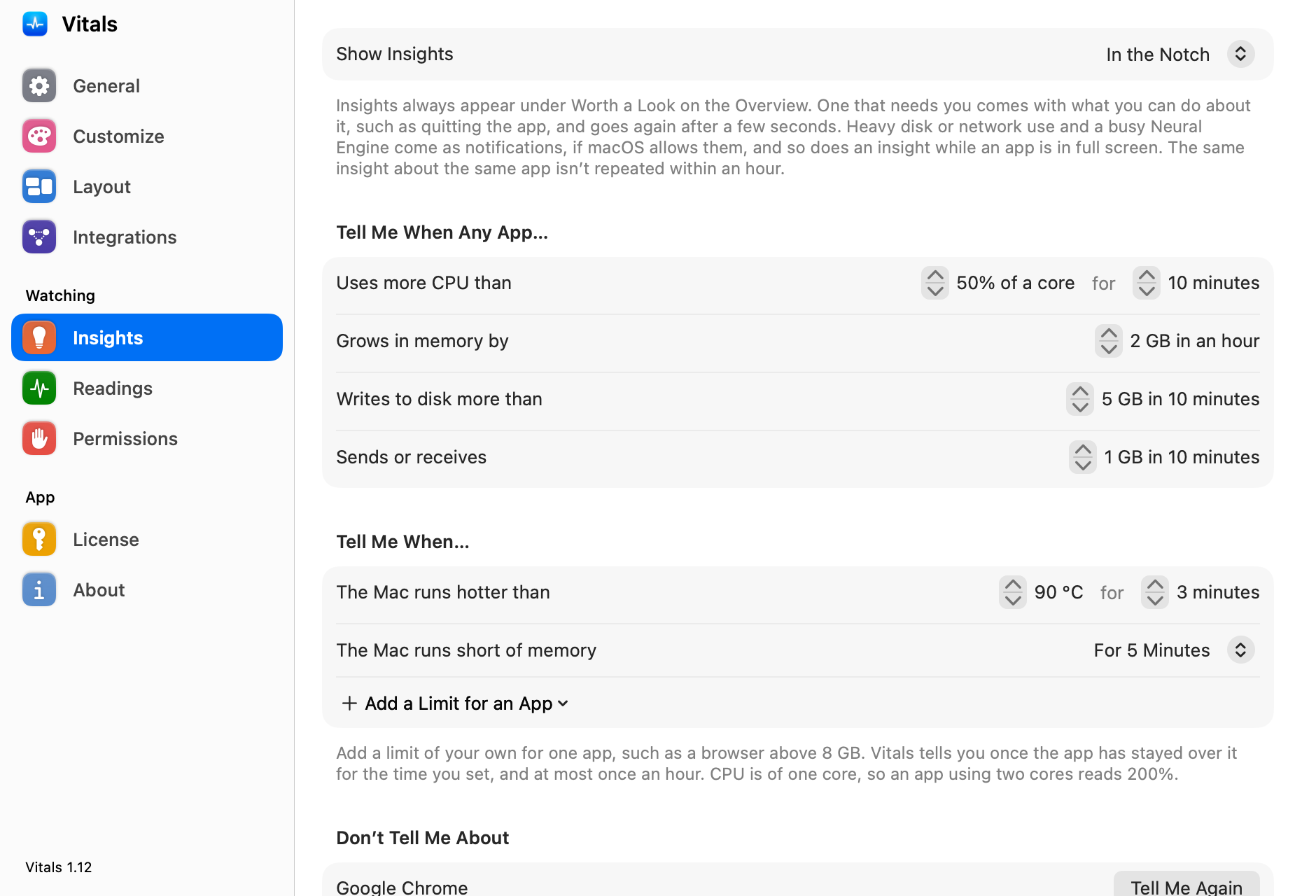
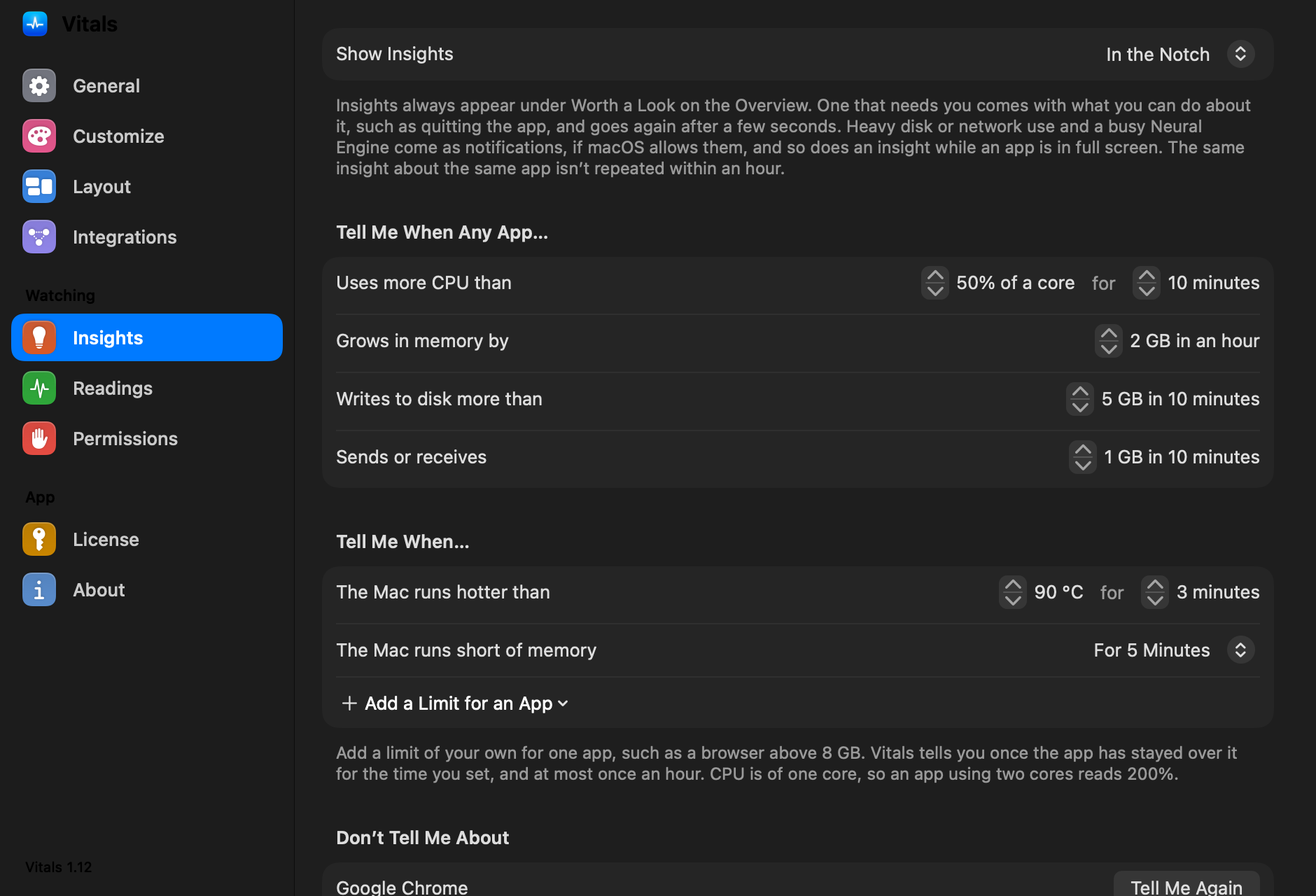
“设置”→“洞察”中原来“发送通知”的位置现在是显示洞察,有三个选项:在刘海中、以通知形式和仅在 Vitals 中。如果你之前关闭了通知,则从“仅在 Vitals 中”开始。其他人都从刘海开始。
磁盘或网络的大量使用以及繁忙的神经网络引擎值得一看,但很少值得为此停下手头的事,所以在macOS允许的情况下,它们以通知的形式出现。
在没有刘海的Mac上
在没有刘海的Mac上,或合上盖子的MacBook上,请求和提醒是一张卡片,从菜单栏中Vitals的下方滑出,显示在菜单栏项所在的屏幕上。
常见问题
1.12是免费更新吗?
是的。在Vitals中选取“检查更新”。它包含在每种许可证中。
Vitals会读取我的提示词或代码吗?
不会。钩子交给Vitals的是事件、会话、会话所在的文件夹,如果是权限请求,还有它针对的命令或文件。Vitals不保存你的提示词和智能体的回答,也不向任何地方发送任何内容。
连接会在我的Mac上改动什么?
它会为智能体的每个事件在其设置文件中添加一个钩子,排在已有内容之后:Claude Code是~/.claude/settings.json,Codex是~/.codex/hooks.json,Gemini CLI是~/.gemini/settings.json。添加前的文件副本会保留在它旁边,“断开连接”会把钩子移除。
Vitals没有运行时会怎样?
每个钩子都会立即返回,什么也不说,所以智能体会像以前一样在它的终端中询问。智能体绝不会被耽搁。
可以不让提醒出现在刘海中吗?
可以。在“设置”→“洞察”中,把“显示洞察”设为“以通知形式”或“仅在 Vitals 中”。智能体的请求在“设置”→“集成”→“编程智能体”下有自己的开关。
在没有刘海的Mac上能用吗?
可以。请求和提醒会以卡片的形式显示在菜单栏中Vitals的下方。
为什么Gemini CLI没有“允许”按钮?
Gemini CLI的钩子可以拒绝一个工具,但不能允许它,所以只有它自己的窗口能同意。刘海会提示它在等待,“显示终端”会带你过去。
1.12的全部内容
Vitals 1.12是免费更新。在Vitals中选取“检查更新”,或从vitalsmac.com下载。
- 新增 在刘海中回应编程智能体。 在“设置”→“集成”→“编程智能体”中连接 Claude Code、Codex 或 Gemini CLI。智能体想运行命令或编辑文件时,请求会从刘海中弹出,显示命令以及“允许”“始终允许”“拒绝”和“在终端中回答”。在没有刘海的 Mac 上,它显示在菜单栏中 Vitals 的下方。
- 新增 问题也可以。 Claude Code 向你提问时,选项会显示在刘海中,点一下即可回答。
- 新增 是哪个项目在请求。 每个项目都有自己的颜色,多个会话同时请求时,刘海会显示有几个在等待,以及来自哪些项目。
- 新增 Codex 和 Gemini CLI。 Codex 可以用“允许”或“拒绝”回应。Gemini CLI 只能在它自己的窗口中回答,所以刘海会提示它在等待,“显示终端”会把那个窗口带到最前面。
- 新增 每个智能体正在做什么。 连接智能体后,“智能体”标签页和下拉面板会显示它正在做什么,例如“思考中”“需要你允许”或“向你提了一个问题”。一轮持续 30 秒或更久时,结束后刘海中会显示一行:用了多长时间,以及还在运行的开发服务器。
- 新增 刘海中的提醒。 需要你处理的洞察,例如 Mac 内存不足、温度过高,或某个 App 超过了你设定的限额,现在会从刘海中弹出,带有相关的数值和你可以做的事:退出该 App、“今天不再提醒”,或“显示”。最多每两分钟一条,而且不会显示在全屏 App 之上。
- 新增 “设置”→“洞察”→“显示洞察”。 选择“在刘海中”“以通知形式”或“仅在 Vitals 中”。它取代了“发送通知”;如果你之前关闭了它,则从“仅在 Vitals 中”开始。
- 新增 隐私。 “连接”会先显示钩子,再把它们添加到智能体的设置中,并保留一份添加前的文件副本;“断开连接”会把它们移除。Vitals 不保存你的提示词和智能体的回答,也不向任何地方发送任何内容。刘海面板不会出现在截屏和屏幕共享中。