Notas de versão/Vitals 1.12
Vitals 1.12: Vitals no notch

Resposta rápida
O Vitals 1.12 coloca o Vitals no notch. Conecte o Claude Code, o Codex ou o Gemini CLI e, quando um agente quiser executar um comando ou editar um arquivo, o pedido sai do notch com Permitir e Negar, ao lado do nome do projeto que está pedindo. Os alertas que precisam de você também chegam ali, como o Mac ficando sem memória, com o app para encerrar a um clique de distância. Em um Mac sem notch, os dois aparecem sob o Vitals na barra de menus.
Responda aos seus agentes de programação pelo notch
Um agente de programação para e espera sempre que precisa da sua permissão, e você só descobre quando olha de novo para o terminal dele. Com o Vitals conectado, o pedido vem até você: um painel preto cresce a partir do notch com o agente, o projeto e o comando ou arquivo de que o pedido trata.
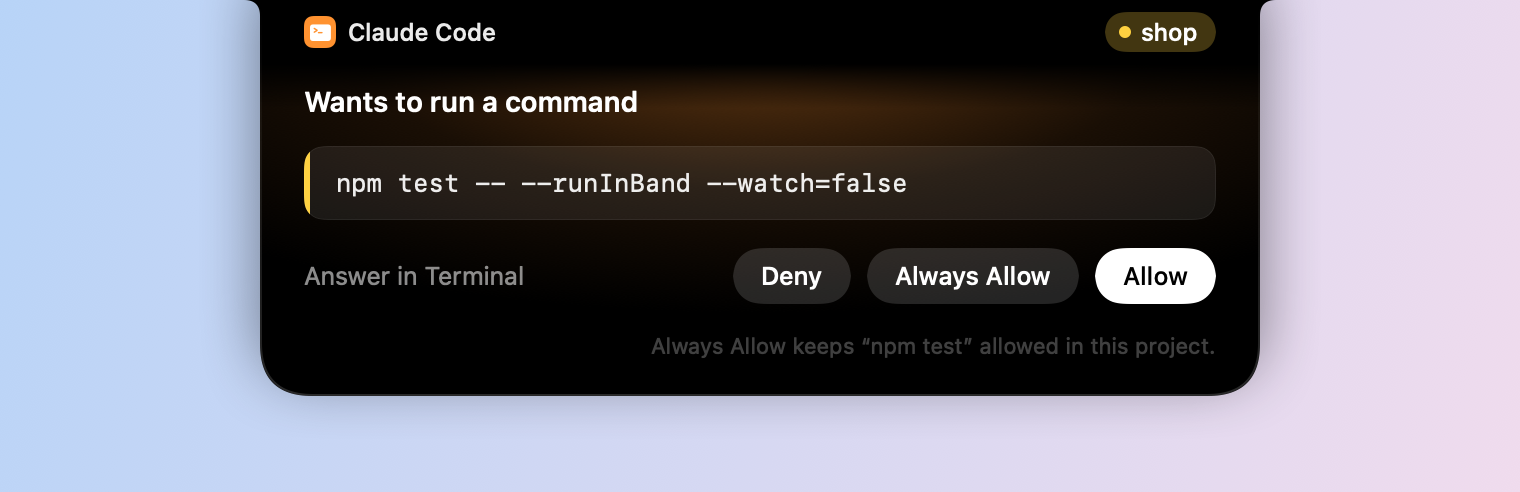
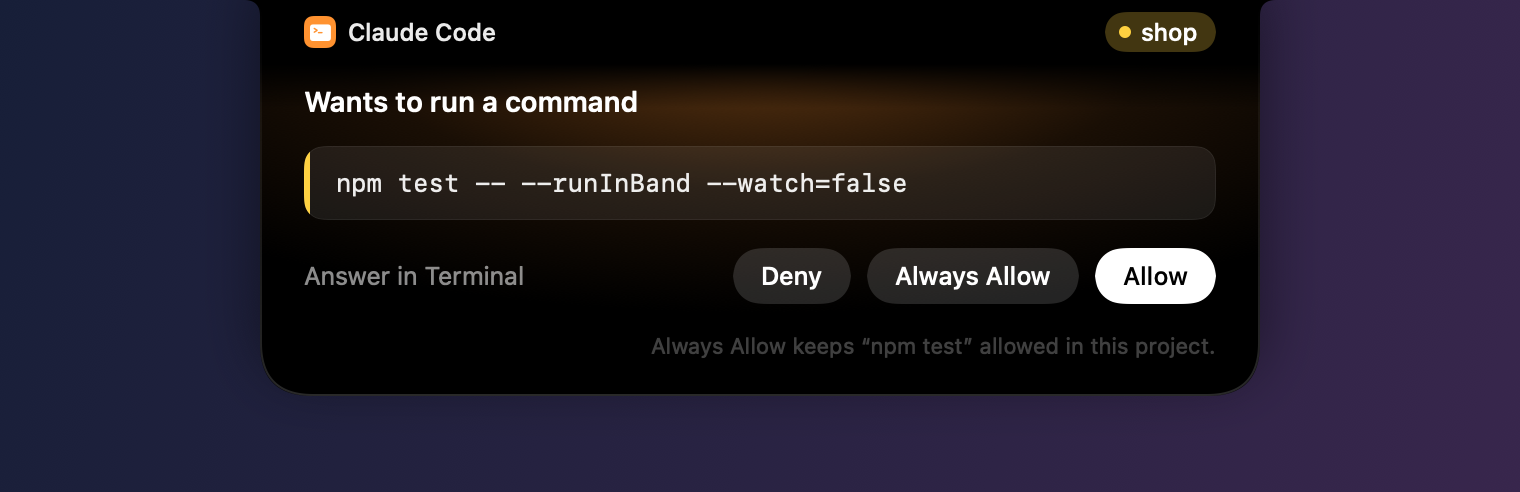
- Permitir deixa o agente continuar.
- Permitir Sempre guarda a regra que o próprio Claude Code sugere, como permitir
npm testneste projeto. A linha abaixo dos botões diz o que é guardado. - Negar recusa o pedido.
- Responder no Terminal deixa o pedido para a janela do próprio agente e traz essa janela para a frente.
O painel nunca tira o teclado do app em que você está, e não aparece em capturas de tela nem no compartilhamento de tela.
Conecte um agente
- 01 Abra Ajustes → Integrações e encontre Agentes de Programação.
- 02 Clique em Conectar… ao lado do Claude Code, do Codex ou do Gemini CLI. O Vitals mostra os hooks que vai adicionar ao arquivo de ajustes do agente.
- 03 Clique em Conectar. As sessões que já estão em execução passam a usar os hooks quando forem iniciadas de novo.
O Vitals mostra os hooks antes de adicioná-los e guarda uma cópia do arquivo de ajustes de antes, com o nome terminando em .before-vitals. Desconectar remove os hooks e deixa o arquivo como estava.
Várias sessões ao mesmo tempo
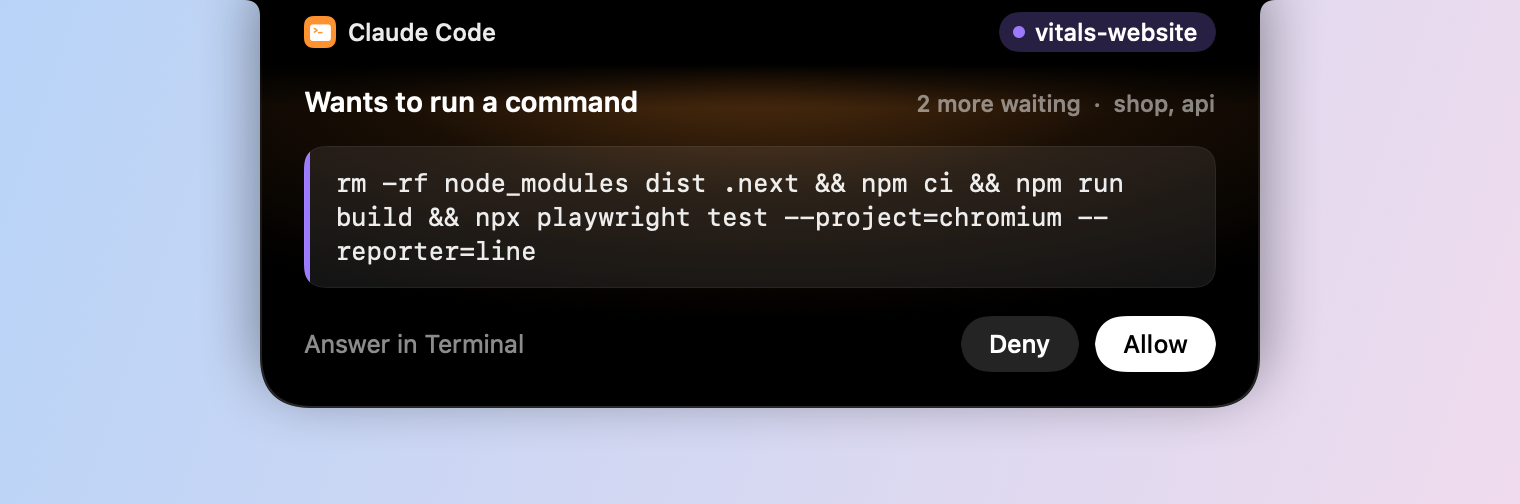
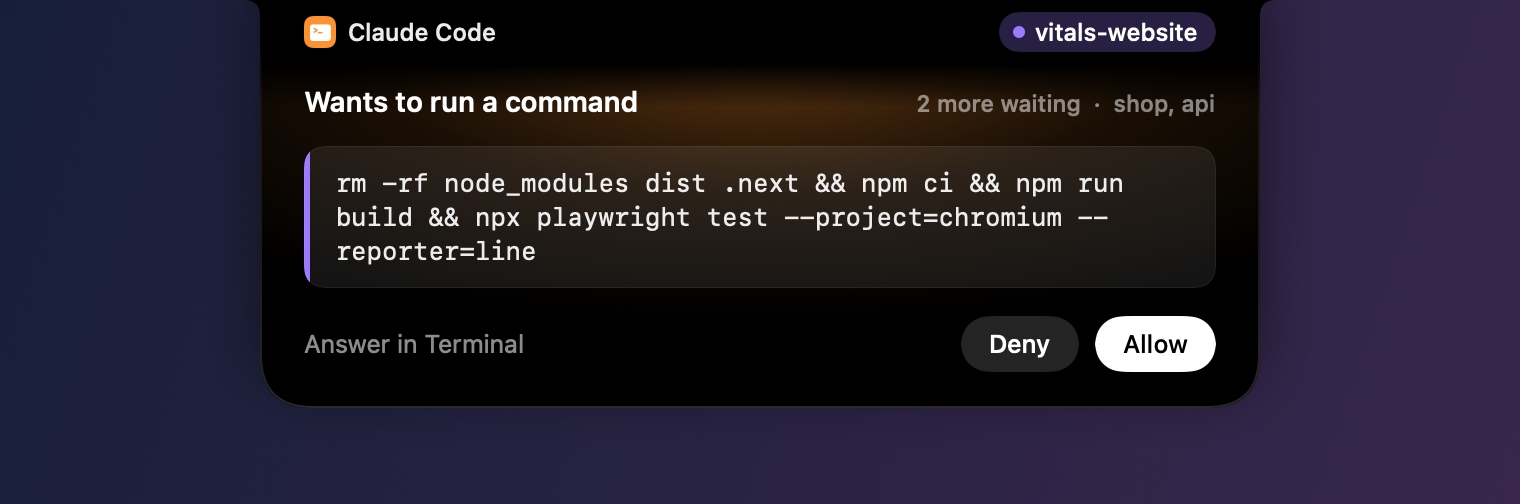
Com três sessões pedindo ao mesmo tempo, é fácil permitir a errada. Cada projeto tem uma cor própria, no nome ao lado do notch e ao longo da borda do comando. Depois do título, o notch diz quantas mais estão esperando e de quais projetos.
As respostas não aceitam cliques no primeiro instante em que um pedido está na tela, então um segundo clique destinado ao pedido anterior não responde ao seguinte. Um nome de projeto longo alarga o painel, e um muito longo tem a pasta escrita por inteiro abaixo do cabeçalho.
Perguntas, respondidas com um clique
Quando o Claude Code faz uma pergunta com opções, elas aparecem no notch, cada uma com o que significa. Um clique responde a uma pergunta que aceita uma só opção. Uma que aceita várias tem Próximo, e OK na última.
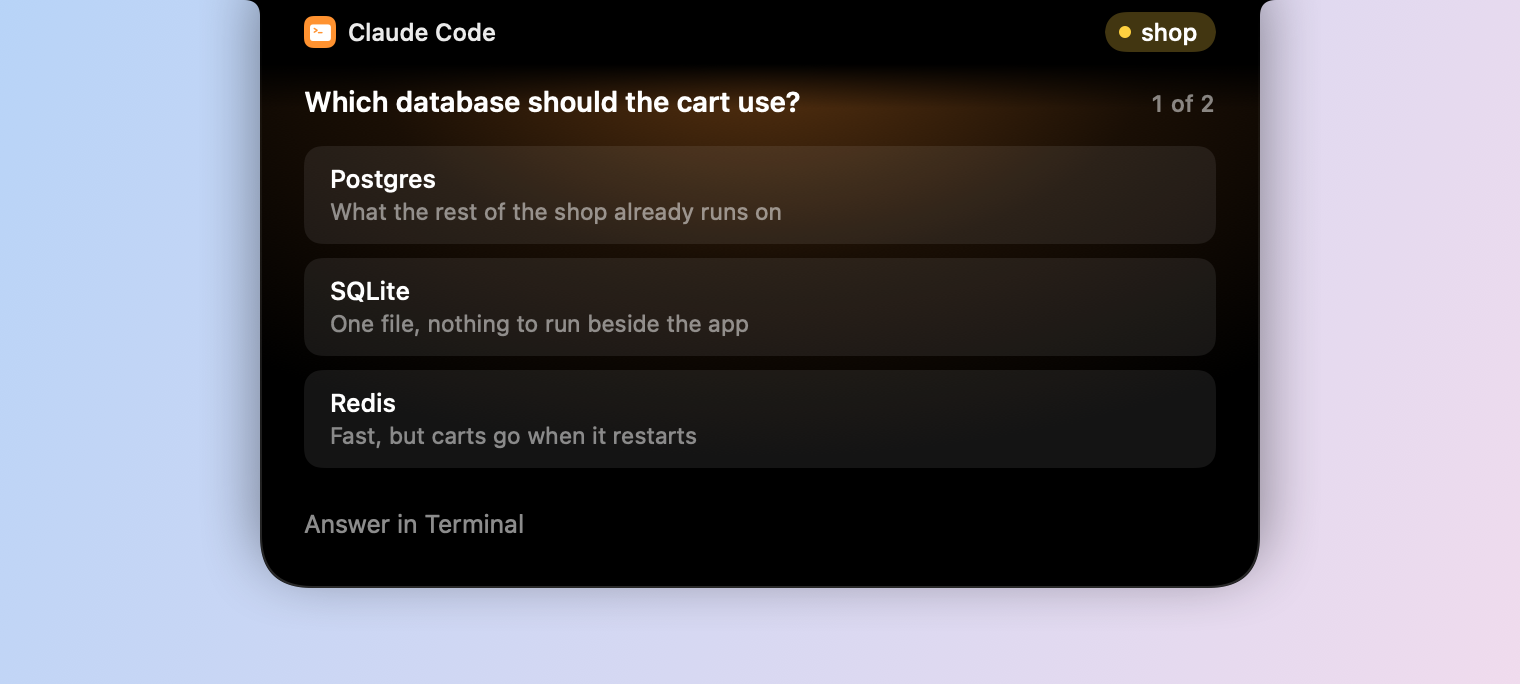
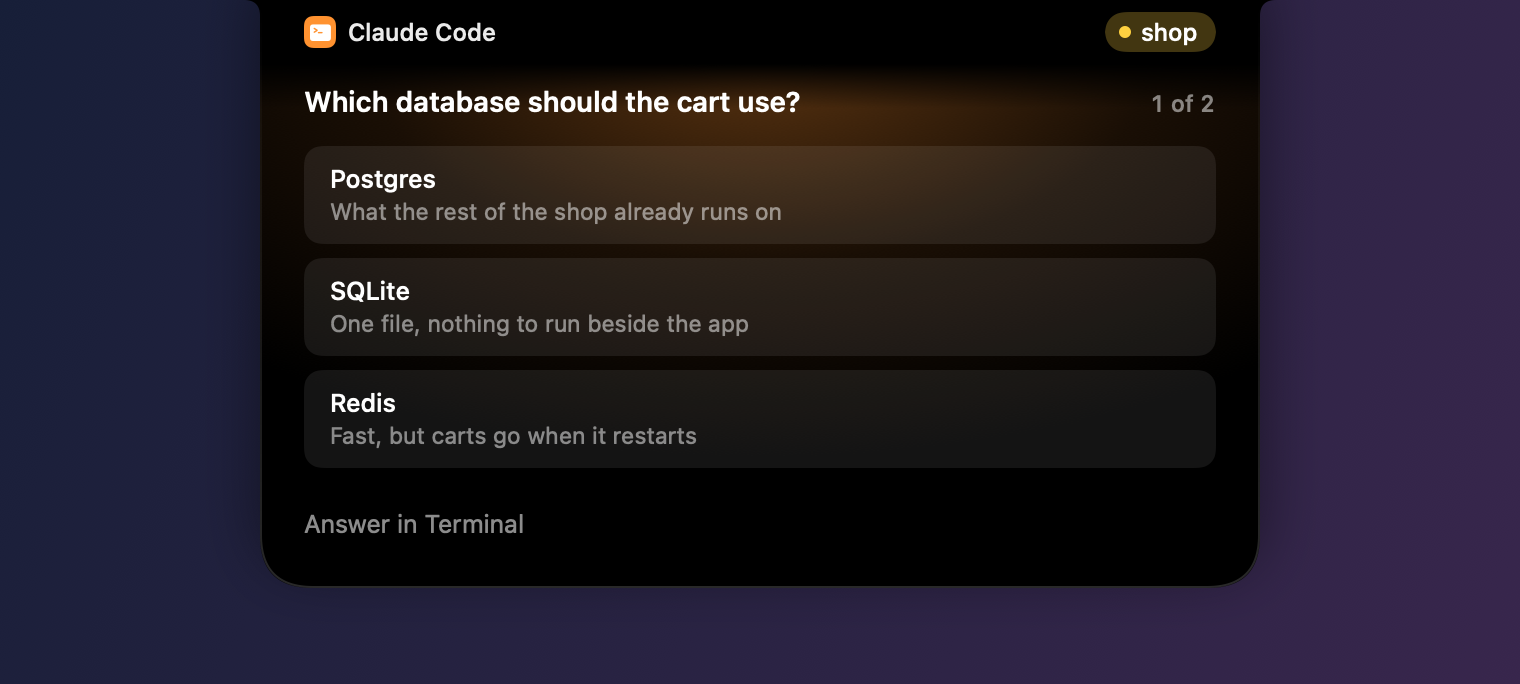
Para digitar uma resposta sua, escolha Responder no Terminal.
Codex e Gemini CLI
Um pedido do Codex tem Permitir e Negar. O Gemini CLI só pode ser respondido na própria janela, então o notch avisa que ele está esperando, com o comando, e Mostrar Terminal traz para a frente o app em que ele roda.
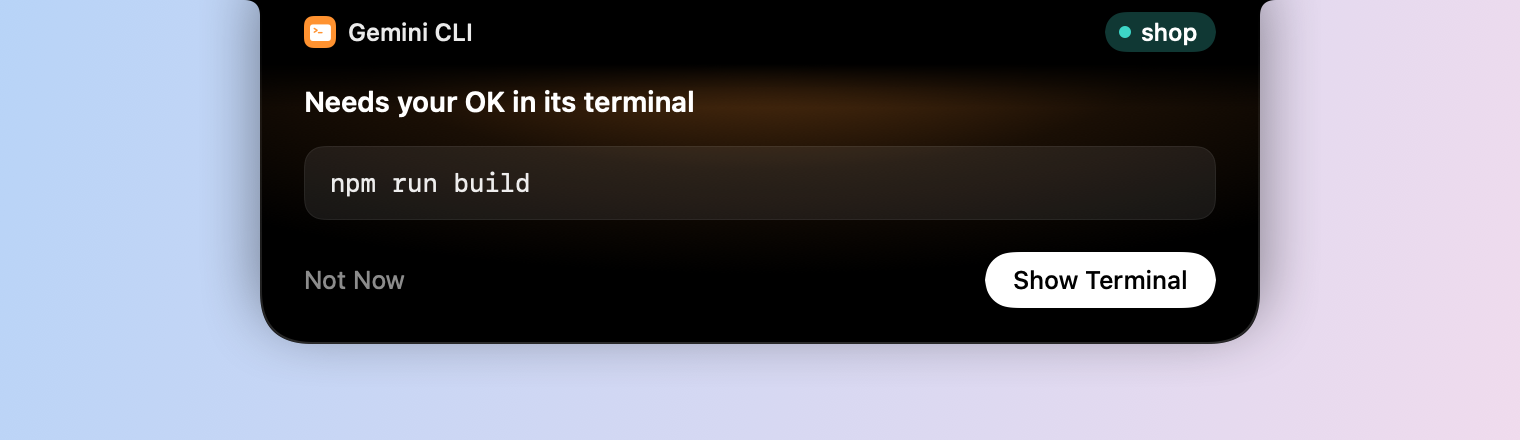
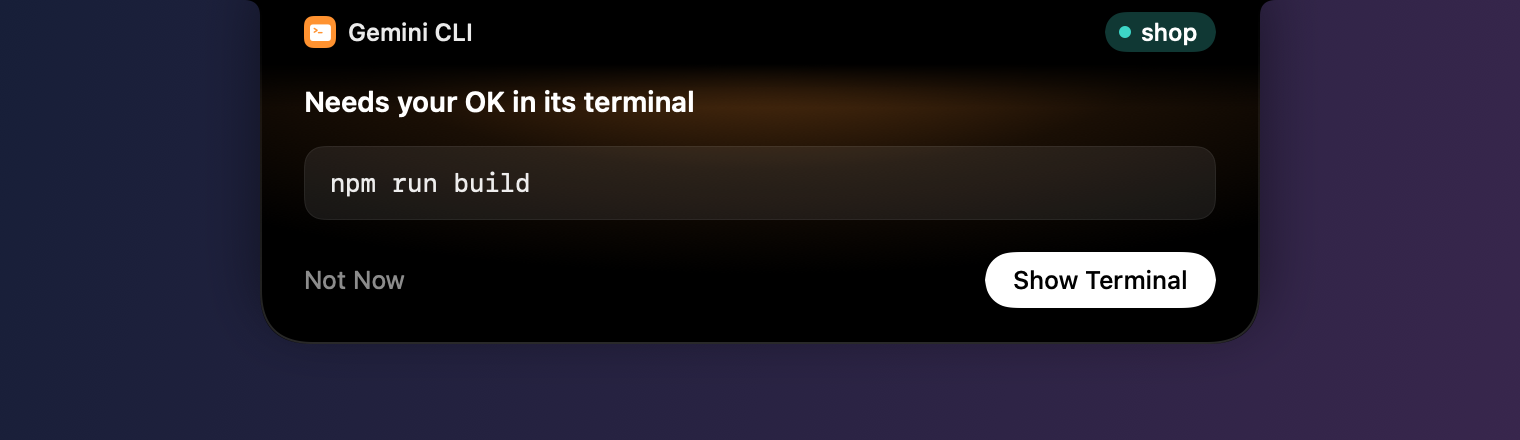
O Codex só executa hooks novos depois que você confia neles: no Codex, abra Settings → Hooks, ou digite /hooks.
O que cada agente está fazendo, e quando termina
Com um agente conectado, a aba Agentes e o menu suspenso dizem o que cada sessão está fazendo, nas palavras do próprio agente: Executando npm test, Pensando, Aguardando seu OK, Fez uma pergunta a você ou Parou no limite de uso.
Um turno que levou 30 segundos ou mais termina com uma linha no notch: o agente, o projeto, quanto tempo levou e quais servidores de desenvolvimento ficaram em execução, com a memória que ocupam.


Os dois podem ser desativados em Agentes de Programação, com Pedir permissões no notch e Mostrar quando um turno terminar.
Alertas que precisam de você, com o que fazer a respeito
Uma observação costumava esperar em “Vale conferir”, ou chegar como uma notificação fácil de perder. Agora, uma que precisa de você sai do notch: o Mac ficando sem memória ou esquentando, um app acima de um limite que você definiu, um app que não para de crescer na memória ou de ocupar a CPU, servidores de desenvolvimento deixados ociosos e um comando travado.
Ao lado do notch fica o número de que o alerta trata, como está agora, depois de uma linha curta que mostra como ele chegou até ali.
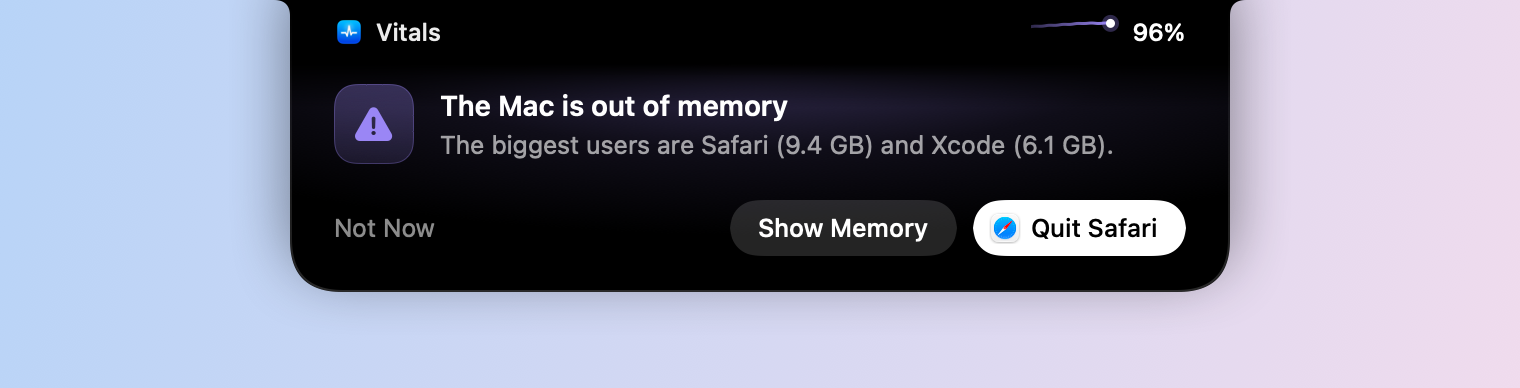
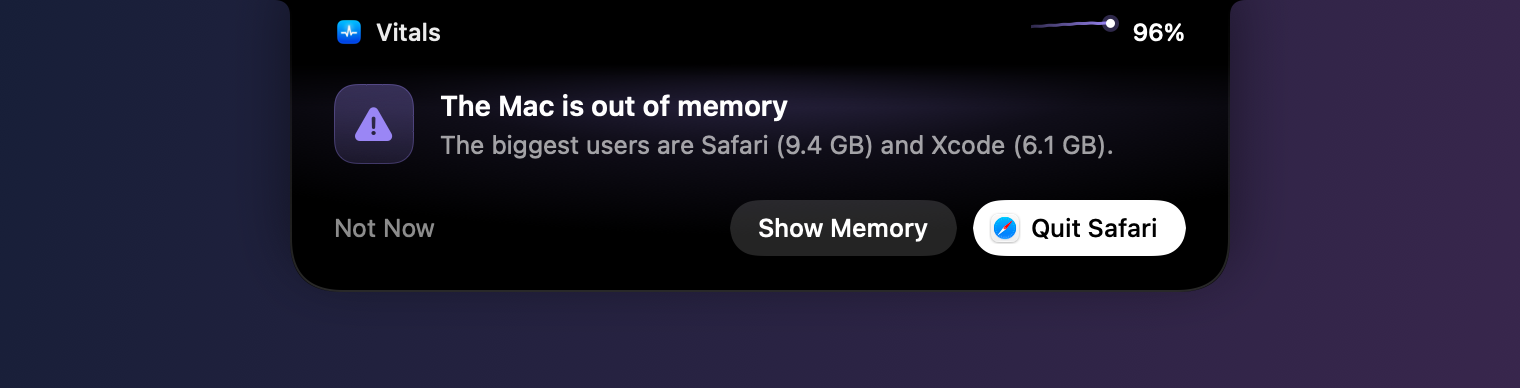
- Encerrar encerra o app como o ⌘Q faz, então ele pode pedir que você salve. Quando o Mac está sem memória, o botão oferece o app que mais usa.
- Hoje não silencia os alertas sobre esse app até amanhã.
- Mostrar abre o Vitals na aba certa, com o app aberto.
Um alerta some depois de nove segundos, a menos que o cursor esteja sobre ele. Chega no máximo um a cada dois minutos, exceto os de falta de memória e de aquecimento, e nenhum aparece sobre um app em tela cheia.
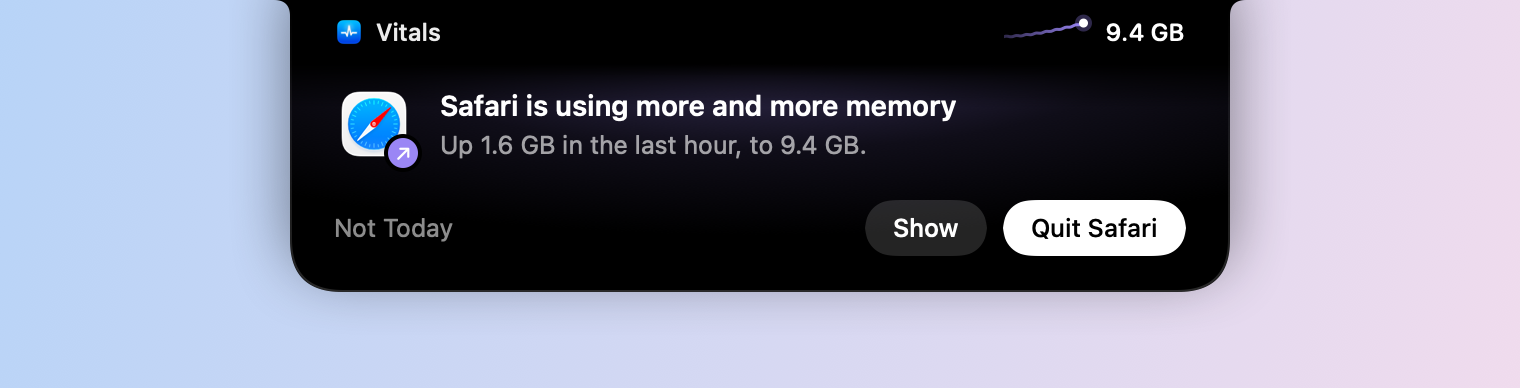
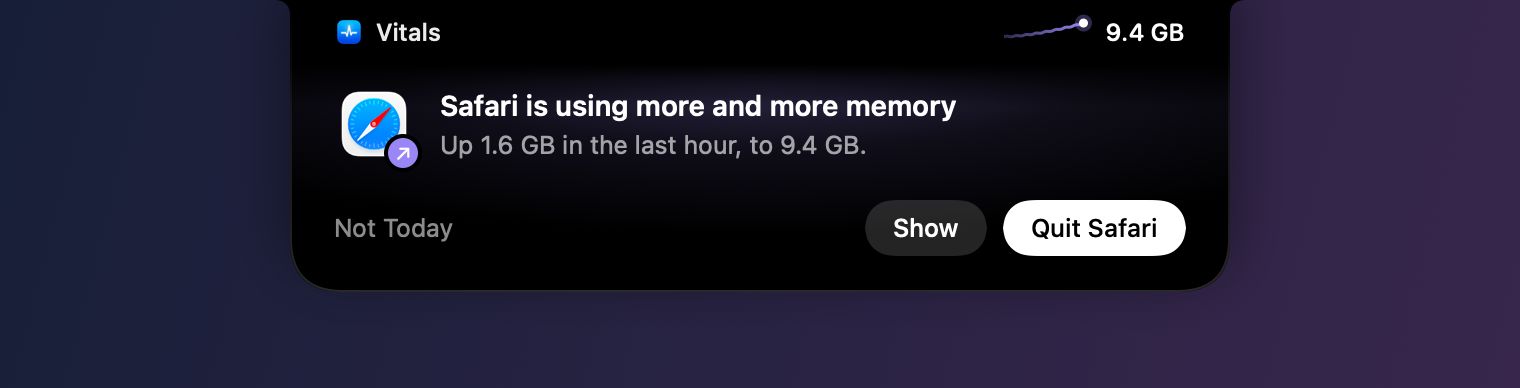
Um alerta sobre um app
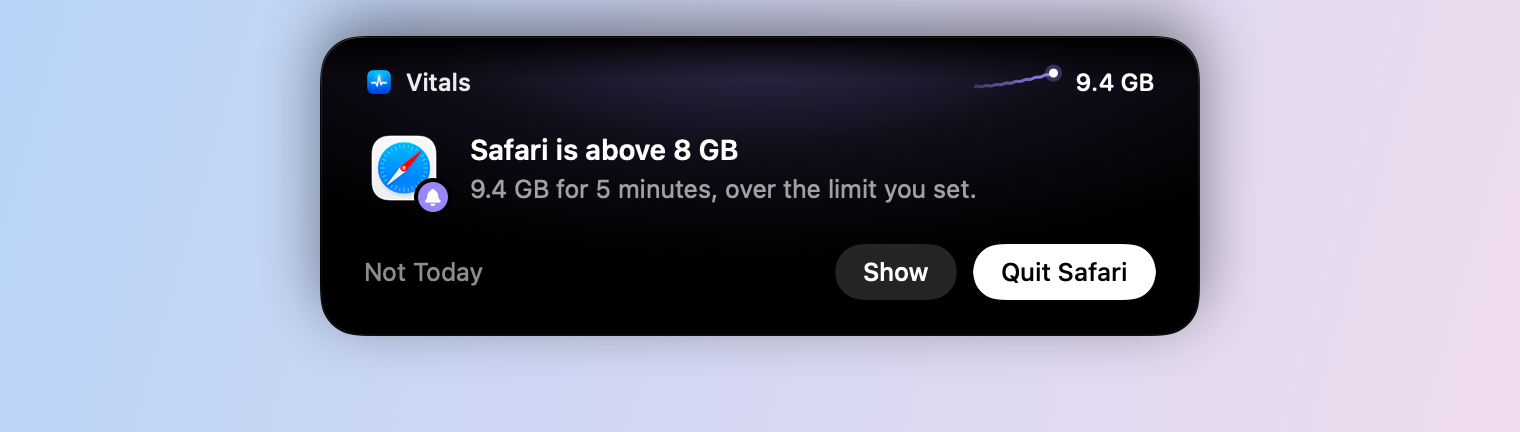
Um alerta sobre um app mostra o ícone do app com o tipo de alerta no canto, e o número do próprio app ao lado do notch: a memória dele, ou a parte dele da CPU.
Escolha onde as observações aparecem
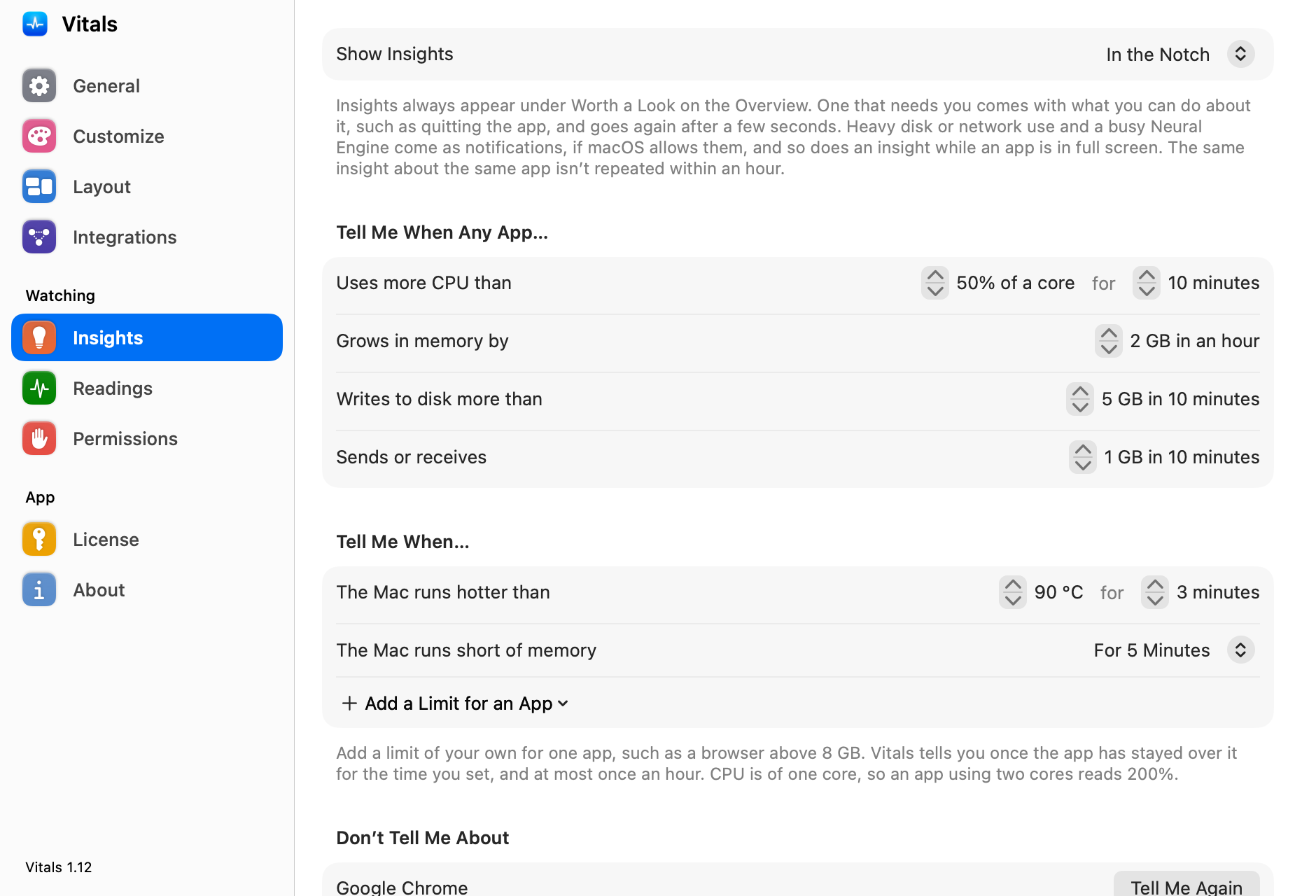
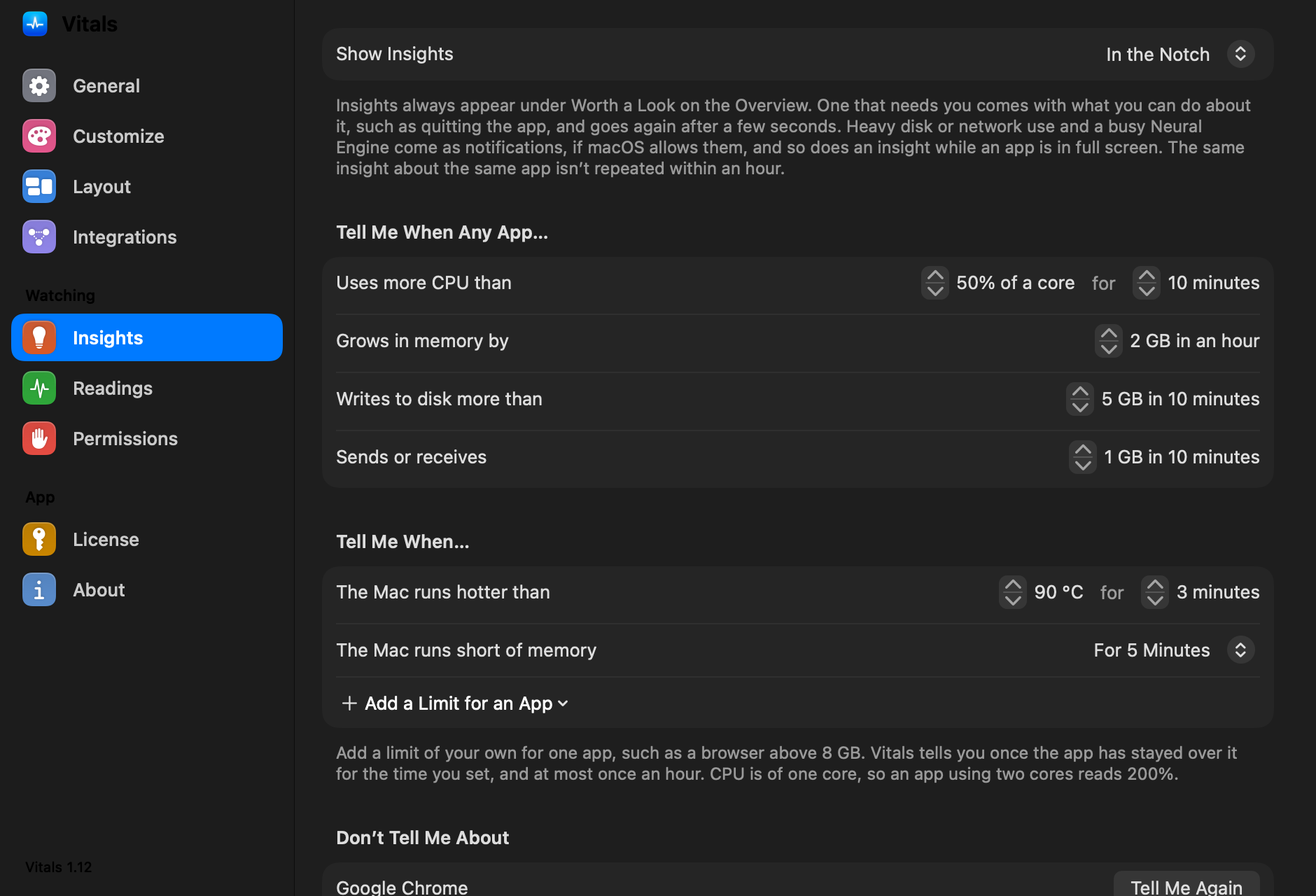
Ajustes → Observações tem Mostrar observações onde ficava Enviar notificações, com três opções: No notch, Como notificações e Só no Vitals. Se você tinha desativado as notificações, começa em Só no Vitals. Todos os outros começam no notch.
Uso intenso do disco ou da rede e um Neural Engine ocupado valem a leitura, mas raramente valem uma interrupção, então chegam como notificações, onde o macOS permite.
Em um Mac sem notch
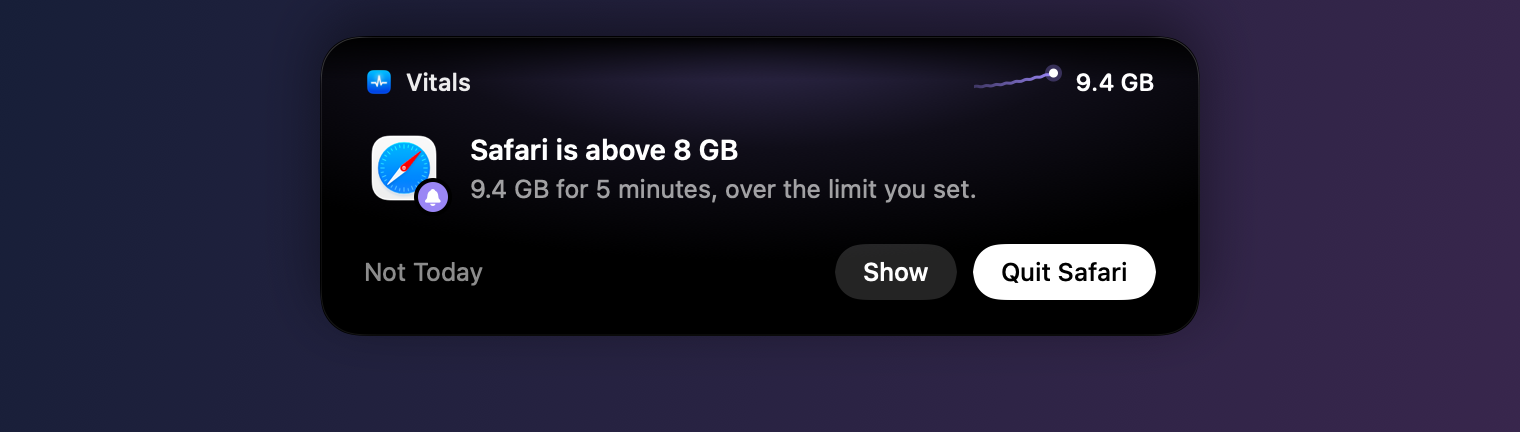
Em um Mac sem notch, ou em um MacBook com a tampa fechada, os pedidos e os alertas são um cartão que desce de baixo do Vitals na barra de menus, na tela em que o item da barra de menus está.
Perguntas frequentes
A 1.12 é uma atualização gratuita?
Sim. No Vitals, escolha Verificar Atualizações. Ela faz parte de todas as licenças.
O Vitals lê meus prompts ou meu código?
Não. Um hook entrega ao Vitals o evento, a sessão, a pasta dela e, no caso de uma permissão, o comando ou o arquivo a que ela se refere. O Vitals não guarda seus prompts nem as respostas do agente e não envia nada a lugar nenhum.
O que a conexão muda no meu Mac?
Ela adiciona um hook para cada evento do agente ao arquivo de ajustes dele, depois de tudo o que já estiver lá: ~/.claude/settings.json para o Claude Code, ~/.codex/hooks.json para o Codex e ~/.gemini/settings.json para o Gemini CLI. Uma cópia do arquivo de antes fica guardada ao lado dele, e Desconectar remove os hooks.
O que acontece quando o Vitals não está aberto?
Cada hook retorna na hora e não diz nada, então o agente pergunta no terminal dele como fazia antes. Um agente nunca fica preso esperando.
Posso deixar os alertas fora do notch?
Sim. Em Ajustes → Observações, escolha Como notificações ou Só no Vitals em Mostrar observações. Os pedidos dos agentes têm um interruptor próprio em Ajustes → Integrações → Agentes de Programação.
Funciona em um Mac sem notch?
Sim. Os pedidos e os alertas aparecem como um cartão sob o Vitals na barra de menus.
Por que o Gemini CLI não tem o botão Permitir?
Os hooks do Gemini CLI podem recusar uma ferramenta, mas não permitir, então só a própria janela dele pode dizer sim. O notch avisa que ele está esperando, e Mostrar Terminal leva você até lá.
Tudo no 1.12
O Vitals 1.12 é uma atualização gratuita. No Vitals, escolha Verificar Atualizações, ou baixe em vitalsmac.com.
- Novo Responda aos seus agentes de programação pelo notch. Conecte o Claude Code, o Codex ou o Gemini CLI em Ajustes → Integrações → Agentes de Programação. Quando um agente quer executar um comando ou editar um arquivo, o pedido sai do notch com o comando e Permitir, Permitir Sempre, Negar ou Responder no Terminal. Em um Mac sem notch, ele aparece sob o Vitals na barra de menus.
- Novo Perguntas também. Quando o Claude Code faz uma pergunta, as opções aparecem no notch e um clique responde.
- Novo Qual projeto está pedindo. Cada projeto tem uma cor própria e, quando várias sessões pedem ao mesmo tempo, o notch diz quantas estão esperando e de quais projetos.
- Novo Codex e Gemini CLI. O Codex aceita Permitir ou Negar. O Gemini CLI só pode ser respondido na própria janela, então o notch avisa que ele está esperando e Mostrar Terminal traz essa janela para a frente.
- Novo O que cada agente está fazendo. Com um agente conectado, a aba Agentes e o menu suspenso dizem o que ele está fazendo, como Pensando, Aguardando seu OK ou Fez uma pergunta a você. Um turno de 30 segundos ou mais termina com uma linha no notch: quanto tempo levou e quais servidores de desenvolvimento ficaram em execução.
- Novo Alertas no notch. Uma observação que precisa de você, como o Mac ficando sem memória, esquentando ou um app acima de um limite que você definiu, agora sai do notch com o número de que trata e o que você pode fazer: encerrar o app, Hoje não para não ouvir mais sobre ele hoje, ou Mostrar. No máximo uma a cada dois minutos, e nunca sobre um app em tela cheia.
- Novo Ajustes → Observações → Mostrar observações. Escolha No notch, Como notificações ou Só no Vitals. Substitui Enviar notificações; se estava desativado, você começa em Só no Vitals.
- Novo Privado. Conectar mostra os hooks antes de adicioná-los aos ajustes do agente, guarda uma cópia do arquivo de antes, e Desconectar os remove. O Vitals não guarda seus prompts nem as respostas do agente e não envia nada a lugar nenhum. O painel do notch não aparece em capturas de tela nem no compartilhamento de tela.