更新記錄/Vitals 1.12
Vitals 1.12:瀏海中的Vitals

簡短回答
Vitals 1.12把Vitals帶進了瀏海。連接Claude Code、Codex或Gemini CLI後,智慧代理想執行指令或編輯檔案時,要求會從瀏海中彈出,附有「允許」和「拒絕」,旁邊是提出要求的專案名稱。需要你處理的提醒也會出現在那裡,例如Mac記憶體不足,按一下就能結束相關的App。在沒有瀏海的Mac上,兩者都會顯示在選單列中Vitals的下方。
在瀏海中回應程式設計智慧代理
程式設計智慧代理每次需要你的許可時都會停下來等待,而你要到下次查看它的終端機時才會發現。連接Vitals後,要求會主動來找你:一個黑色面板從瀏海中展開,顯示智慧代理、專案,以及它要求的指令或檔案。
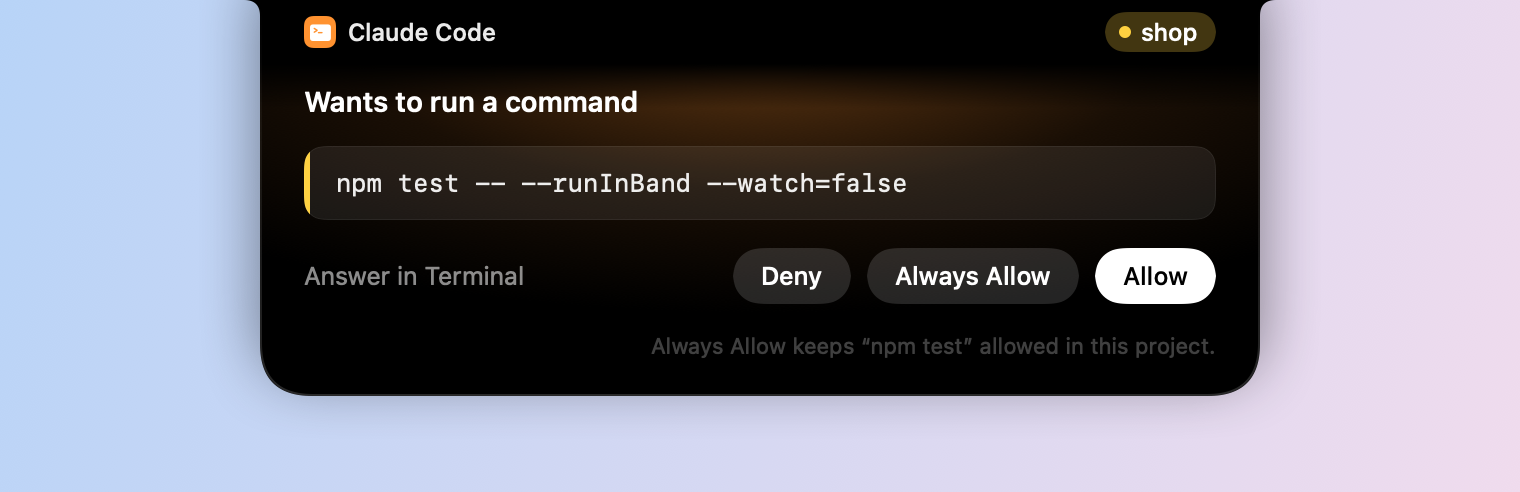
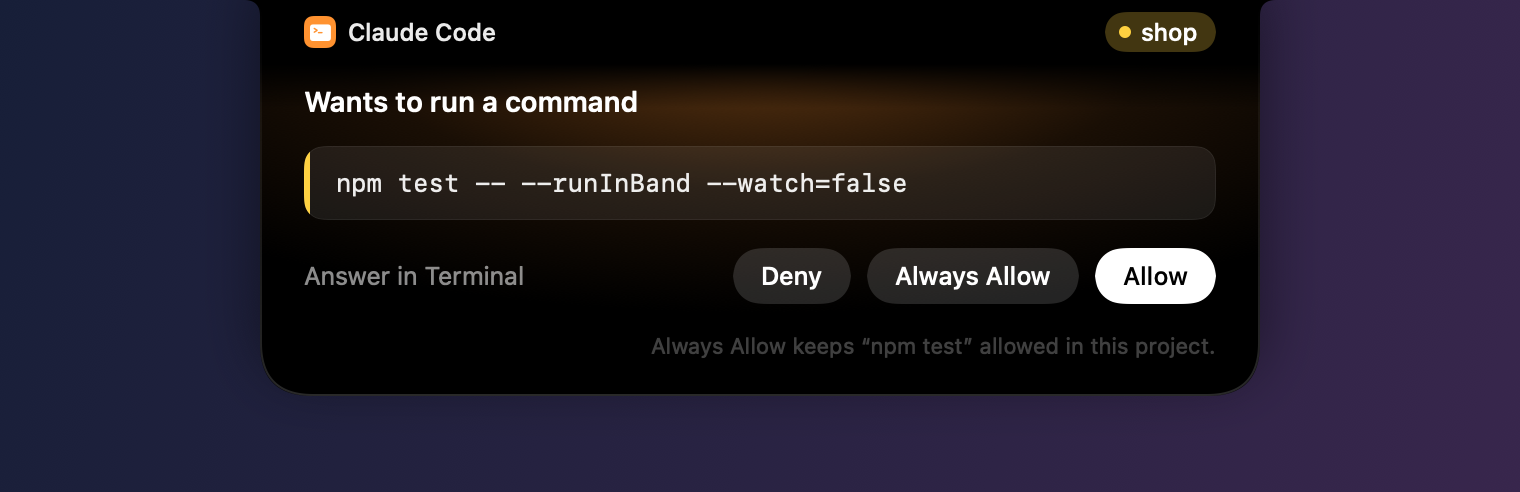
- 允許讓它繼續。
- 永遠允許會保留Claude Code自己建議的規則,例如在這個專案中允許
npm test。按鈕下方的那一行會說明它保留什麼。 - 拒絕會拒絕這項要求。
- 在終端機中回答把要求留給智慧代理自己的視窗,並把那個視窗帶到最前面。
面板絕不會從你正在使用的App搶走鍵盤,也不會出現在截圖和螢幕共享中。
連接智慧代理
- 01 打開設定 → 整合,找到程式設計智慧代理。
- 02 按一下Claude Code、Codex或Gemini CLI旁邊的連接…。Vitals會顯示它將加入智慧代理設定檔案的掛鉤。
- 03 按一下連接。已在執行的工作階段會在重新啟動後套用這些掛鉤。
Vitals會先顯示掛鉤,再加入它們,並保留一份加入前的設定檔案副本,檔名以.before-vitals結尾。中斷連線會把掛鉤移除,讓檔案恢復原狀。
同時開好幾個工作階段
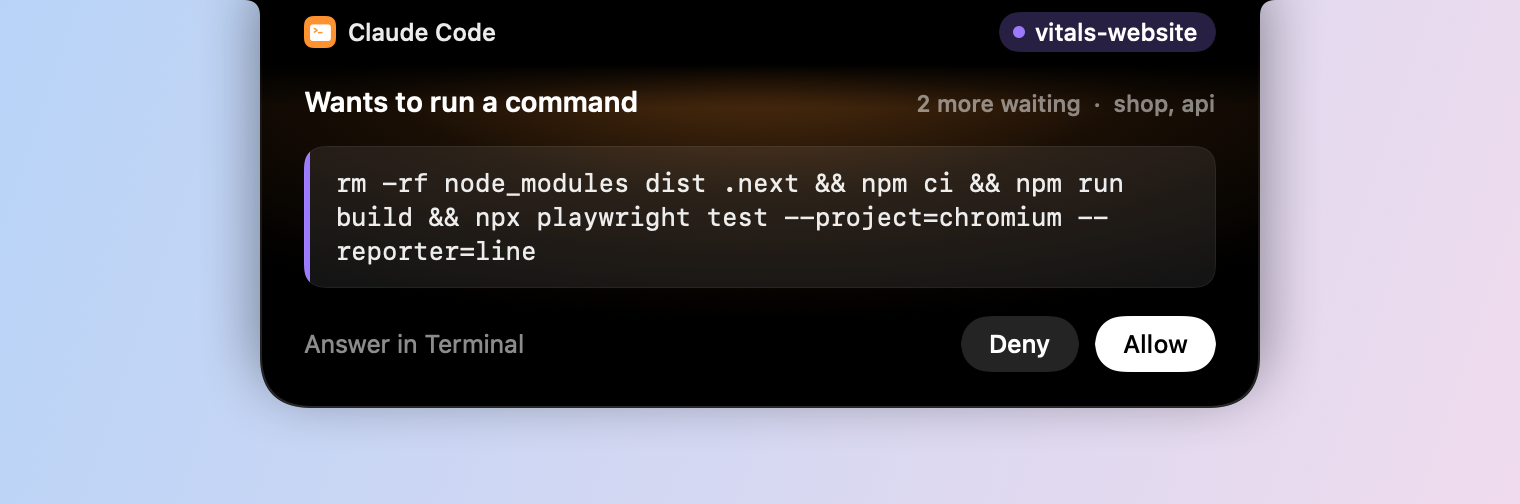
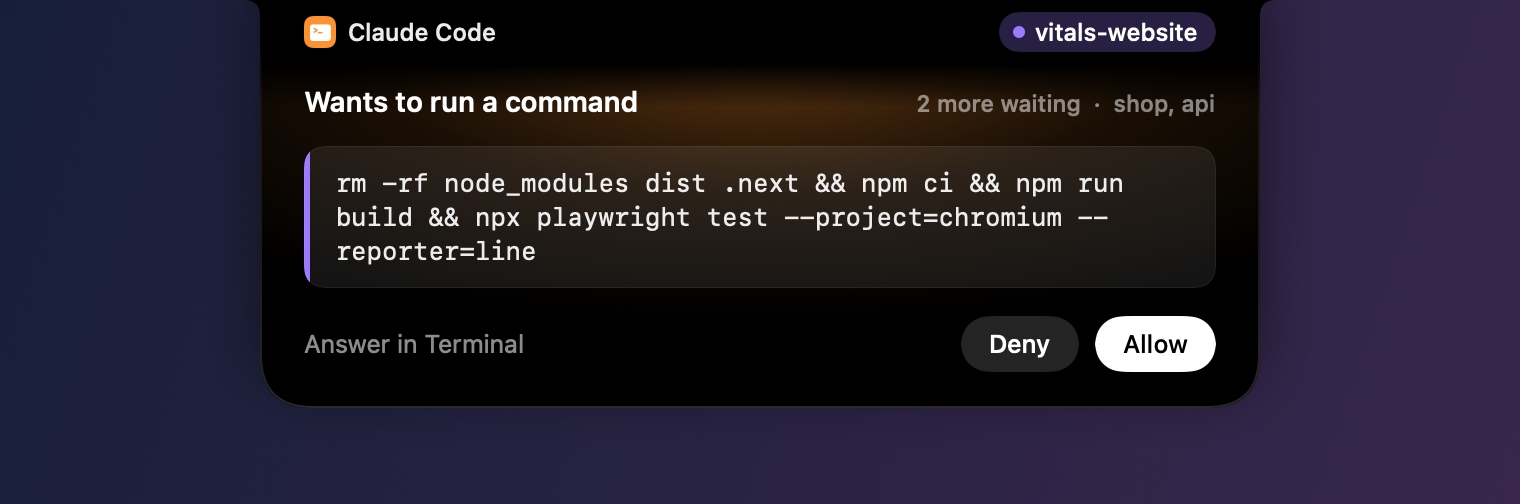
三個工作階段同時要求時,很容易允許錯對象。每個專案都有自己的顏色,顯示在瀏海旁邊的專案名稱上和指令的邊緣。標題之後,瀏海會顯示還有幾個在等待,以及來自哪些專案。
要求剛出現在螢幕上的那一瞬間,回答按鈕不會回應點按,這樣原本要按上一項要求的第二下,就不會回答到下一項。專案名稱較長時面板會變寬,名稱特別長時,標題下方會完整寫出它的檔案夾。
問題,按一下即可回答
Claude Code向你提出附選項的問題時,選項會顯示在瀏海中,每個都附有說明。只需選一項的問題,按一下即可回答。可以選多項的問題有下一步,最後一個問題則是完成。
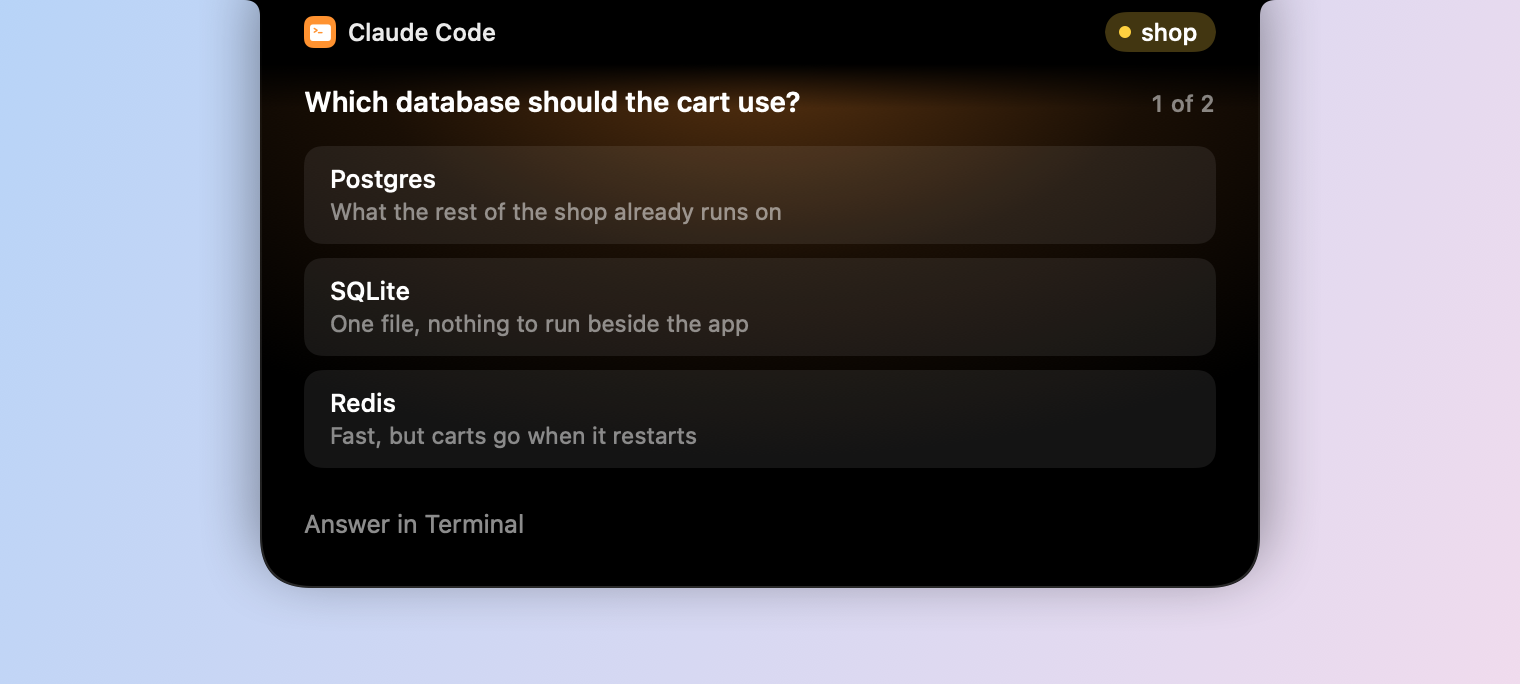
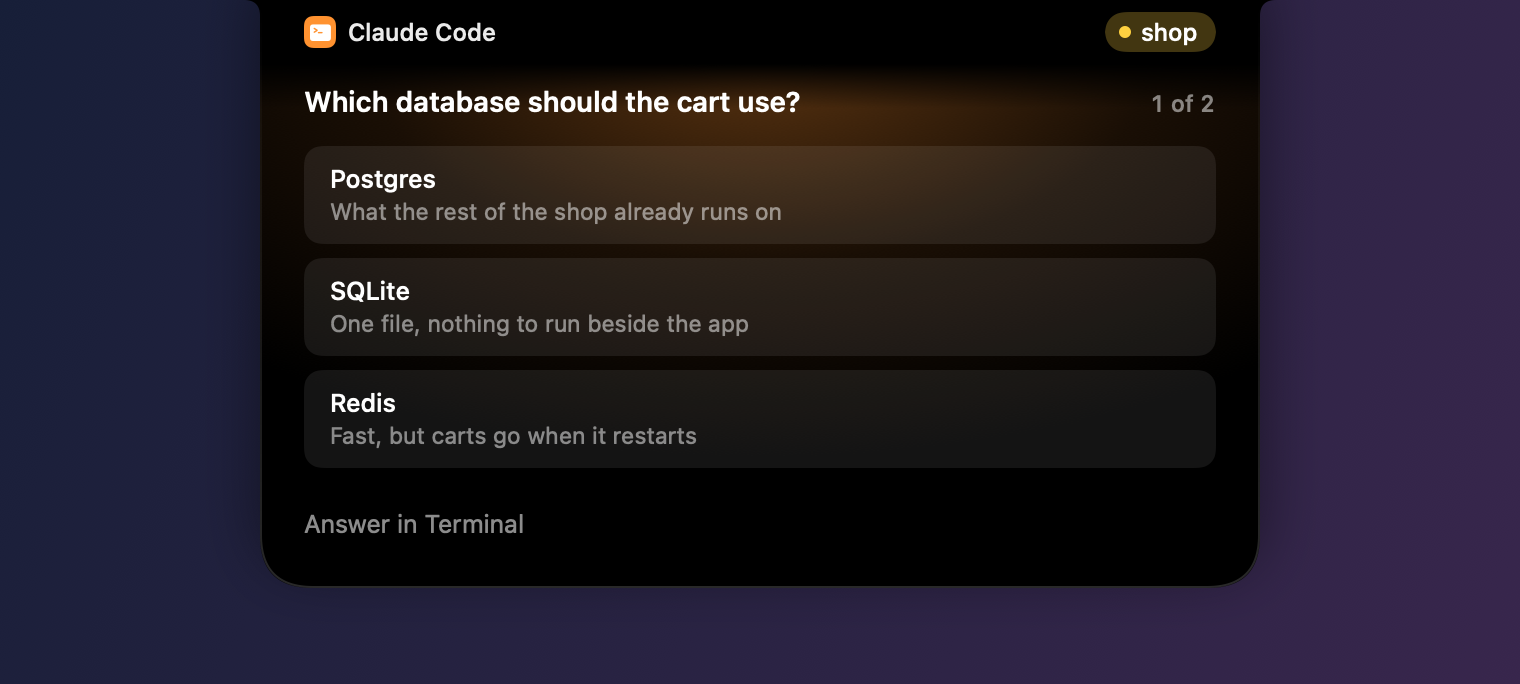
若要輸入你自己的回答,請選擇在終端機中回答。
Codex和Gemini CLI
來自Codex的要求有允許和拒絕。Gemini CLI只能在它自己的視窗中回答,所以瀏海會提示它在等待,並顯示指令,顯示終端機會把它所在的App帶到最前面。
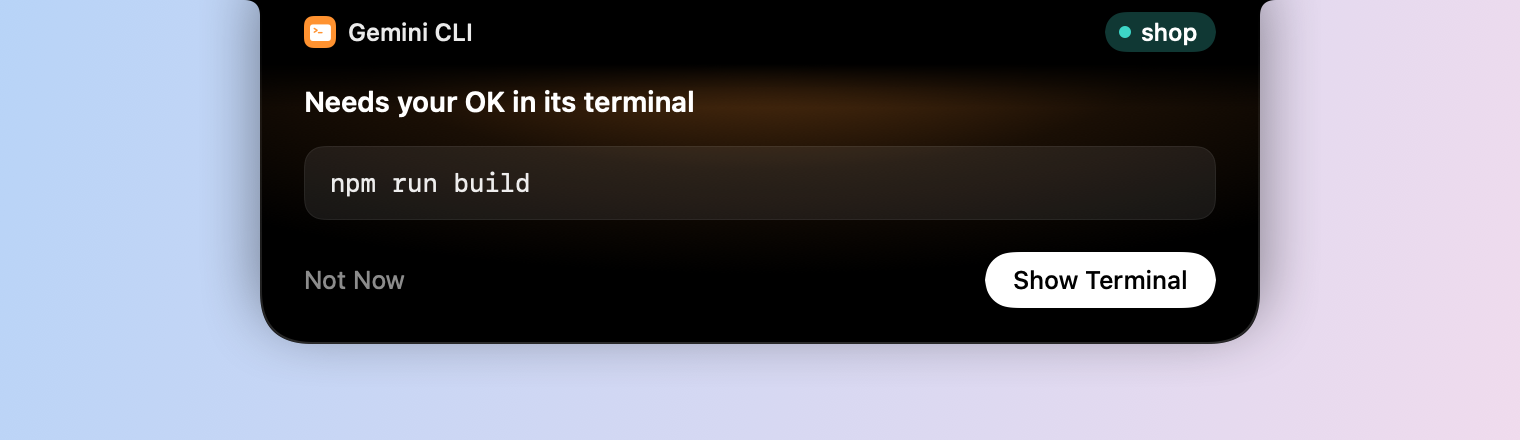
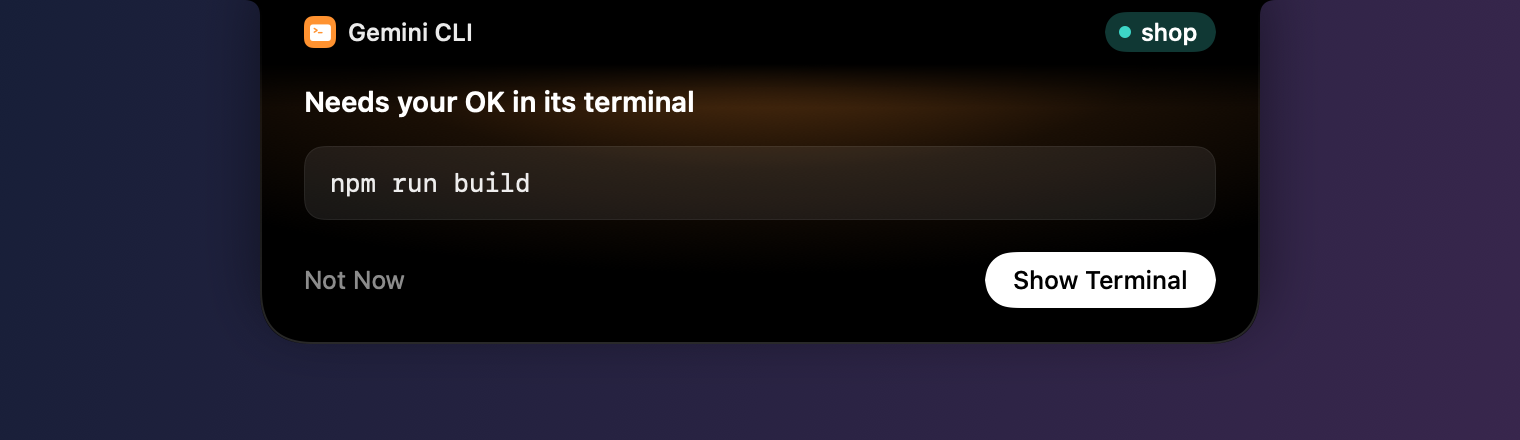
只有在你信任新的掛鉤之後,Codex才會執行它們:在Codex中打開Settings → Hooks,或輸入/hooks。
每個智慧代理正在做什麼,以及何時完成
連接智慧代理後,「智慧代理」標籤頁和下拉式面板會用智慧代理自己的話顯示每個工作階段正在做什麼:正在執行npm test、思考中、需要你允許、向你提了一個問題或因達到用量上限而停止。
一輪持續30秒或更久時,結束後瀏海中會顯示一行:智慧代理、專案、花了多少時間,以及它留下仍在執行的開發伺服器和它們佔用的記憶體。


兩者都可以在「程式設計智慧代理」下關閉,分別是在瀏海中請求權限和一輪結束時顯示。
需要你處理的提醒,以及可以怎麼做
以前,洞察會在「值得關注」下等著,或以一則容易錯過的通知出現。現在,需要你處理的洞察會從瀏海中彈出:Mac記憶體不足或溫度過高、某個App超過了你設定的上限、某個App的記憶體不斷增加或一直大量佔用CPU、開發伺服器閒置,以及指令卡住。
瀏海旁邊是提醒所涉及的數值,顯示的是目前的值,前面有一行簡短的文字說明它是怎麼變成這樣的。
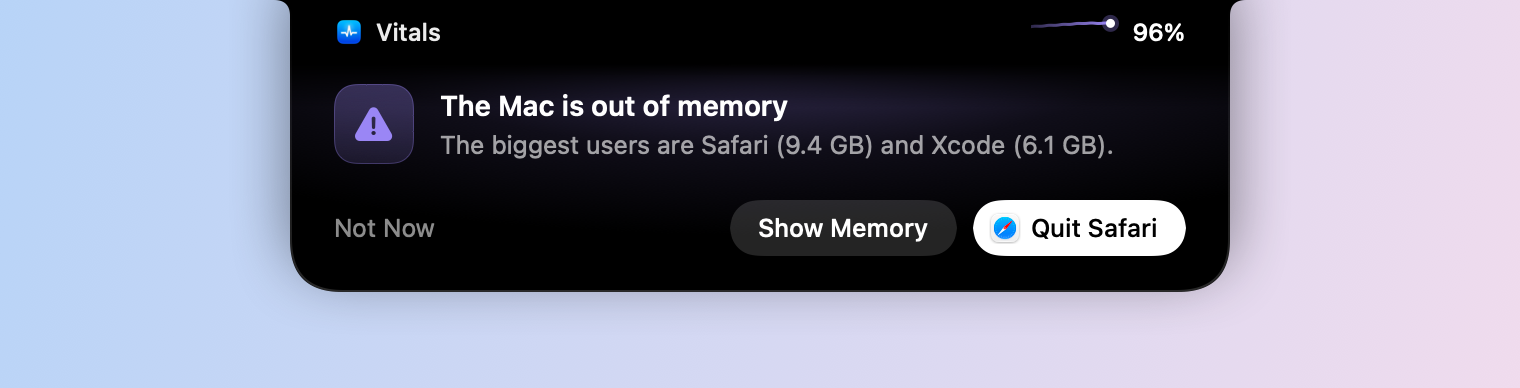
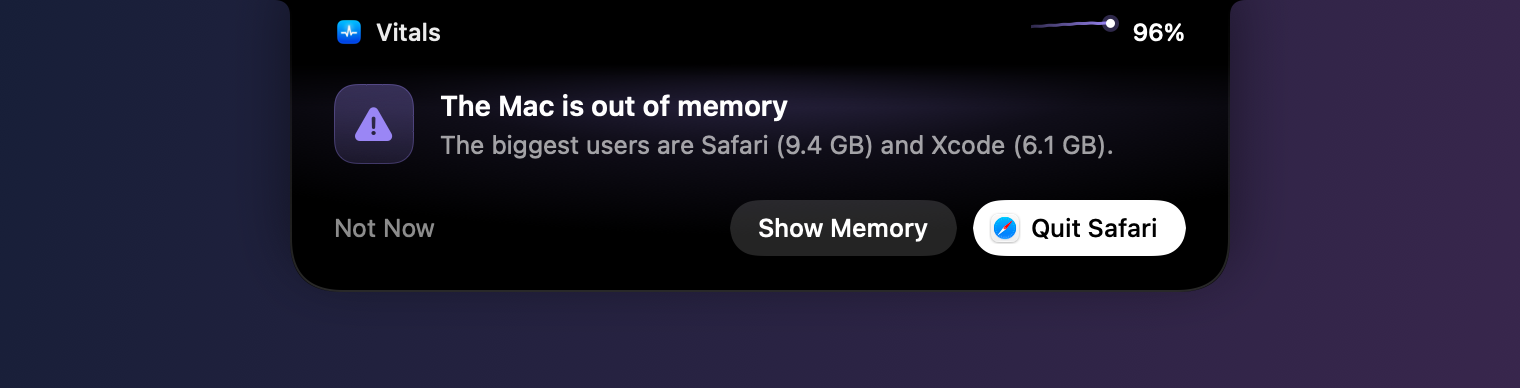
- 結束會像⌘Q那樣結束App,所以App可以請你儲存。Mac記憶體不足時,它會提供使用最多記憶體的那個App。
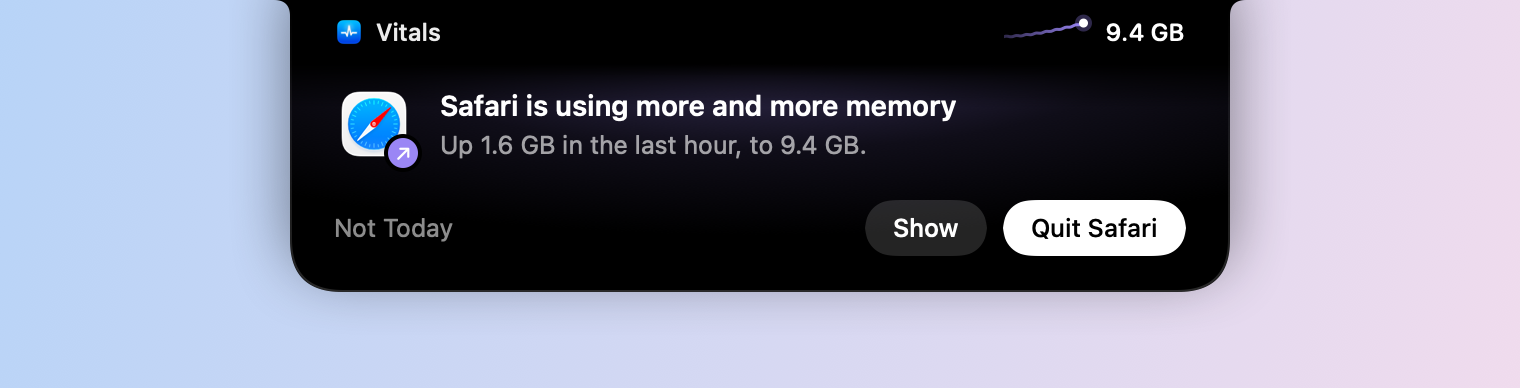
- 今天不再提醒會讓關於這個App的提醒靜音到明天。
- 顯示會在對應的標籤頁打開Vitals,並打開這個App。
除非指標停在上面,提醒會在九秒後消失。最多每兩分鐘出現一則,記憶體不足和溫度過高除外,而且不會顯示在全螢幕App之上。
關於某個App的提醒
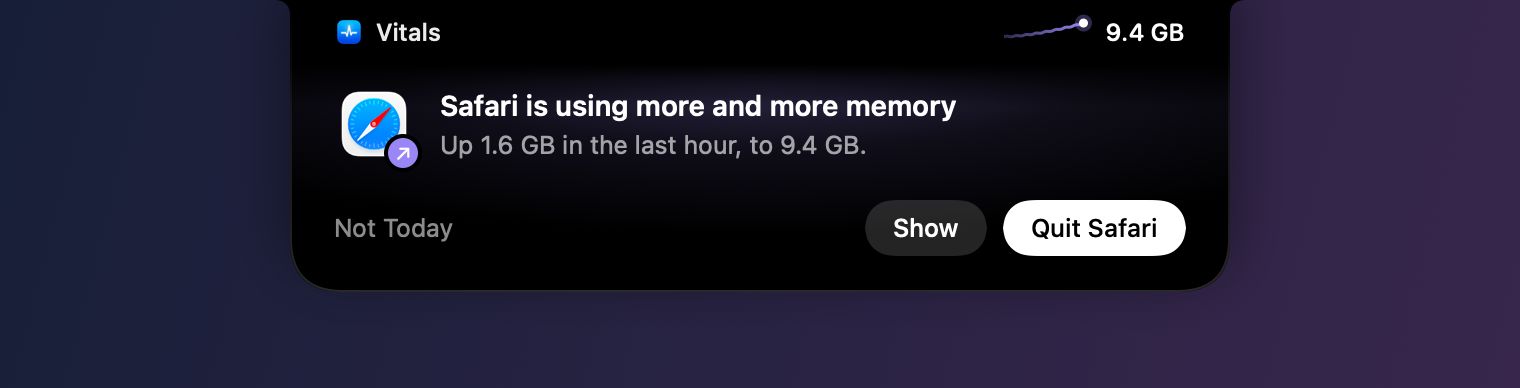
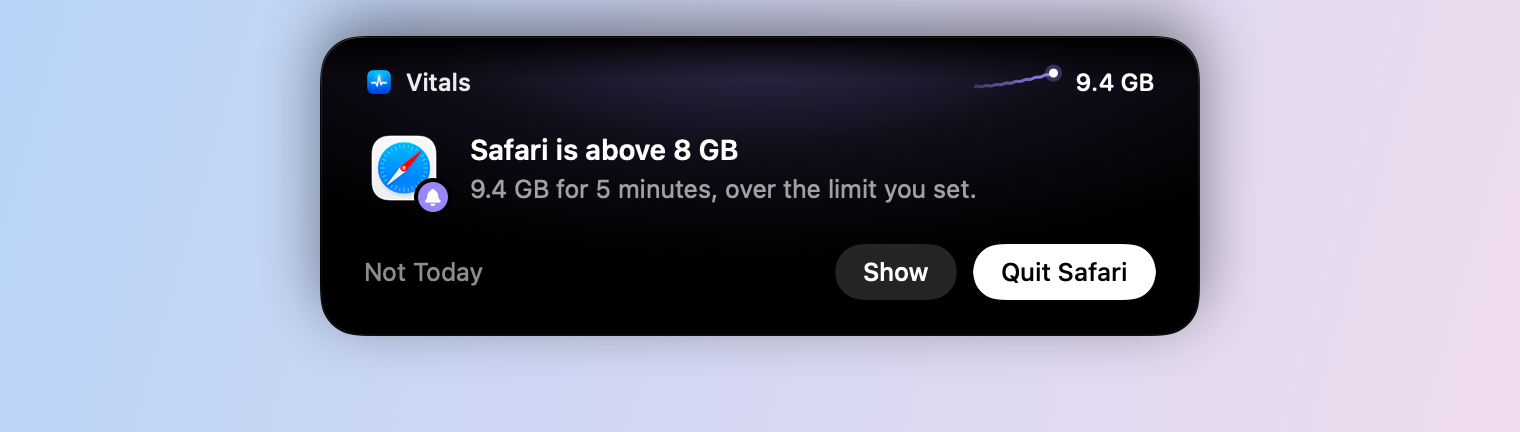
關於某個App的提醒會顯示這個App的圖像,角落標有提醒的類型,瀏海旁邊則是這個App自己的數值:它的記憶體,或它佔用的CPU比例。
選擇洞察顯示在哪裡
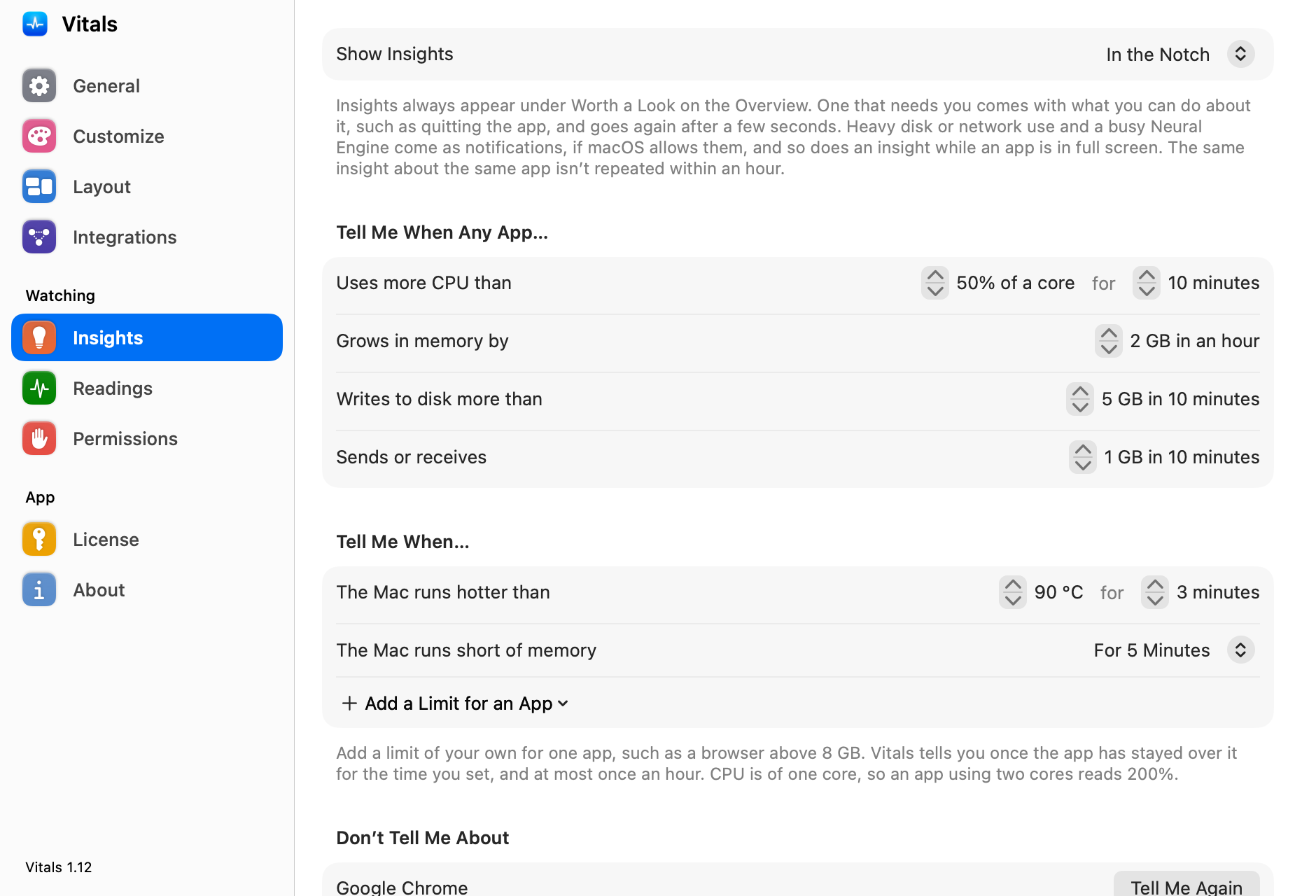
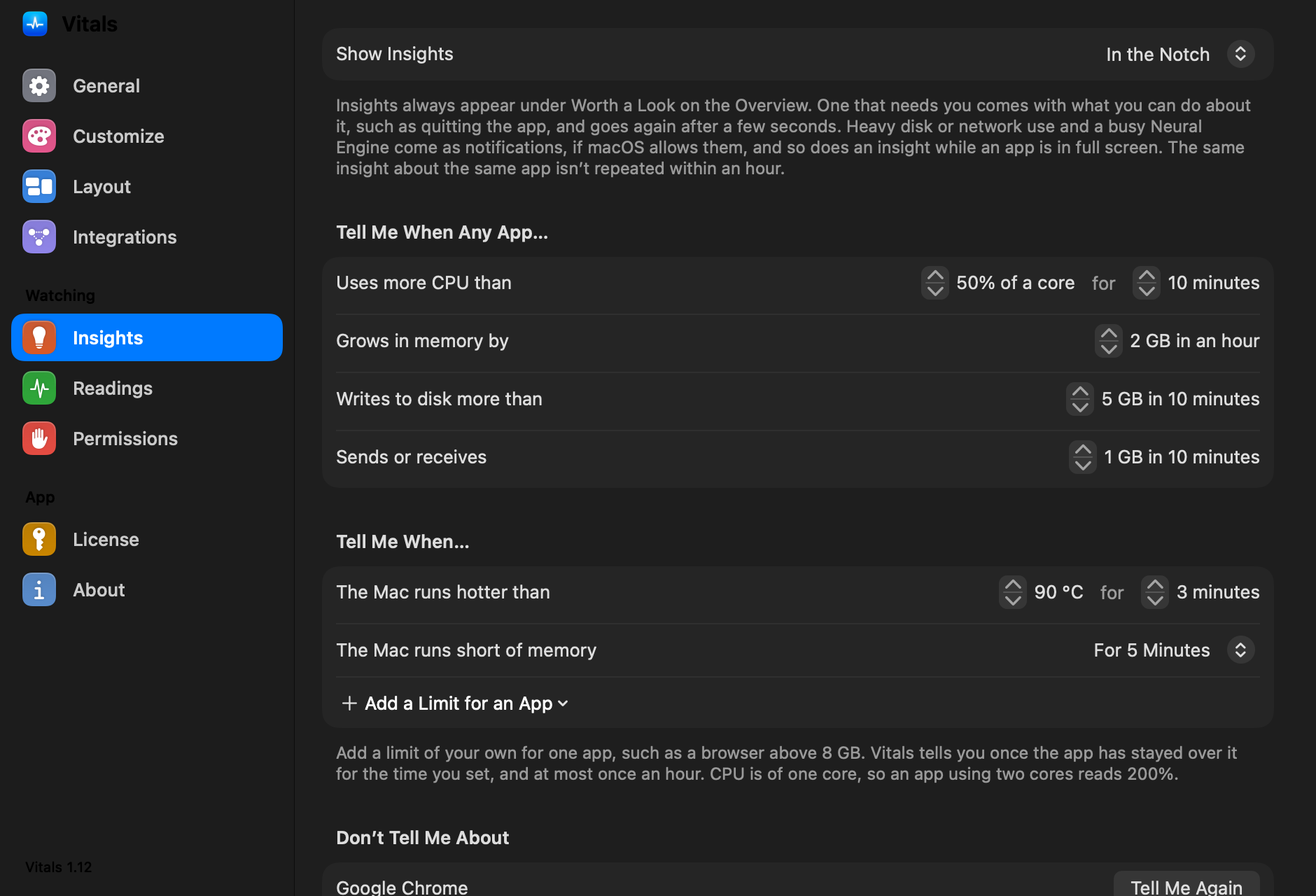
「設定」→「洞察」中原本「傳送通知」的位置現在是顯示洞察,有三個選項:在瀏海中、以通知形式和僅在 Vitals 中。如果你之前關閉了通知,則從「僅在 Vitals 中」開始。其他人都從瀏海開始。
磁碟或網路的大量使用以及忙碌的神經網路引擎值得一看,但很少值得為此停下手邊的事,所以在macOS允許的情況下,它們會以通知的形式出現。
在沒有瀏海的Mac上
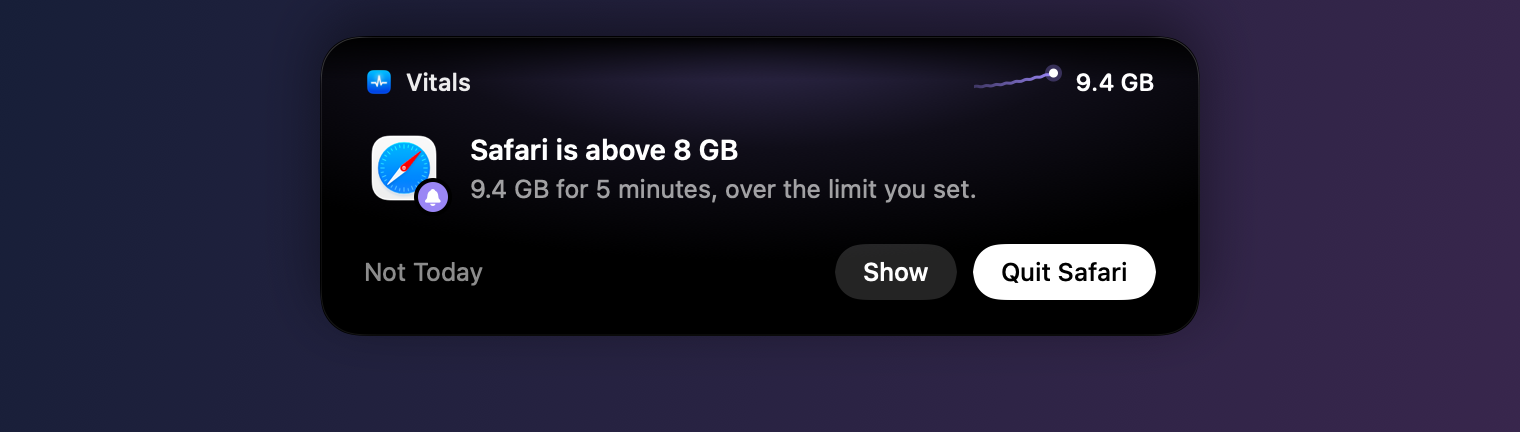
在沒有瀏海的Mac上,或上蓋闔上的MacBook上,要求和提醒是一張卡片,從選單列中Vitals的下方滑出,顯示在選單列項目所在的螢幕上。
大家常問的問題
1.12是免費更新嗎?
是的。在Vitals中選擇「檢查更新項目」。它包含在每種授權中。
Vitals會讀取我的提示詞或程式碼嗎?
不會。掛鉤交給Vitals的是事件、工作階段、工作階段所在的檔案夾,如果是權限要求,還有它所針對的指令或檔案。Vitals不會儲存你的提示詞和智慧代理的回答,也不會向任何地方傳送任何內容。
連接會在我的Mac上更改什麼?
它會為智慧代理的每個事件在其設定檔案中加入一個掛鉤,排在已有的內容之後:Claude Code是~/.claude/settings.json,Codex是~/.codex/hooks.json,Gemini CLI是~/.gemini/settings.json。加入前的檔案副本會保留在它旁邊,「中斷連線」會把掛鉤移除。
Vitals沒有執行時會怎樣?
每個掛鉤都會立即返回,什麼也不說,所以智慧代理會像以前一樣在它的終端機中詢問。智慧代理絕不會被耽擱。
可以不讓提醒出現在瀏海中嗎?
可以。在「設定」→「洞察」中,把「顯示洞察」設為「以通知形式」或「僅在 Vitals 中」。智慧代理的要求在「設定」→「整合」→「程式設計智慧代理」下有自己的開關。
在沒有瀏海的Mac上能用嗎?
可以。要求和提醒會以卡片的形式顯示在選單列中Vitals的下方。
為什麼Gemini CLI沒有「允許」按鈕?
Gemini CLI的掛鉤可以拒絕一項工具,但不能允許它,所以只有它自己的視窗能同意。瀏海會提示它在等待,「顯示終端機」會帶你過去。
1.12的所有內容
Vitals 1.12是免費更新。在Vitals中選擇「檢查更新項目」,或從vitalsmac.com下載。
- 新功能 在瀏海中回應程式設計智慧代理。 在「設定」→「整合」→「程式設計智慧代理」中連接 Claude Code、Codex 或 Gemini CLI。智慧代理想執行指令或編輯檔案時,要求會從瀏海中彈出,顯示指令以及「允許」、「永遠允許」、「拒絕」和「在終端機中回答」。在沒有瀏海的 Mac 上,它會顯示在選單列中 Vitals 的下方。
- 新功能 問題也可以。 Claude Code 向你提問時,選項會顯示在瀏海中,按一下即可回答。
- 新功能 是哪個專案在要求。 每個專案都有自己的顏色,多個工作階段同時要求時,瀏海會顯示有幾個在等待,以及來自哪些專案。
- 新功能 Codex 和 Gemini CLI。 Codex 可以用「允許」或「拒絕」回應。Gemini CLI 只能在它自己的視窗中回答,所以瀏海會提示它在等待,「顯示終端機」會把那個視窗帶到最前面。
- 新功能 每個智慧代理正在做什麼。 連接智慧代理後,「智慧代理」標籤頁和下拉式面板會顯示它正在做什麼,例如「思考中」、「需要你允許」或「向你提了一個問題」。一輪持續 30 秒或更久時,結束後瀏海中會顯示一行:花了多少時間,以及仍在執行的開發伺服器。
- 新功能 瀏海中的提醒。 需要你處理的洞察,例如 Mac 記憶體不足、溫度過高,或某個 App 超過了你設定的上限,現在會從瀏海中彈出,帶有相關的數值和你可以做的事:結束該 App、「今天不再提醒」,或「顯示」。最多每兩分鐘一則,而且不會顯示在全螢幕 App 之上。
- 新功能 「設定」→「洞察」→「顯示洞察」。 選擇「在瀏海中」、「以通知形式」或「僅在 Vitals 中」。它取代了「傳送通知」;如果你之前關閉了它,則從「僅在 Vitals 中」開始。
- 新功能 隱私。 「連接」會先顯示掛鉤,再把它們加入智慧代理的設定,並保留一份加入前的檔案副本;「中斷連線」會把它們移除。Vitals 不會儲存你的提示詞和智慧代理的回答,也不會向任何地方傳送任何內容。瀏海面板不會出現在截圖和螢幕共享中。