Versionshinweise/Vitals 1.12
Vitals 1.12: Vitals in der Notch

Kurze Antwort
Vitals 1.12 bringt Vitals in die Notch. Verbinde Claude Code, Codex oder Gemini CLI: Will ein Agent einen Befehl ausführen oder eine Datei bearbeiten, kommt die Anfrage aus der Notch, mit „Erlauben“ und „Ablehnen“, neben dem Namen des Projekts, das fragt. Auch Hinweise, die dich brauchen, kommen dorthin, etwa wenn dem Mac der Speicher ausgeht, und die App, die du beenden kannst, ist nur einen Klick entfernt. Auf einem Mac ohne Notch erscheint beides unter Vitals in der Menüleiste.
Antworte deinen Coding-Agenten aus der Notch
Ein Coding-Agent hält an und wartet, sobald er deine Erlaubnis braucht, und du merkst es erst, wenn du das nächste Mal in sein Terminal schaust. Ist Vitals verbunden, kommt die Anfrage zu dir: Aus der Notch wächst ein schwarzes Fenster mit dem Agenten, dem Projekt und dem Befehl oder der Datei, um die es geht.
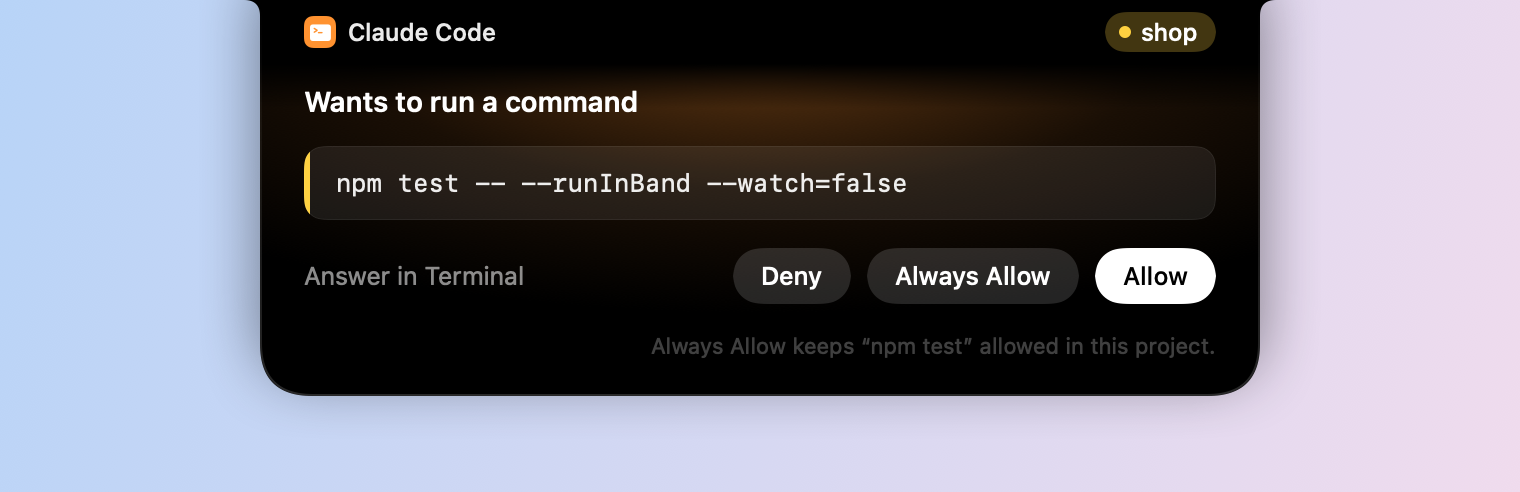
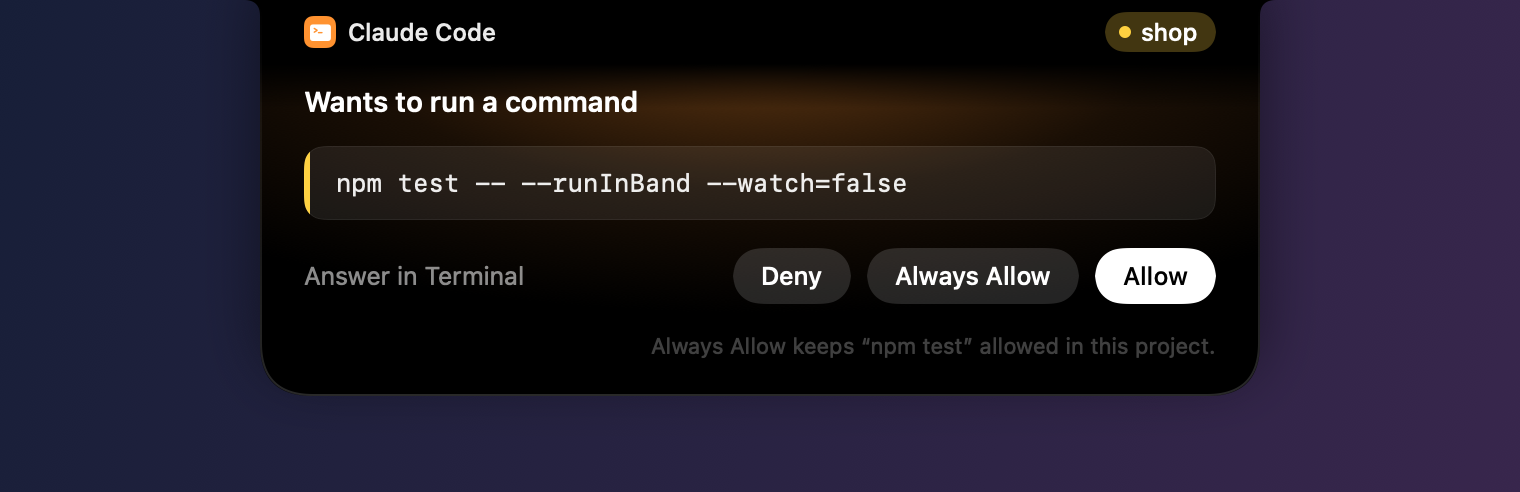
- Erlauben lässt ihn weitermachen.
- Immer erlauben behält die Regel, die Claude Code selbst vorschlägt, etwa
npm testin diesem Projekt zu erlauben. Die Zeile unter den Tasten sagt, was behalten wird. - Ablehnen lehnt sie ab.
- Im Terminal antworten überlässt die Anfrage dem eigenen Fenster des Agenten und holt dieses Fenster nach vorn.
Das Notch-Fenster nimmt der App, in der du gerade bist, nie die Tastatur weg, und es erscheint nicht in Bildschirmfotos und Bildschirmfreigaben.
Verbinde einen Agenten
- 01 Öffne Einstellungen → Integrationen und suche Coding-Agenten.
- 02 Klicke neben Claude Code, Codex oder Gemini CLI auf Verbinden …. Vitals zeigt die Hooks, die es in die Einstellungsdatei des Agenten schreiben wird.
- 03 Klicke auf Verbinden. Sitzungen, die schon laufen, übernehmen die Hooks, wenn sie neu starten.
Vitals zeigt die Hooks, bevor es sie hinzufügt, und behält eine Kopie der Einstellungsdatei von vorher, die auf .before-vitals endet. Trennen nimmt die Hooks wieder heraus und lässt die Datei, wie sie war.
Mehrere Sitzungen gleichzeitig
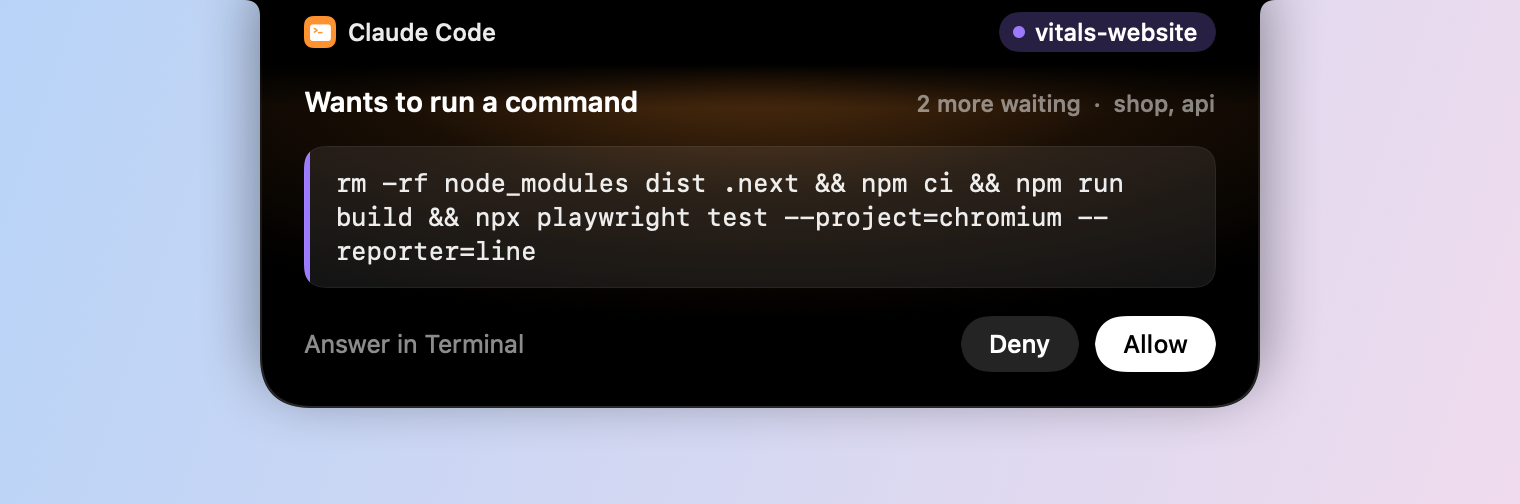
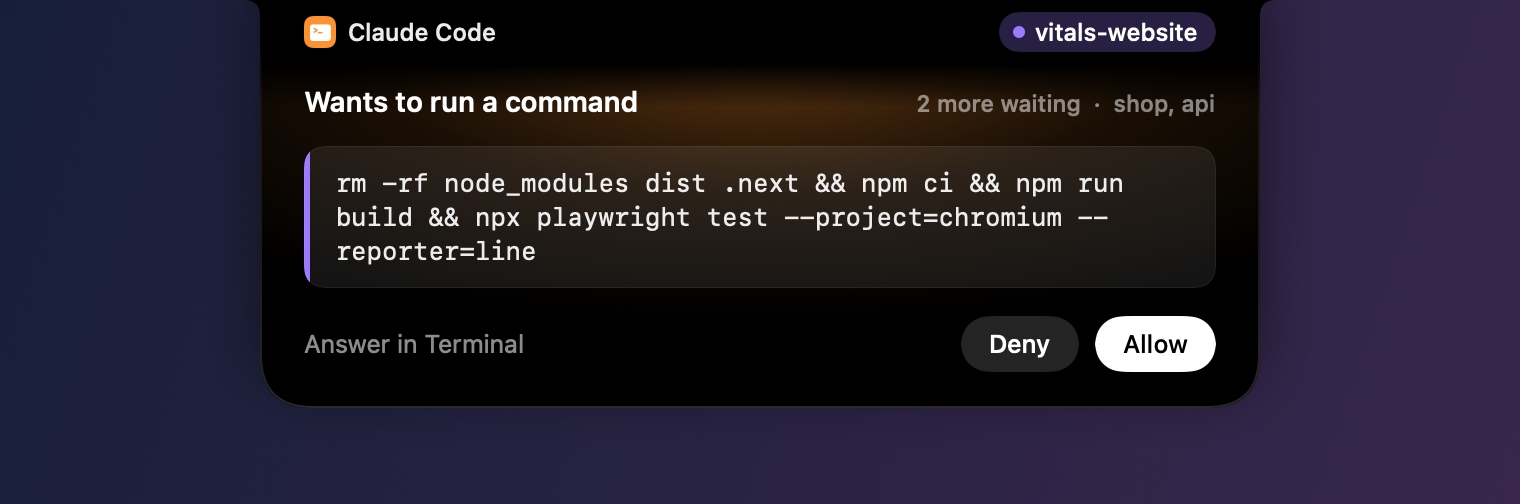
Fragen drei Sitzungen gleichzeitig, erlaubt man leicht die falsche. Jedes Projekt hat eine eigene Farbe, an seinem Namen neben der Notch und am Rand des Befehls. Nach der Überschrift sagt die Notch, wie viele weitere warten und aus welchen Projekten.
Im ersten Moment, in dem eine Anfrage auf dem Bildschirm ist, nehmen die Antworten keinen Klick an. So beantwortet ein zweiter Klick, der noch der vorigen Anfrage galt, nicht die nächste. Ein langer Projektname macht das Notch-Fenster breiter, und bei einem sehr langen steht der Ordner ausgeschrieben unter der Kopfzeile.
Fragen, mit einem Klick beantwortet
Stellt Claude Code dir eine Frage mit Antworten zur Auswahl, erscheinen sie in der Notch, jede mit dem, was sie bedeutet. Ein Klick beantwortet eine Frage, bei der eine Antwort gewählt wird. Eine, bei der mehrere gewählt werden können, hat Weiter, und bei der letzten Fertig.
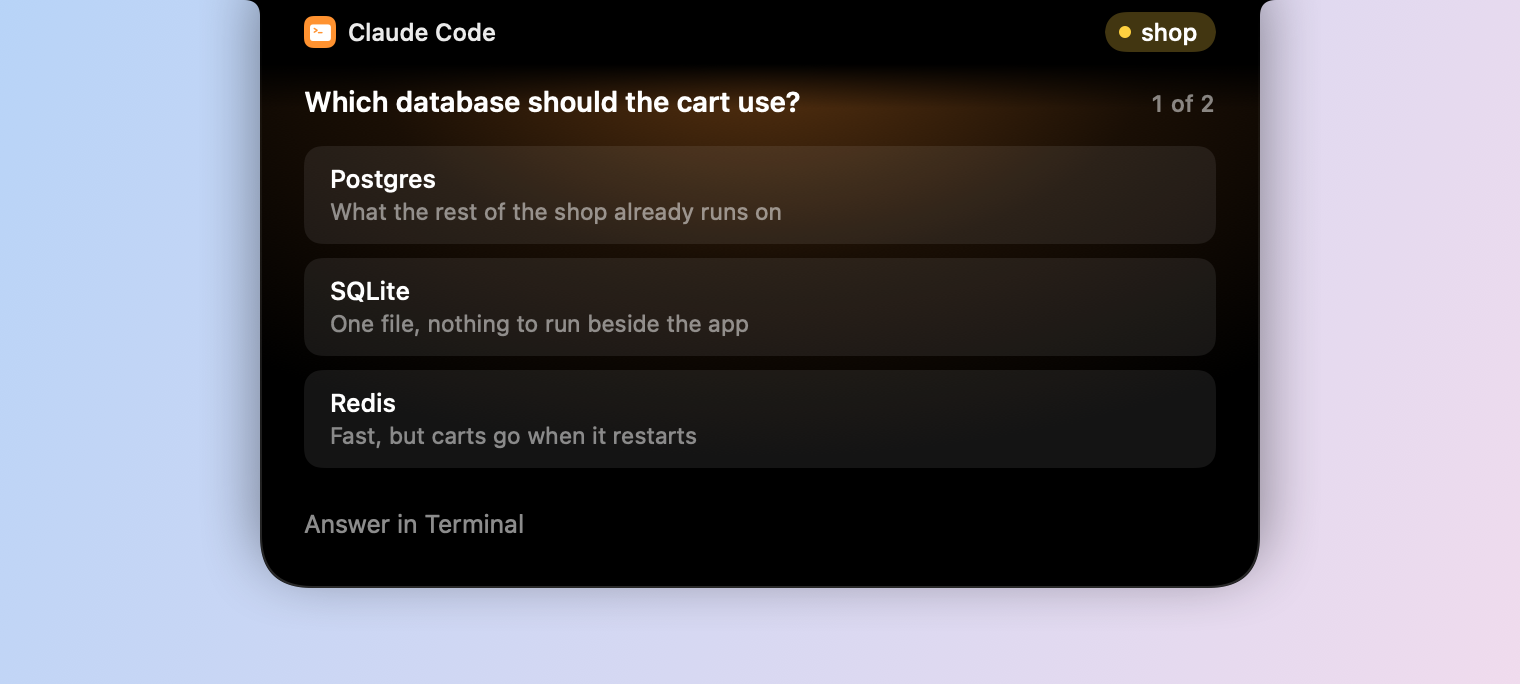
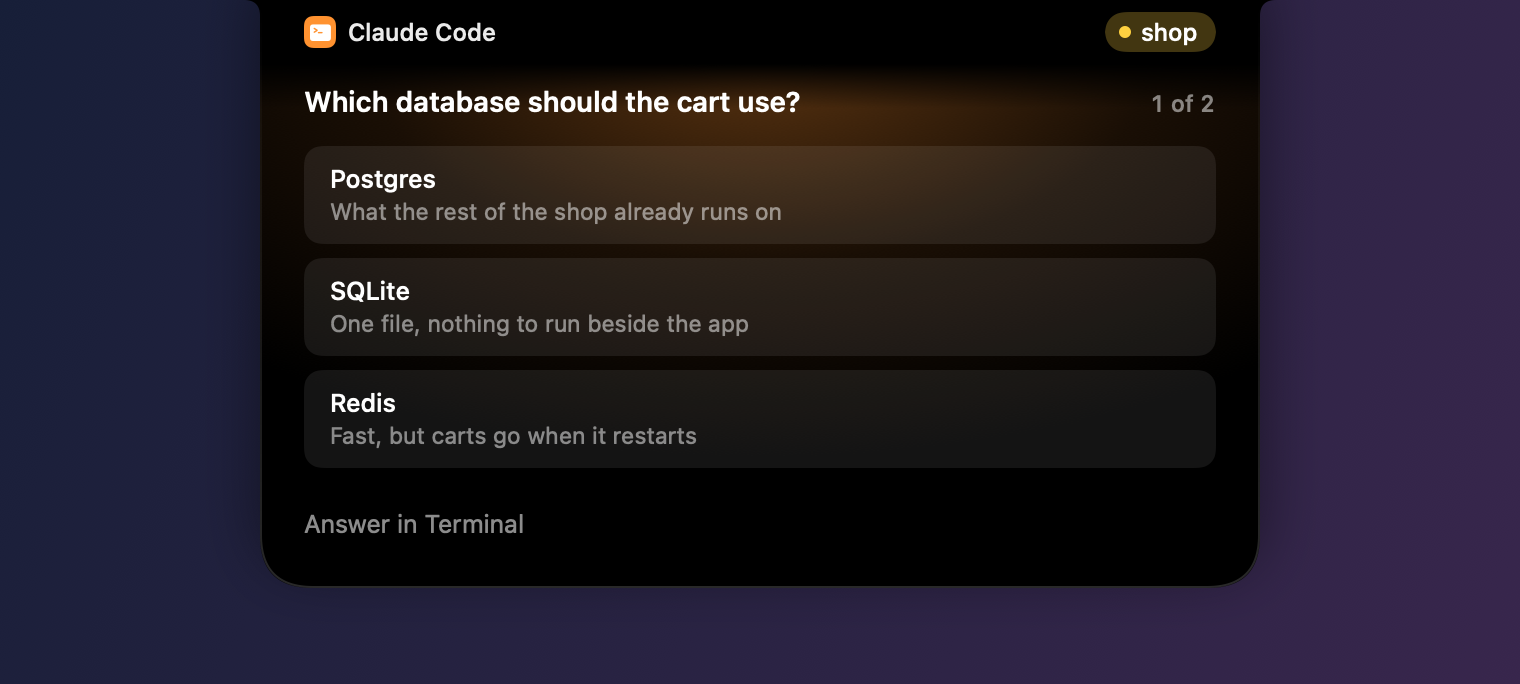
Um eine eigene Antwort einzugeben, wähle Im Terminal antworten.
Codex und Gemini CLI
Eine Anfrage von Codex hat Erlauben und Ablehnen. Gemini CLI lässt sich nur im eigenen Fenster beantworten: Die Notch sagt dir, dass es wartet, und zeigt den Befehl, und Terminal anzeigen holt die App nach vorn, in der es läuft.
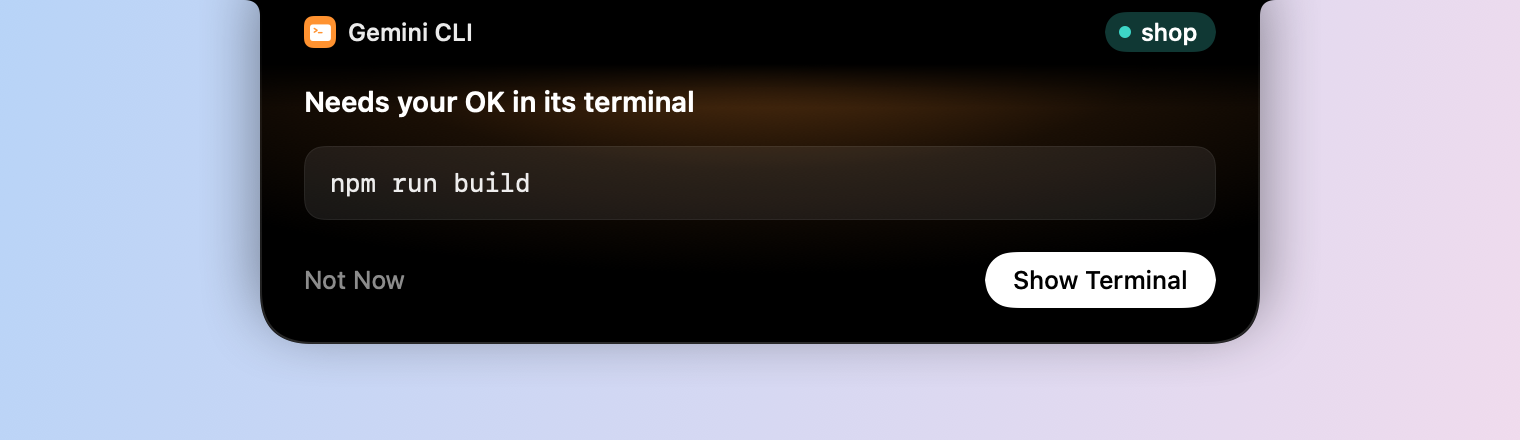
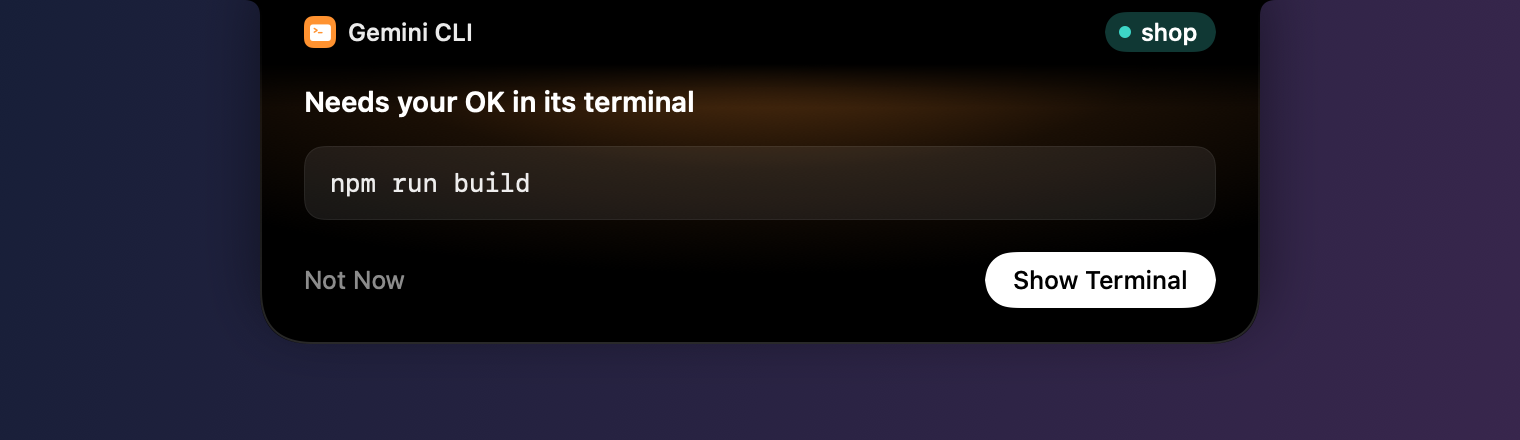
Codex führt neue Hooks erst aus, wenn du ihnen vertraust: Öffne in Codex Settings → Hooks, oder gib /hooks ein.
Was jeder Agent gerade tut, und wann er fertig ist
Ist ein Agent verbunden, zeigen der Tab „Agenten“ und das Menü, was jede Sitzung gerade tut, in den Worten des Agenten: Führt npm test aus, Denkt nach, Braucht dein OK, Hat dir eine Frage gestellt oder An einem Nutzungslimit gestoppt.
Eine Antwort, die 30 Sekunden oder länger gedauert hat, endet mit einer Zeile in der Notch: der Agent, das Projekt, wie lange sie gedauert hat und welche Dev-Server noch laufen, mit dem Speicher, den sie belegen.


Beides lässt sich unter „Coding-Agenten“ ausschalten, mit In der Notch um Erlaubnis fragen und Anzeigen, wenn eine Antwort fertig ist.
Hinweise, die dich brauchen, mit dem, was du tun kannst
Bisher wartete ein Hinweis unter „Einen Blick wert“ oder kam als Mitteilung, die leicht zu übersehen war. Einer, der dich braucht, kommt jetzt aus der Notch: wenn dem Mac der Speicher ausgeht oder er heiß läuft, eine App über deinem Limit liegt, eine App im Speicher immer weiter wächst oder die CPU beschäftigt hält, Dev-Server ungenutzt laufen oder ein Befehl festhängt.
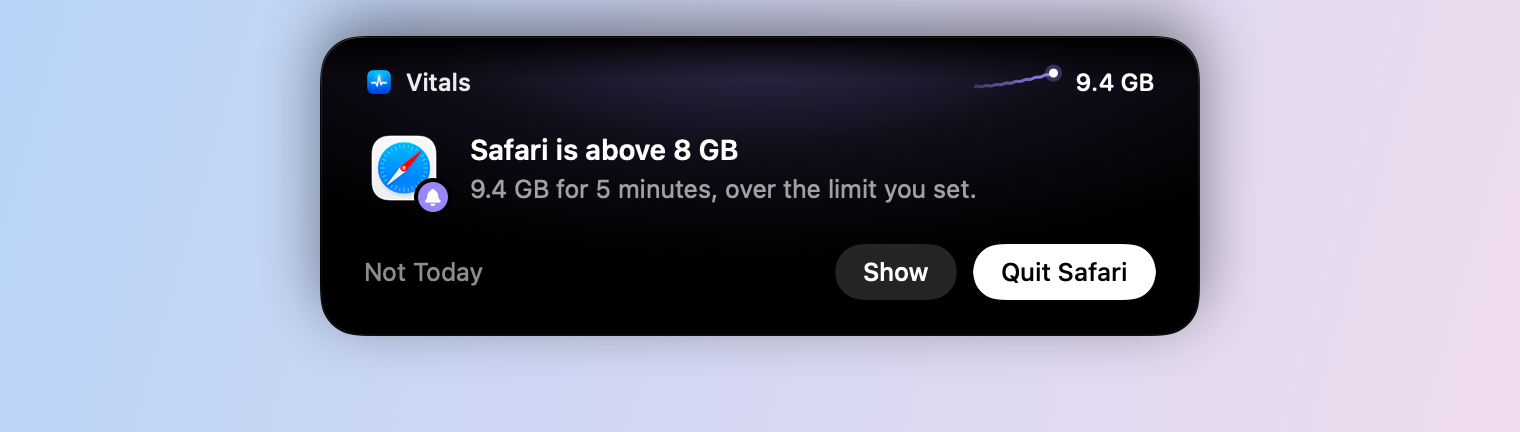
Neben der Notch steht der Wert, um den es geht, so wie er jetzt ist, hinter einer kurzen Linie, die zeigt, wie er dorthin kam.
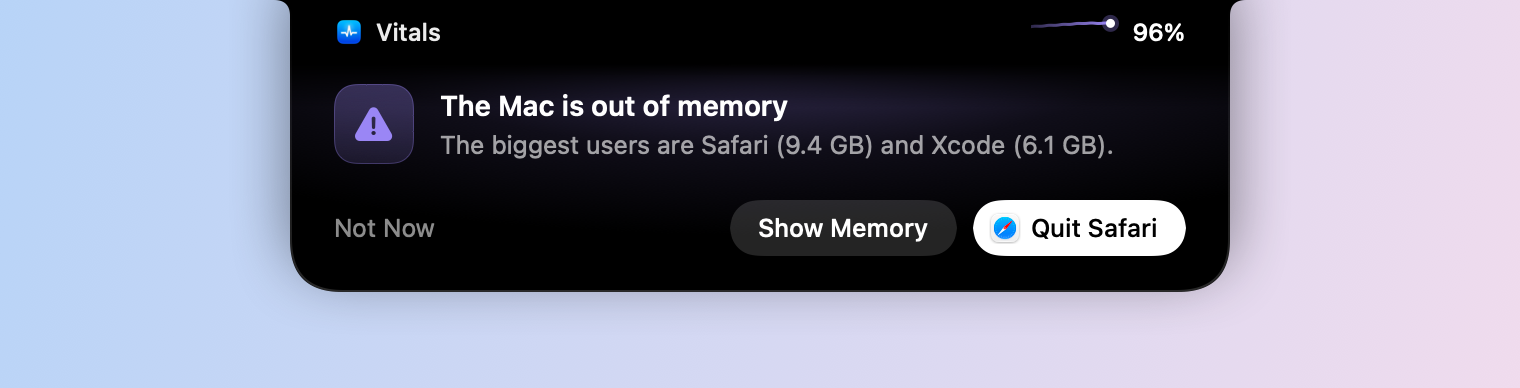
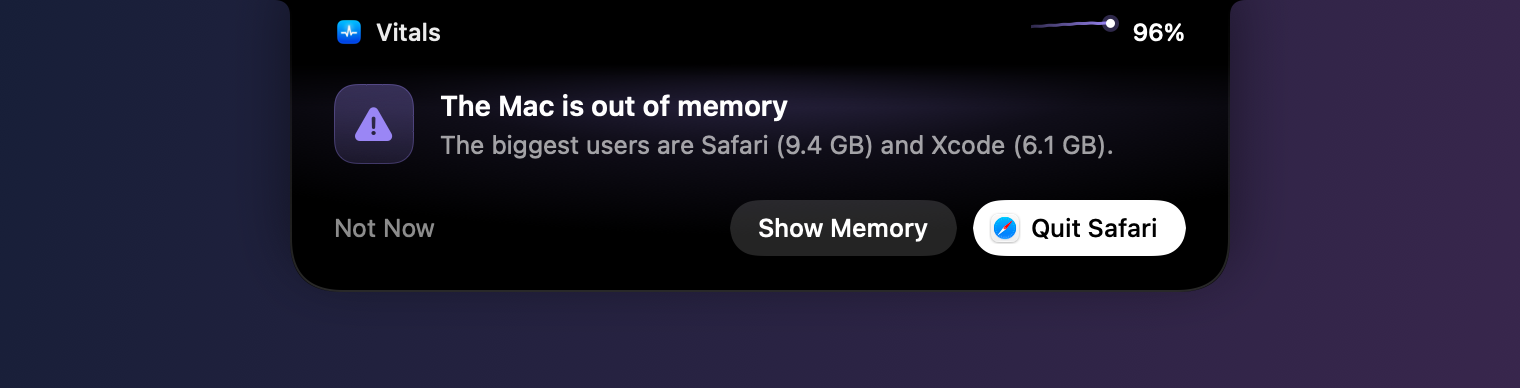
- Beenden beendet die App so, wie ⌘Q es tut, sodass sie dich fragen kann, ob du sichern möchtest. Geht dem Mac der Speicher aus, wird die App angeboten, die am meisten belegt.
- Nicht heute schaltet Hinweise zu dieser App bis morgen stumm.
- Einblenden öffnet Vitals im passenden Tab, mit geöffneter App.
Ein Hinweis verschwindet nach neun Sekunden, wenn der Zeiger nicht darauf liegt. Höchstens einer kommt alle zwei Minuten, außer wenn der Speicher ausgeht oder der Mac heiß läuft, und keiner kommt über einer App im Vollbildmodus.
Ein Hinweis zu einer einzelnen App
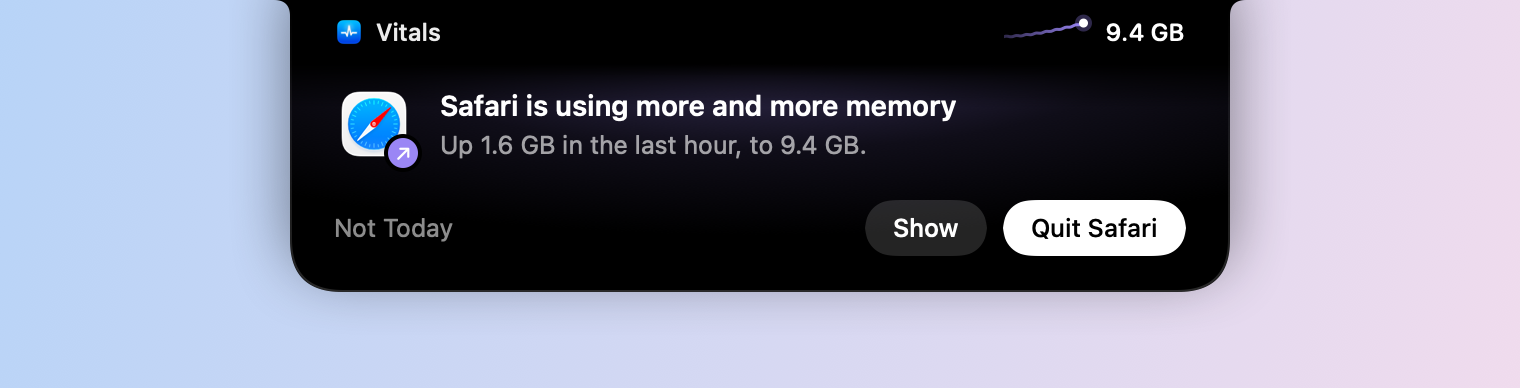
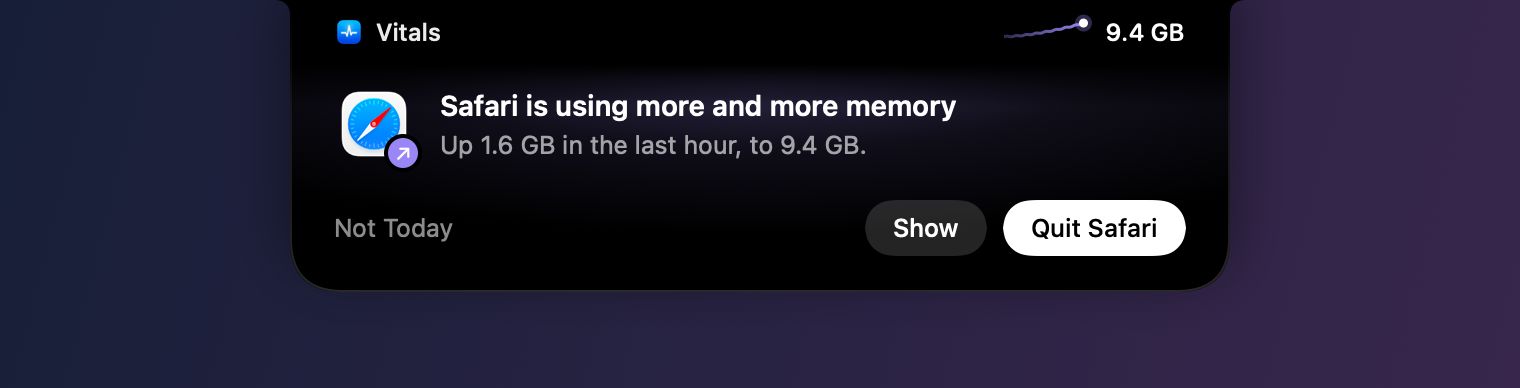
Ein Hinweis zu einer App zeigt das Symbol der App mit der Art des Hinweises an der Ecke, und neben der Notch den Wert der App selbst: ihren Speicher oder ihren Anteil an der CPU.
Wähle, wo Hinweise erscheinen
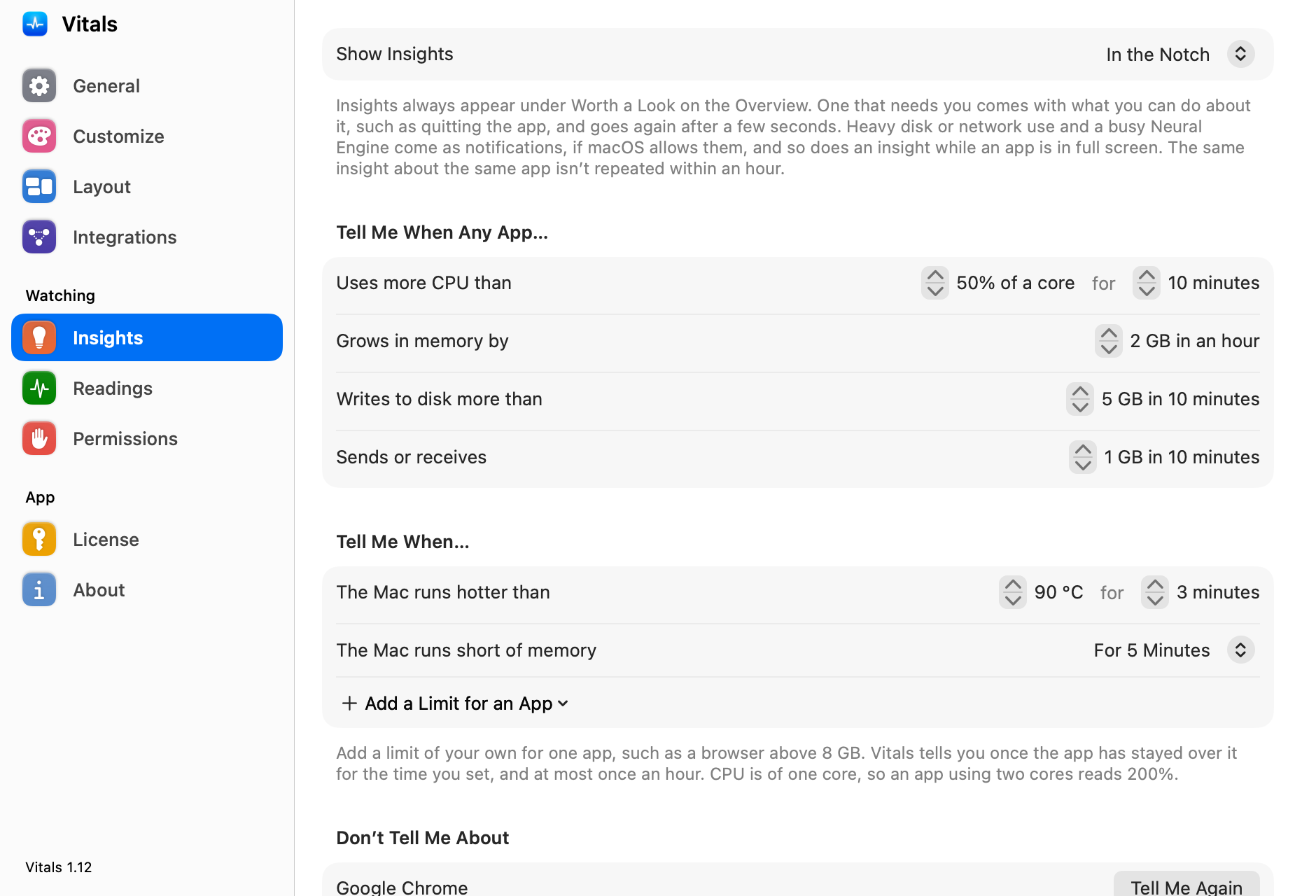
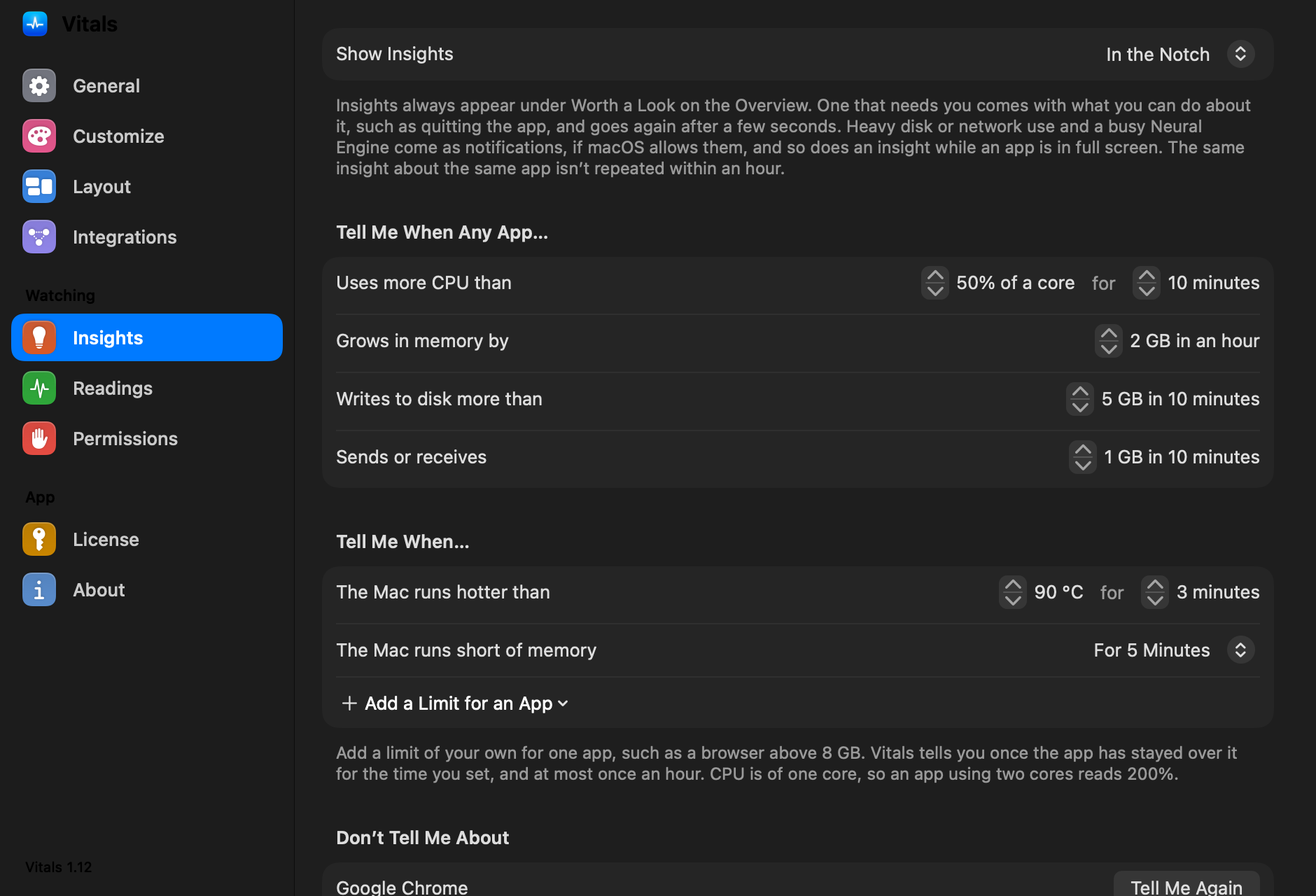
Einstellungen → Hinweise hat Hinweise anzeigen, wo bisher „Mitteilungen senden“ war, mit drei Optionen: In der Notch, Als Mitteilungen und Nur in Vitals. Hattest du Mitteilungen ausgeschaltet, beginnst du mit „Nur in Vitals“. Alle anderen beginnen mit der Notch.
Starke Festplatten- oder Netzwerknutzung und eine beschäftigte Neural Engine sind lesenswert, aber selten ein Grund, die Arbeit zu unterbrechen. Sie kommen deshalb als Mitteilungen, sofern macOS sie erlaubt.
Auf einem Mac ohne Notch
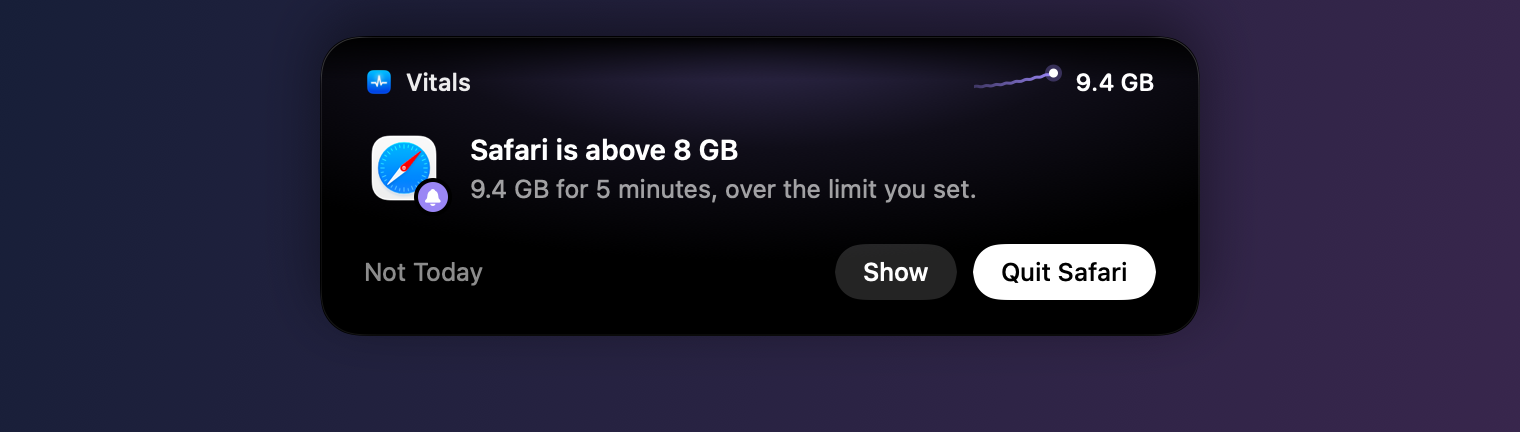
Auf einem Mac ohne Notch oder einem zugeklappten MacBook sind Anfragen und Hinweise eine Karte, die unter Vitals in der Menüleiste herunterkommt, auf dem Bildschirm, auf dem das Objekt in der Menüleiste liegt.
Häufige Fragen
Ist 1.12 ein kostenloses Update?
Ja. Wähle in Vitals „Nach Updates suchen“. Es gehört zu jeder Lizenz.
Liest Vitals meine Prompts oder meinen Code?
Nein. Ein Hook übergibt Vitals das Ereignis, die Sitzung, ihren Ordner und, bei einer Erlaubnis, den Befehl oder die Datei, um die es geht. Vitals behält weder deine Prompts noch die Antworten des Agenten und sendet nichts irgendwohin.
Was ändert das Verbinden auf meinem Mac?
Es schreibt für jedes Ereignis des Agenten einen Hook in dessen Einstellungsdatei, hinter alles, was dort schon steht: ~/.claude/settings.json für Claude Code, ~/.codex/hooks.json für Codex und ~/.gemini/settings.json für Gemini CLI. Eine Kopie der Datei von vorher bleibt daneben liegen, und „Trennen“ nimmt die Hooks wieder heraus.
Was passiert, wenn Vitals nicht läuft?
Jeder Hook kehrt sofort zurück und sagt nichts, also fragt der Agent wie bisher in seinem Terminal. Ein Agent wird nie aufgehalten.
Kann ich Hinweise aus der Notch heraushalten?
Ja. Stelle unter Einstellungen → Hinweise „Hinweise anzeigen“ auf „Als Mitteilungen“ oder „Nur in Vitals“. Die Anfragen der Agenten haben einen eigenen Schalter unter Einstellungen → Integrationen → Coding-Agenten.
Funktioniert es auf einem Mac ohne Notch?
Ja. Anfragen und Hinweise erscheinen als Karte unter Vitals in der Menüleiste.
Warum hat Gemini CLI keine Taste „Erlauben“?
Die Hooks von Gemini CLI können ein Tool ablehnen, aber keines erlauben, also kann nur das eigene Fenster Ja sagen. Die Notch sagt dir, dass es wartet, und „Terminal anzeigen“ bringt dich dorthin.
Alles in 1.12
Vitals 1.12 ist ein kostenloses Update. Wähle in Vitals „Nach Updates suchen“, oder lade es von vitalsmac.com herunter.
- Neu Antworte deinen Coding-Agenten aus der Notch. Verbinde Claude Code, Codex oder Gemini CLI in „Einstellungen“ → „Integrationen“ → „Coding-Agenten“. Will ein Agent einen Befehl ausführen oder eine Datei bearbeiten, kommt die Anfrage aus der Notch, mit dem Befehl und „Erlauben“, „Immer erlauben“, „Ablehnen“ oder „Im Terminal antworten“. Auf einem Mac ohne Notch erscheint sie unter Vitals in der Menüleiste.
- Neu Auch Fragen. Stellt Claude Code dir eine Frage, erscheinen die Antworten zur Auswahl in der Notch, und ein Klick beantwortet sie.
- Neu Welches Projekt fragt. Jedes Projekt hat eine eigene Farbe. Fragen mehrere Sitzungen gleichzeitig, zeigt die Notch, wie viele warten und aus welchen Projekten.
- Neu Codex und Gemini CLI. Codex nimmt „Erlauben“ oder „Ablehnen“ an. Gemini CLI lässt sich nur im eigenen Fenster beantworten: Die Notch sagt, dass es wartet, und „Terminal anzeigen“ holt das Fenster nach vorn.
- Neu Was jeder Agent gerade tut. Ist ein Agent verbunden, zeigen der Tab „Agenten“ und das Menü, was er tut, etwa „Denkt nach“, „Braucht dein OK“ oder „Hat dir eine Frage gestellt“. Eine Antwort, die 30 Sekunden oder länger gedauert hat, endet mit einer Zeile in der Notch: wie lange sie gedauert hat und welche Dev-Server noch laufen.
- Neu Hinweise in der Notch. Ein Hinweis, der dich braucht, etwa wenn dem Mac der Speicher ausgeht, er heiß läuft oder eine App über deinem Limit liegt, kommt jetzt aus der Notch, mit dem Wert, um den es geht, und dem, was du tun kannst: die App beenden, „Nicht heute“, um heute nichts mehr dazu zu hören, oder „Einblenden“. Höchstens einer alle zwei Minuten und nie über einer App im Vollbildmodus.
- Neu „Einstellungen“ → „Hinweise“ → „Hinweise anzeigen“. Wähle „In der Notch“, „Als Mitteilungen“ oder „Nur in Vitals“. Das ersetzt „Mitteilungen senden“; war es aus, beginnst du mit „Nur in Vitals“.
- Neu Privat. „Verbinden“ zeigt die Hooks, bevor es sie in die Einstellungen des Agenten schreibt, behält eine Kopie der Datei von vorher, und „Trennen“ nimmt sie wieder heraus. Vitals behält weder deine Prompts noch die Antworten des Agenten und sendet nichts irgendwohin. Das Notch-Fenster erscheint nicht in Bildschirmfotos und Bildschirmfreigaben.