Novedades/Vitals 1.12
Vitals 1.12: Vitals en la muesca

Respuesta rápida
Vitals 1.12 lleva Vitals a la muesca. Conecta Claude Code, Codex o Gemini CLI y, cuando un agente quiere ejecutar un comando o editar un archivo, la solicitud sale de la muesca con Permitir y Denegar, junto al nombre del proyecto que pregunta. Los avisos que te necesitan también salen ahí, como que el Mac se queda sin memoria, con la app de la que salir a un clic. En un Mac sin muesca, las dos cosas aparecen bajo Vitals en la barra de menús.
Responde a tus agentes de código desde la muesca
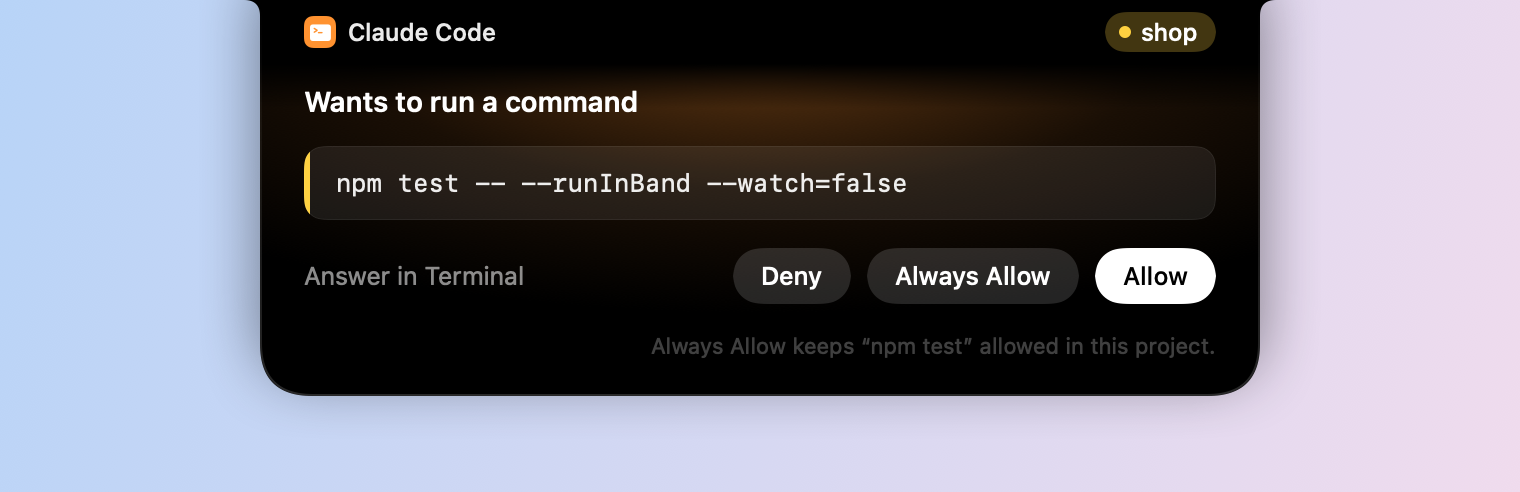
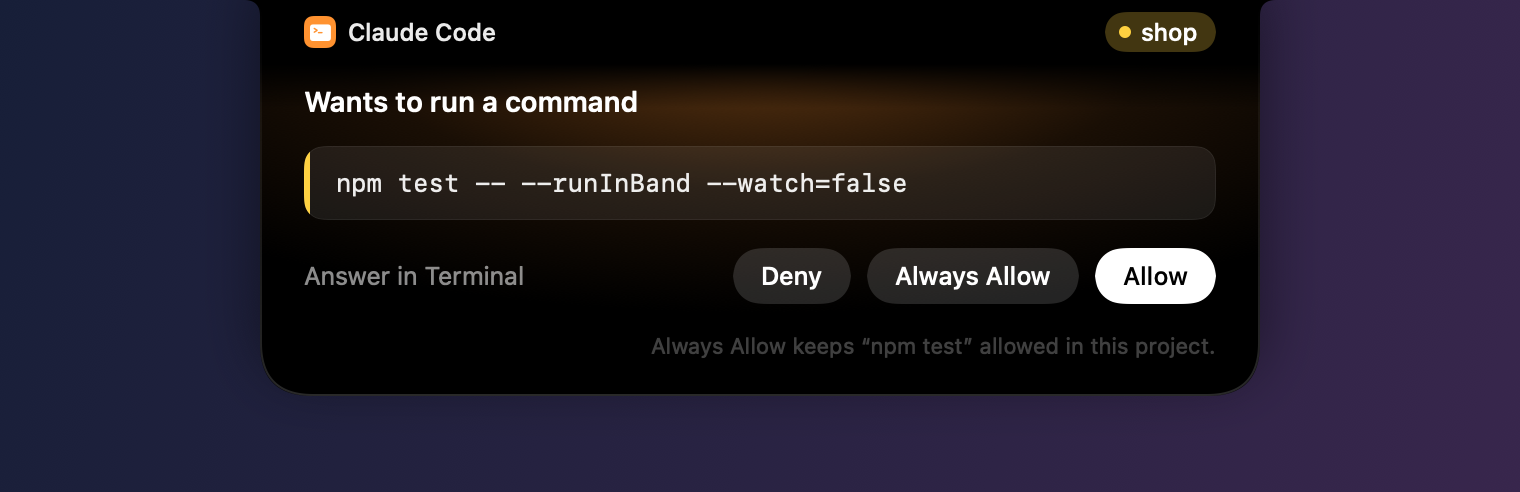
Un agente de código se detiene y espera cada vez que necesita tu permiso, y te enteras la próxima vez que miras su terminal. Con Vitals conectado, la solicitud viene a ti: un panel negro sale de la muesca con el agente, el proyecto y el comando o el archivo por el que pregunta.
- Permitir lo deja seguir.
- Permitir siempre guarda la regla que propone el propio Claude Code, como permitir
npm testen este proyecto. La línea bajo los botones dice qué guarda. - Denegar rechaza la solicitud.
- Responder en Terminal deja la solicitud en la ventana del propio agente y trae esa ventana al frente.
El panel nunca le quita el teclado a la app en la que estás, y no aparece en capturas de pantalla ni al compartir pantalla.
Conecta un agente
- 01 Abre Ajustes → Integraciones y busca Agentes de código.
- 02 Haz clic en Conectar… junto a Claude Code, Codex o Gemini CLI. Vitals muestra los hooks que va a añadir al archivo de ajustes del agente.
- 03 Haz clic en Conectar. Las sesiones que ya están en marcha recogen los hooks cuando se inician de nuevo.
Vitals muestra los hooks antes de añadirlos, y guarda una copia del archivo de ajustes de antes, terminada en .before-vitals. Desconectar quita los hooks de nuevo y deja el archivo como estaba.
Varias sesiones a la vez
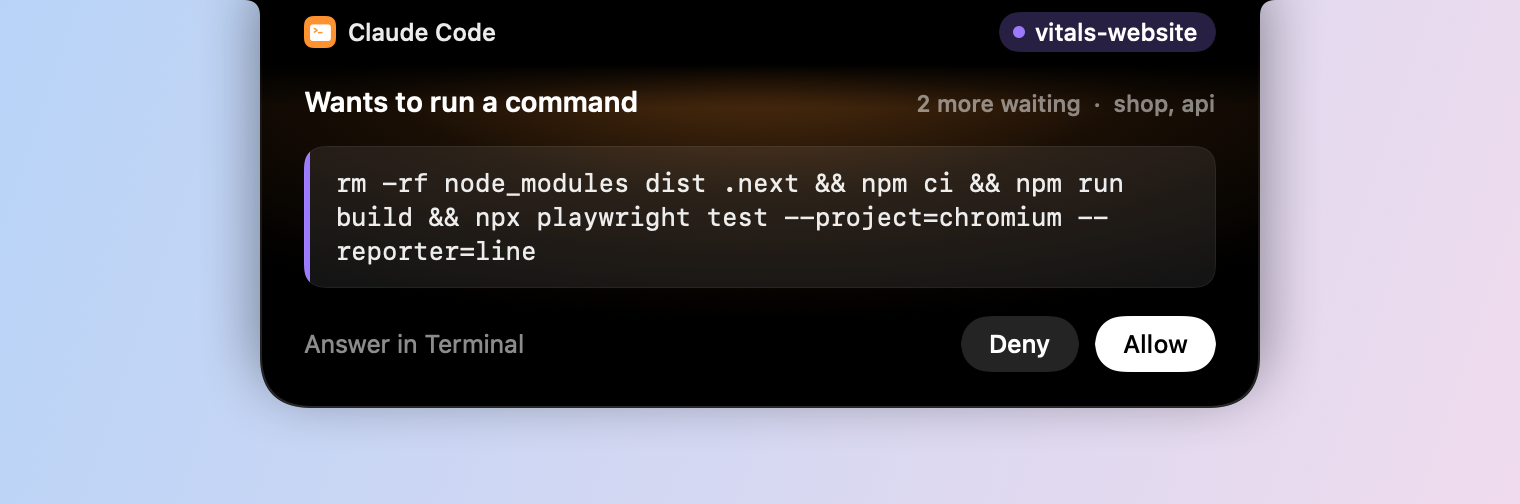
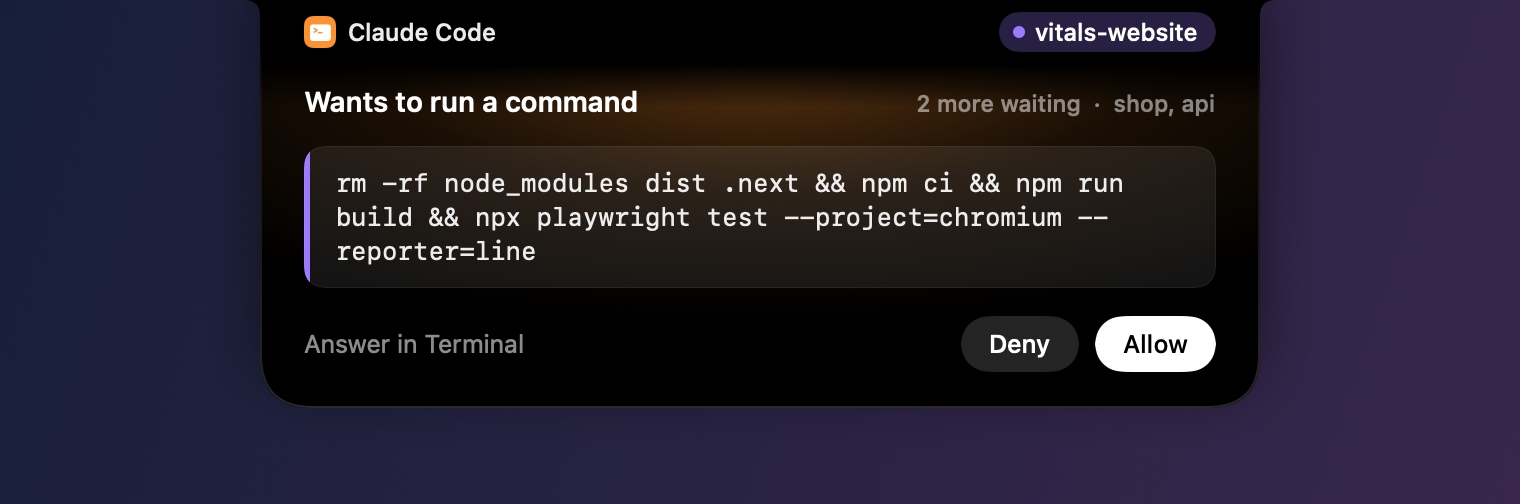
Con tres sesiones preguntando a la vez, es fácil permitir la que no era. Cada proyecto tiene su propio color, en su nombre junto a la muesca y a lo largo del borde del comando. Tras el titular, la muesca dice cuántas más esperan y de qué proyectos.
Las respuestas no aceptan clics en el primer instante en que una solicitud está en pantalla, para que un segundo clic pensado para la solicitud anterior no responda a la siguiente. Un nombre de proyecto largo ensancha el panel, y uno muy largo tiene su carpeta escrita entera bajo el encabezado.
Preguntas, respondidas con un clic
Cuando Claude Code te hace una pregunta con opciones, las opciones aparecen en la muesca, cada una con lo que significa. Un clic responde a una pregunta que admite una sola opción. Una que admite varias tiene Siguiente, y Aceptar en la última.
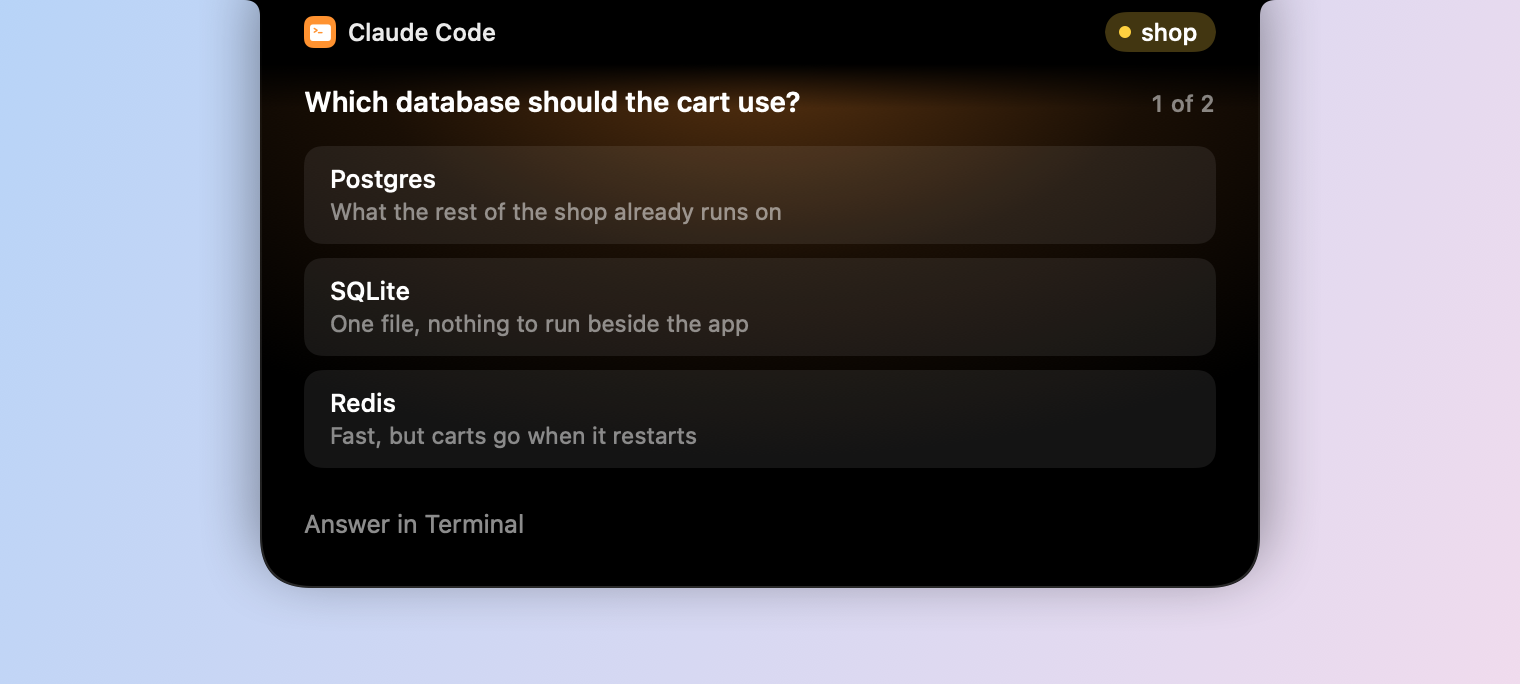
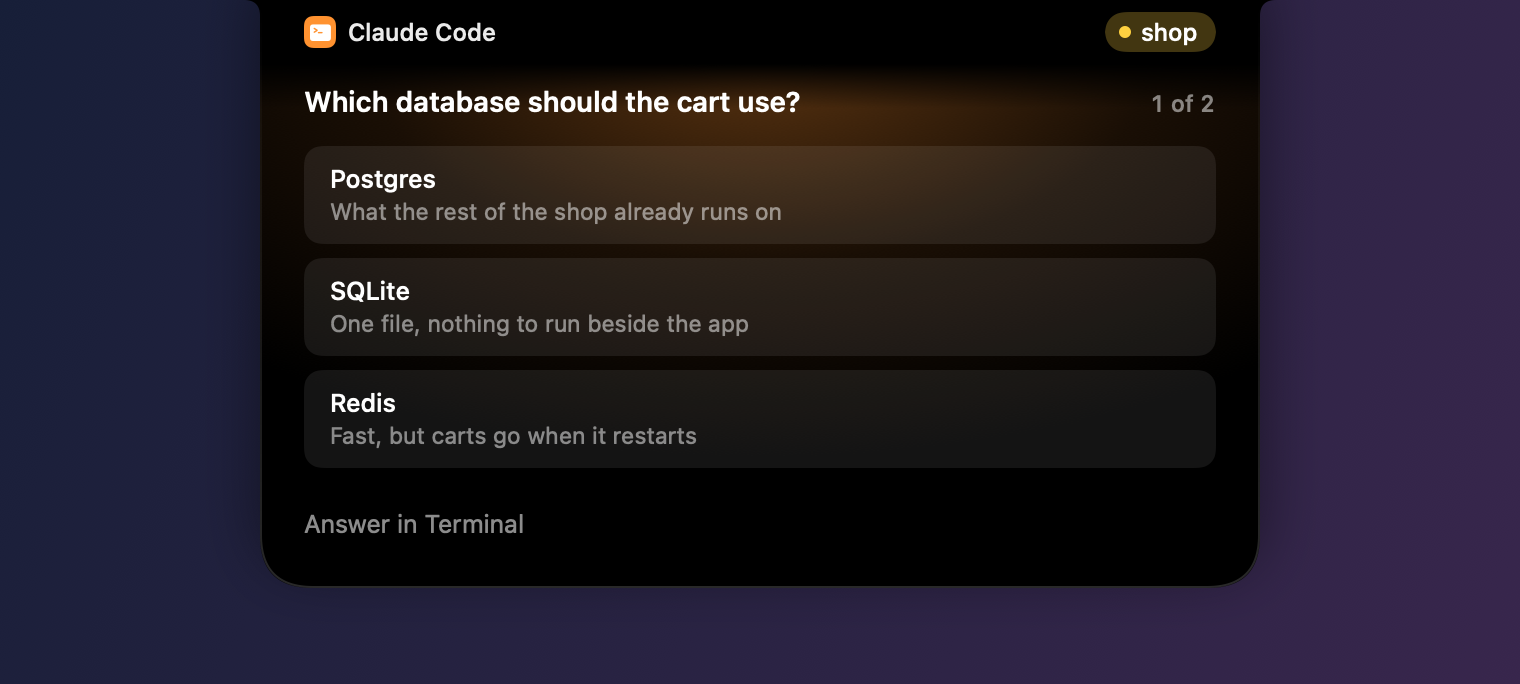
Para escribir tu propia respuesta, elige Responder en Terminal.
Codex y Gemini CLI
Una solicitud de Codex tiene Permitir y Denegar. Gemini CLI solo se puede responder en su propia ventana, así que la muesca te avisa de que está esperando, con el comando, y Mostrar Terminal trae al frente la app en la que se ejecuta.
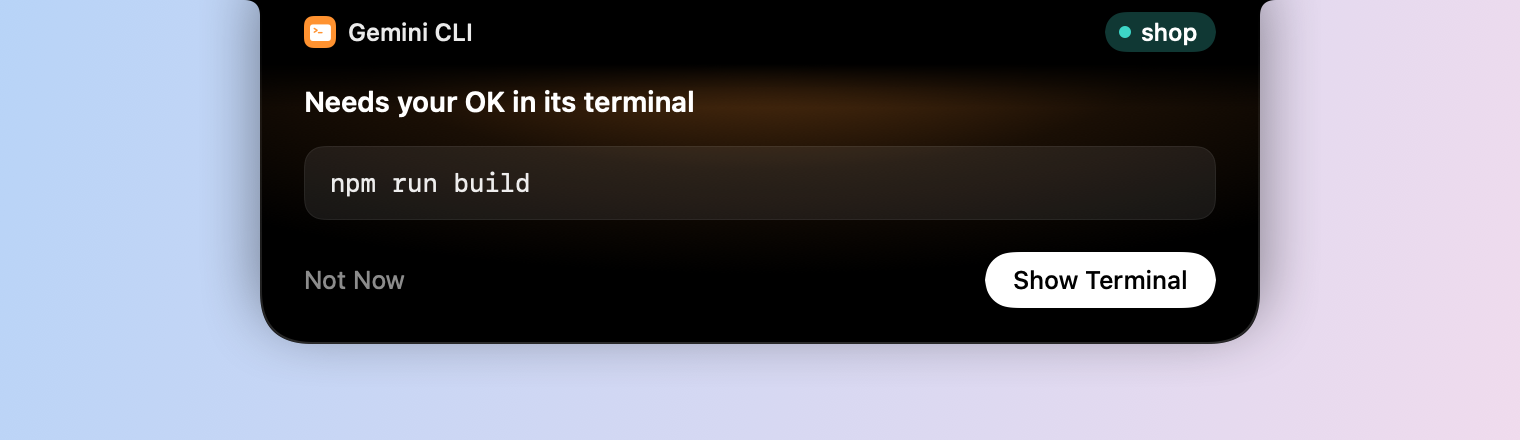
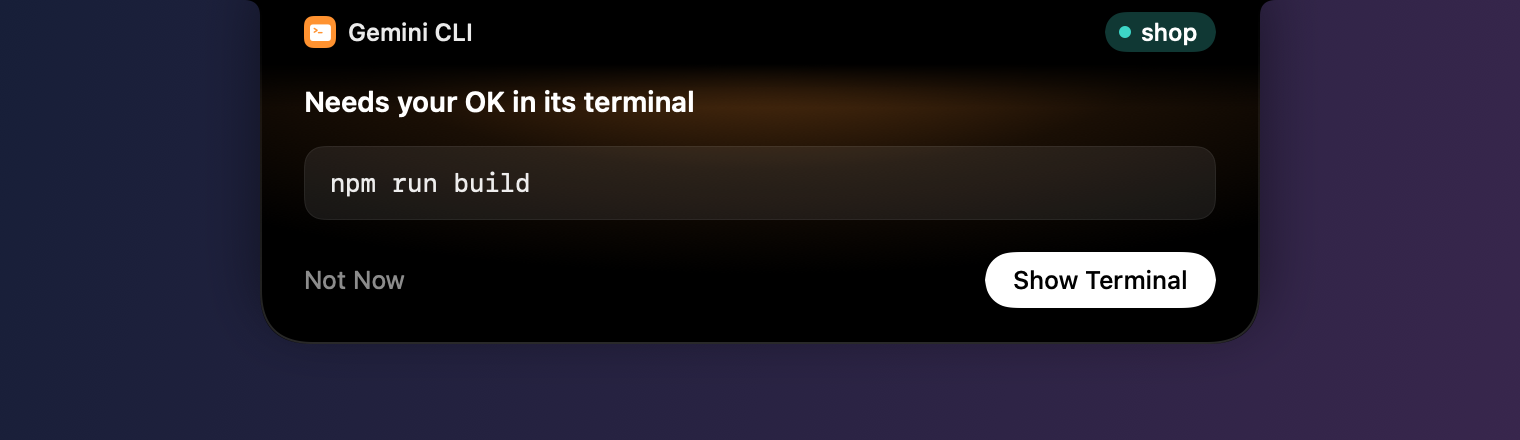
Codex solo ejecuta los hooks nuevos cuando confías en ellos: en Codex, abre Settings → Hooks, o escribe /hooks.
Qué hace cada agente, y cuándo ha terminado
Con un agente conectado, la pestaña Agentes y el menú desplegable dicen qué hace cada sesión, con las palabras del propio agente: Ejecutando npm test, Pensando, Necesita tu permiso, Te ha hecho una pregunta o Detenido en un límite de uso.
Un turno que ha durado 30 segundos o más termina con una línea en la muesca: el agente, el proyecto, cuánto ha tardado y los servidores de desarrollo que ha dejado en marcha, con la memoria que ocupan.


Las dos cosas se pueden desactivar en Agentes de código, con Pedir permisos en la muesca y Mostrar cuándo termina un turno.
Avisos que te necesitan, con lo que puedes hacer
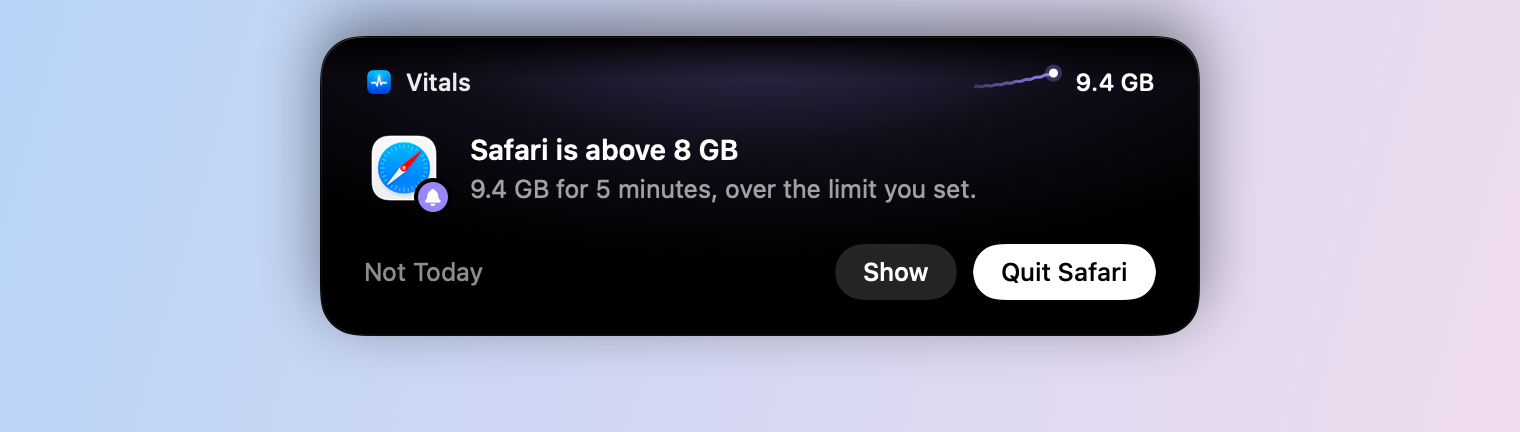
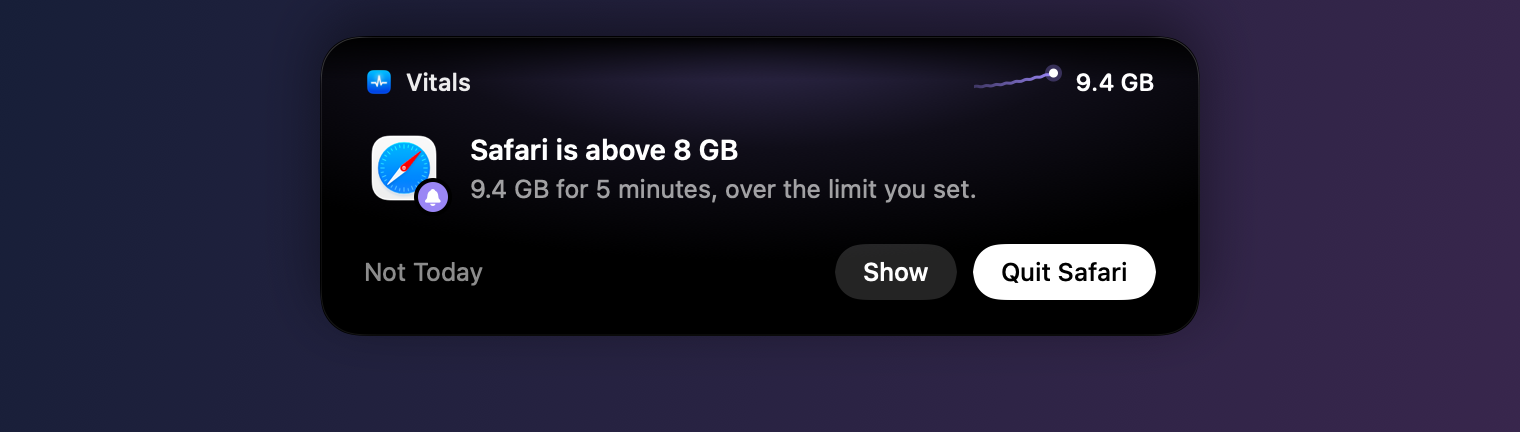
Antes, una observación esperaba en “Merece un vistazo”, o llegaba como una notificación fácil de pasar por alto. Ahora, una que te necesita sale de la muesca: el Mac que se queda sin memoria o se calienta, una app que supera un límite que has puesto, una app que usa cada vez más memoria o mantiene ocupada la CPU, servidores de desarrollo que se han quedado inactivos y un comando bloqueado.
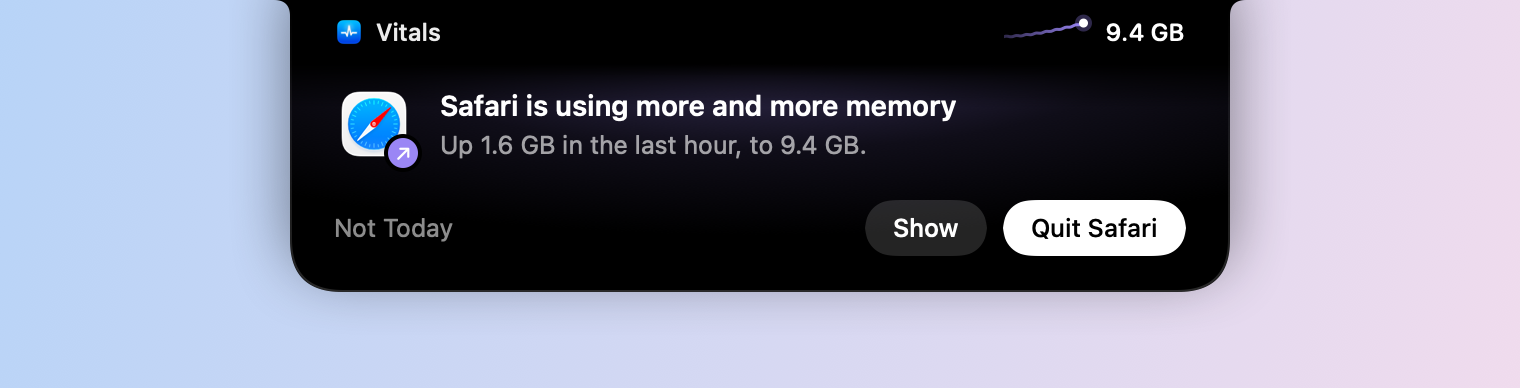
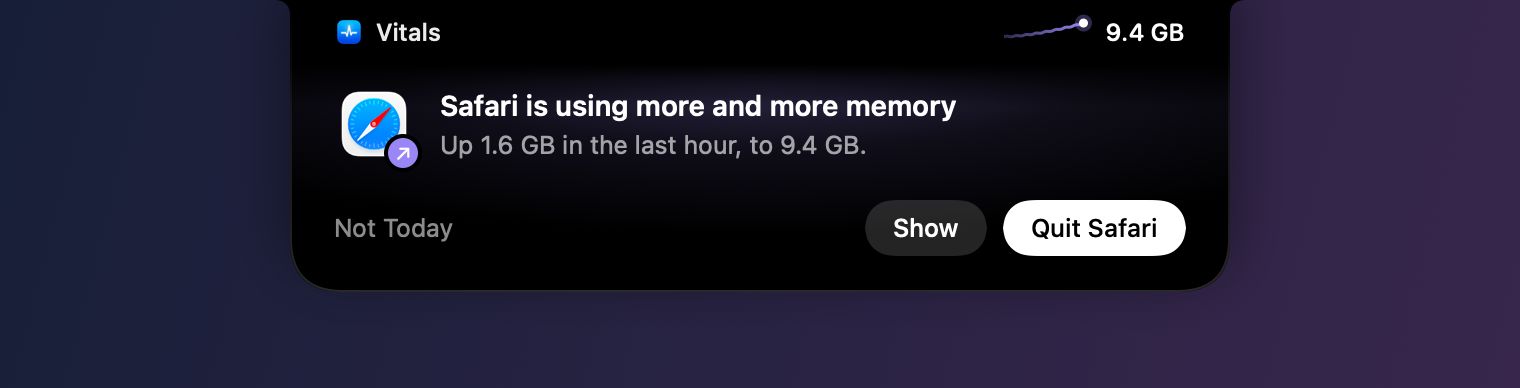
Junto a la muesca está la cifra de la que trata el aviso, tal como está ahora, tras una línea corta que muestra cómo ha llegado hasta ahí.
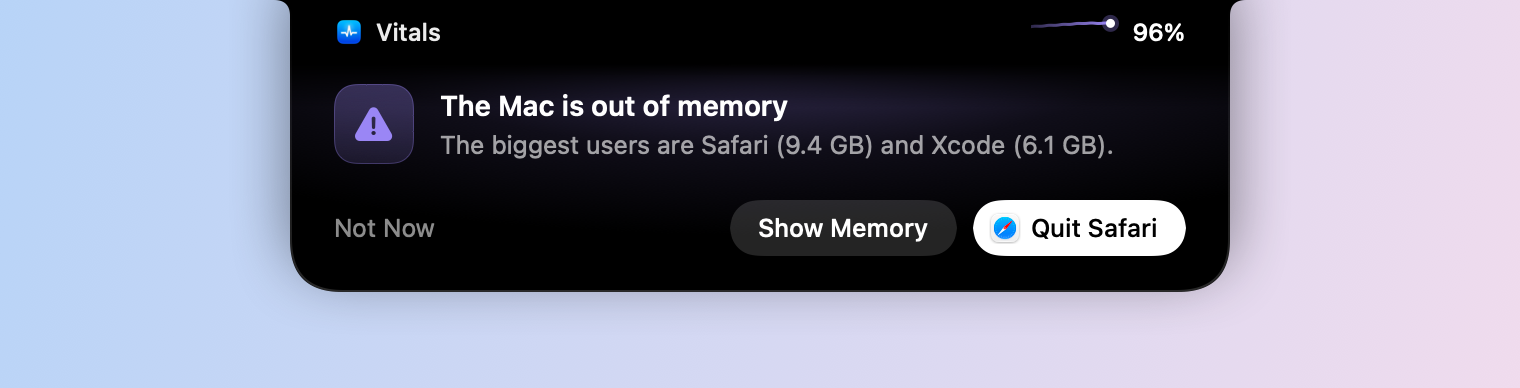
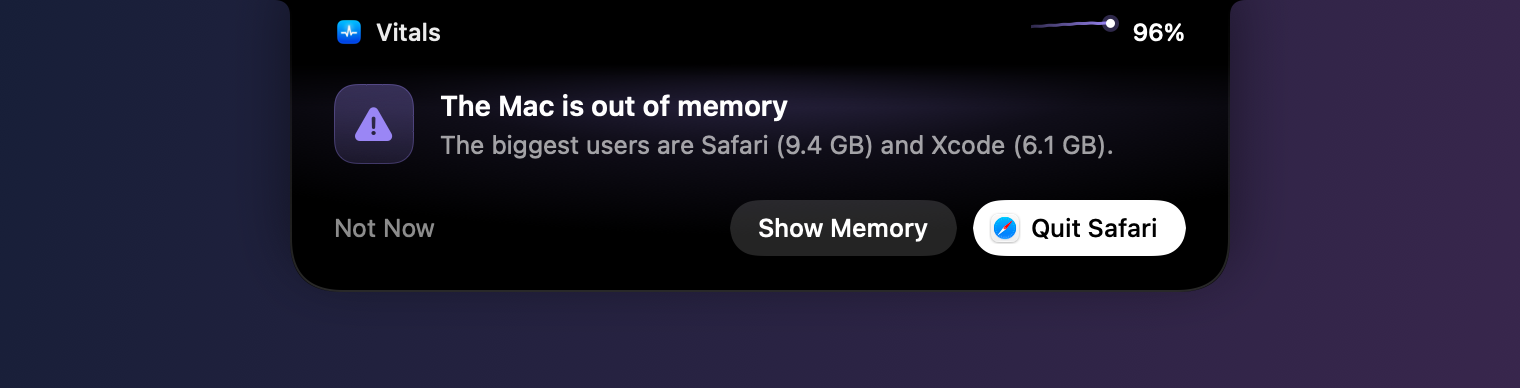
- Salir sale de la app como lo hace ⌘Q, así que la app puede pedirte que guardes. Cuando el Mac se queda sin memoria, propone la app que más usa.
- Hoy no silencia los avisos sobre esa app hasta mañana.
- Mostrar abre Vitals en la pestaña correspondiente, con la app abierta.
Un aviso se va a los nueve segundos, salvo que el puntero esté encima. Como mucho sale uno cada dos minutos, excepto cuando el Mac se queda sin memoria o se calienta, y ninguno sale sobre una app a pantalla completa.
Un aviso sobre una sola app
Un aviso sobre una app muestra el icono de la app con el tipo de aviso en su esquina, y la cifra propia de la app junto a la muesca: su memoria, o su parte de la CPU.
Elige dónde aparecen las observaciones
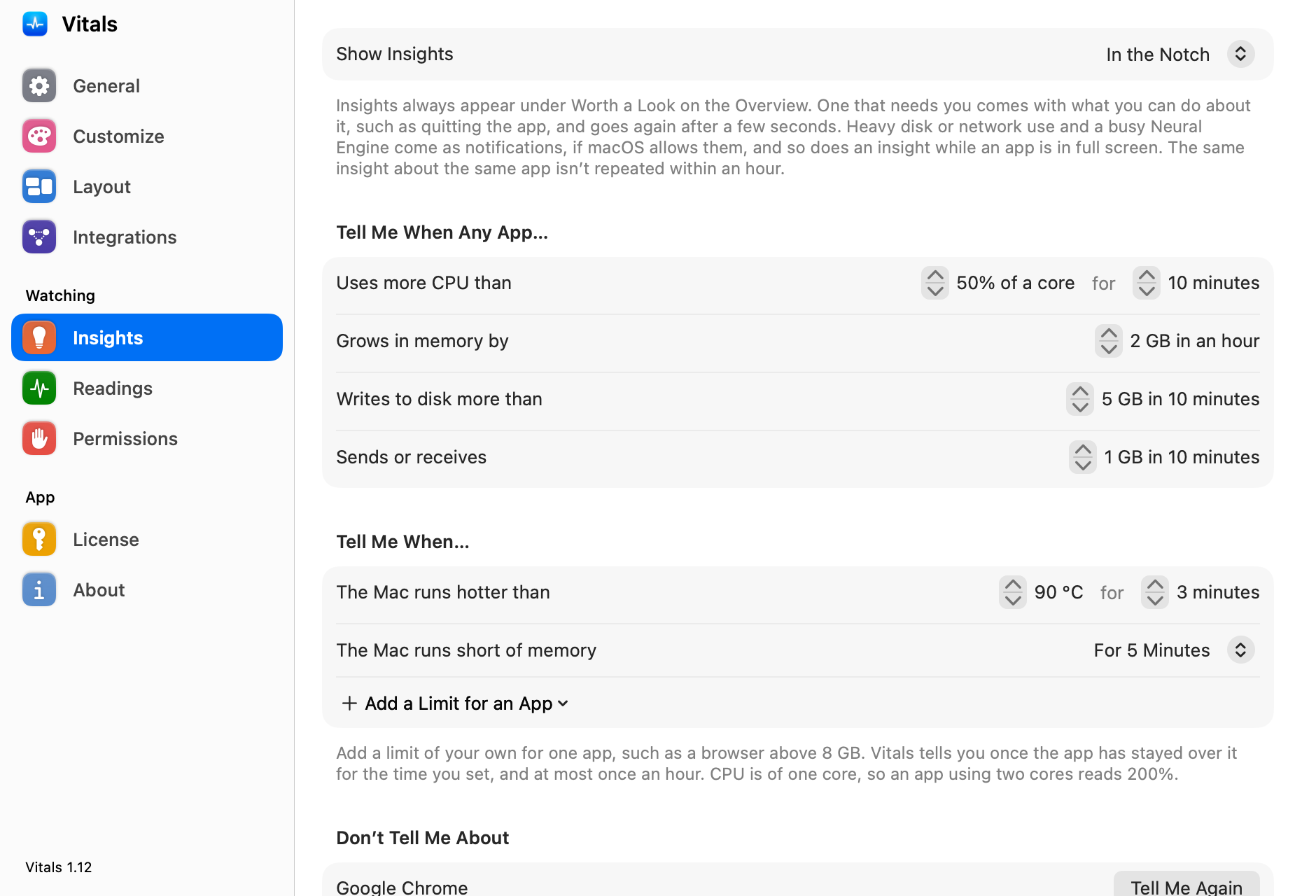
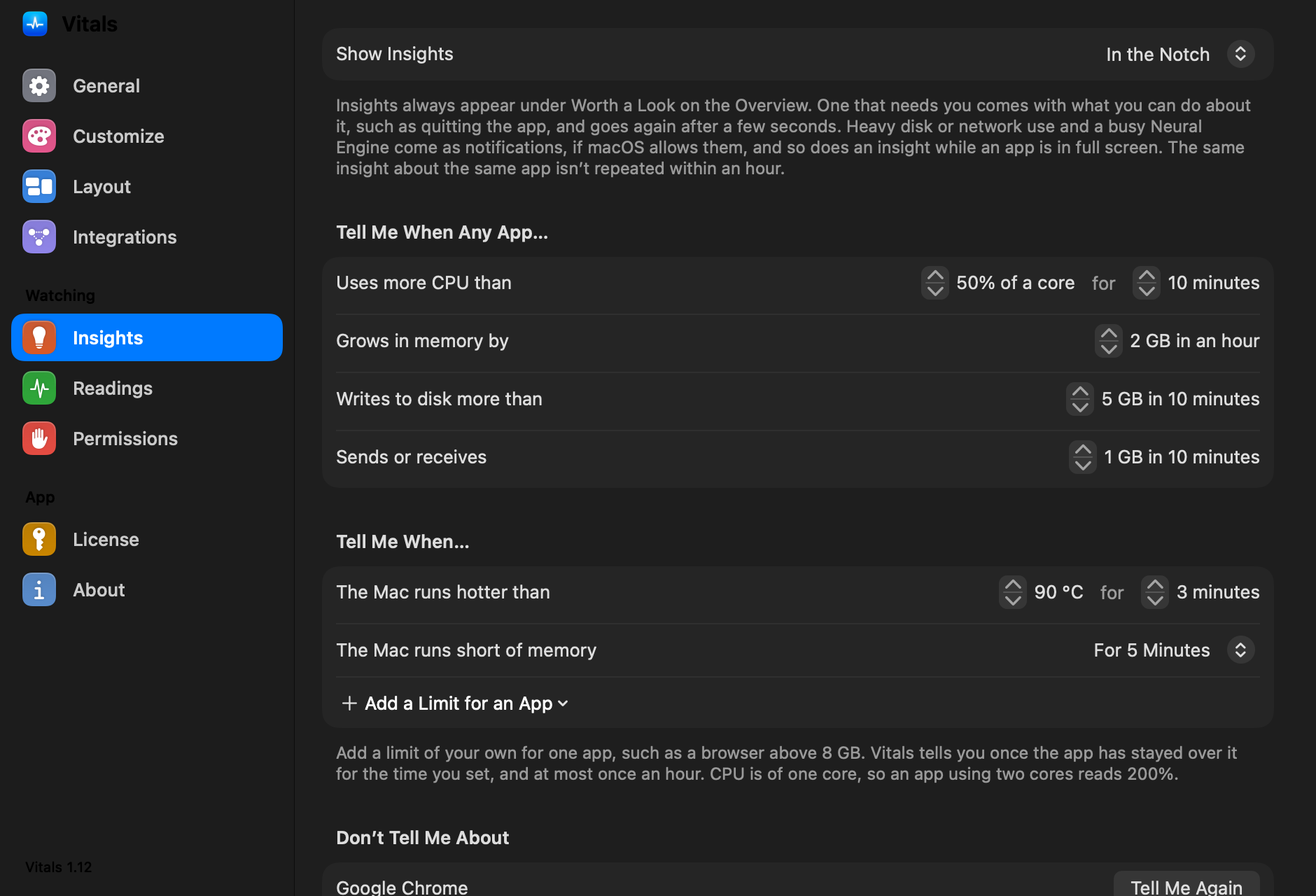
Ajustes → Observaciones tiene Mostrar observaciones donde estaba Enviar notificaciones, con tres opciones: En la muesca, Como notificaciones y Solo en Vitals. Si habías desactivado las notificaciones, empiezas en Solo en Vitals. Todos los demás empiezan en la muesca.
Un uso intenso del disco o de la red y un Neural Engine ocupado merecen leerse, pero rara vez merecen que pares lo que estás haciendo, así que llegan como notificaciones, donde macOS las permite.
En un Mac sin muesca
En un Mac sin muesca, o en un MacBook con la tapa cerrada, las solicitudes y los avisos son una tarjeta que baja desde debajo de Vitals en la barra de menús, en la pantalla donde está el ítem de la barra de menús.
Preguntas frecuentes
¿La 1.12 es una actualización gratuita?
Sí. En Vitals, elige Buscar actualizaciones. Forma parte de todas las licencias.
¿Vitals lee mis prompts o mi código?
No. Un hook le pasa a Vitals el evento, la sesión, su carpeta y, en el caso de un permiso, el comando o el archivo para el que es. Vitals no guarda tus prompts ni las respuestas del agente, y no envía nada a ningún sitio.
¿Qué cambia en mi Mac al conectar un agente?
Añade un hook por cada evento del agente a su archivo de ajustes, después de lo que ya haya: ~/.claude/settings.json para Claude Code, ~/.codex/hooks.json para Codex y ~/.gemini/settings.json para Gemini CLI. Al lado se guarda una copia del archivo de antes, y Desconectar quita los hooks.
¿Qué pasa cuando Vitals no está abierto?
Cada hook vuelve al instante y no dice nada, así que el agente pregunta en su terminal como antes. Un agente nunca se queda bloqueado.
¿Puedo dejar los avisos fuera de la muesca?
Sí. En Ajustes → Observaciones, pon Mostrar observaciones en Como notificaciones o Solo en Vitals. Las solicitudes de los agentes tienen su propio interruptor en Ajustes → Integraciones → Agentes de código.
¿Funciona en un Mac sin muesca?
Sí. Las solicitudes y los avisos aparecen como una tarjeta bajo Vitals en la barra de menús.
¿Por qué Gemini CLI no tiene botón Permitir?
Los hooks de Gemini CLI pueden rechazar una herramienta, pero no permitirla, así que solo su propia ventana puede decir que sí. La muesca te avisa de que está esperando, y Mostrar Terminal te lleva allí.
Todo lo de 1.12
Vitals 1.12 es una actualización gratuita. En Vitals, elige Buscar actualizaciones, o descárgala desde vitalsmac.com.
- Nuevo Responde a tus agentes de código desde la muesca. Conecta Claude Code, Codex o Gemini CLI en Ajustes → Integraciones → Agentes de código. Cuando un agente quiere ejecutar un comando o editar un archivo, la solicitud sale de la muesca con el comando y Permitir, Permitir siempre, Denegar o Responder en Terminal. En un Mac sin muesca aparece bajo Vitals en la barra de menús.
- Nuevo También las preguntas. Cuando Claude Code te hace una pregunta, sus opciones aparecen en la muesca y un clic la responde.
- Nuevo Qué proyecto pregunta. Cada proyecto tiene su propio color, y cuando varias sesiones preguntan a la vez, la muesca dice cuántas esperan y de qué proyectos.
- Nuevo Codex y Gemini CLI. Codex acepta Permitir o Denegar. Gemini CLI solo se puede responder en su propia ventana, así que la muesca avisa de que está esperando y Mostrar Terminal trae esa ventana al frente.
- Nuevo Qué hace cada agente. Con un agente conectado, la pestaña Agentes y el menú desplegable dicen qué está haciendo, como Pensando, Necesita tu permiso o Te ha hecho una pregunta. Un turno de 30 segundos o más termina con una línea en la muesca: cuánto ha tardado y qué servidores de desarrollo ha dejado en marcha.
- Nuevo Avisos en la muesca. Una observación que te necesita, como que el Mac se queda sin memoria, se calienta o una app supera un límite que has puesto, ahora sale de la muesca con la cifra de la que trata y lo que puedes hacer: salir de la app, Hoy no para no oír más de ella hoy, o Mostrar. Como mucho una cada dos minutos, y nunca sobre una app a pantalla completa.
- Nuevo Ajustes → Observaciones → Mostrar observaciones. Elige En la muesca, Como notificaciones o Solo en Vitals. Sustituye a Enviar notificaciones; si lo tenías desactivado, empiezas en Solo en Vitals.
- Nuevo Privado. Conectar muestra los hooks antes de añadirlos a los ajustes del agente, guarda una copia del archivo de antes, y Desconectar los quita de nuevo. Vitals no guarda tus prompts ni las respuestas del agente y no envía nada a ningún sitio. El panel de la muesca no aparece en capturas de pantalla ni al compartir pantalla.