Novità/Vitals 1.12
Vitals 1.12: Vitals nel notch

In breve
Vitals 1.12 porta Vitals nel notch. Connetti Claude Code, Codex o Gemini CLI e, quando un agente vuole eseguire un comando o modificare un file, la richiesta esce dal notch con Consenti e Rifiuta, accanto al nome del progetto che chiede. Arrivano lì anche gli avvisi che hanno bisogno di te, per esempio quando il Mac esaurisce la memoria, con l’app da cui uscire a un clic di distanza. Su un Mac senza notch, entrambi appaiono sotto Vitals nella barra dei menu.
Rispondi ai tuoi agenti di codice dal notch
Un agente di codice si ferma e aspetta ogni volta che gli serve il tuo permesso, e tu lo scopri la prossima volta che guardi il suo terminale. Con Vitals connesso, la richiesta viene da te: un pannello nero esce dal notch con l’agente, il progetto e il comando o il file per cui chiede.
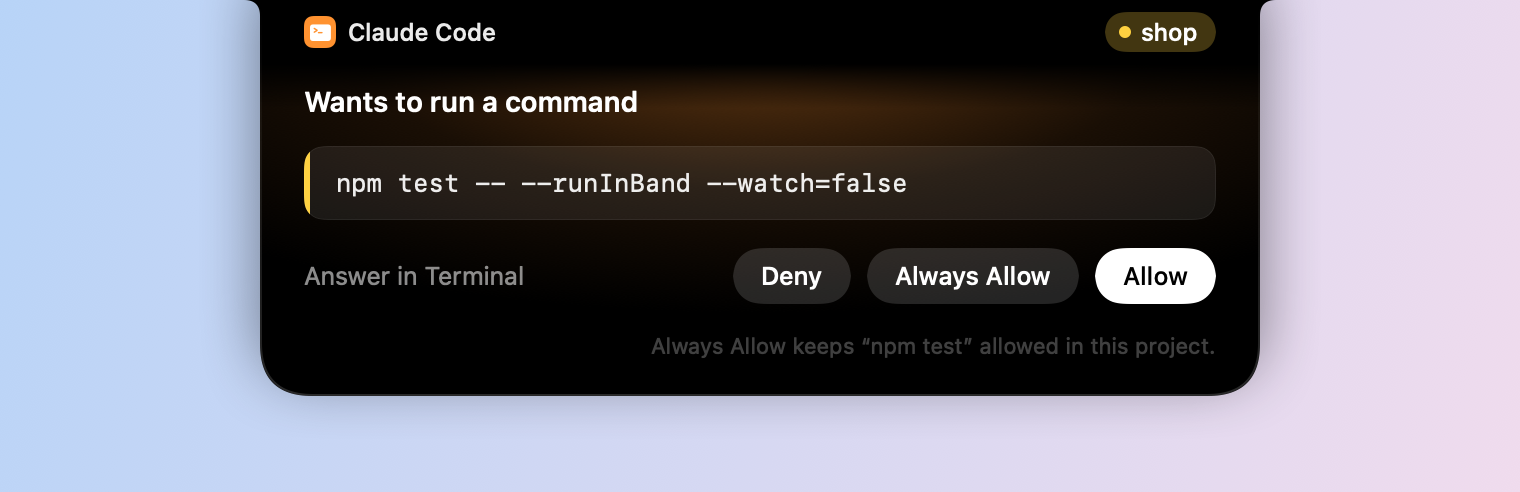
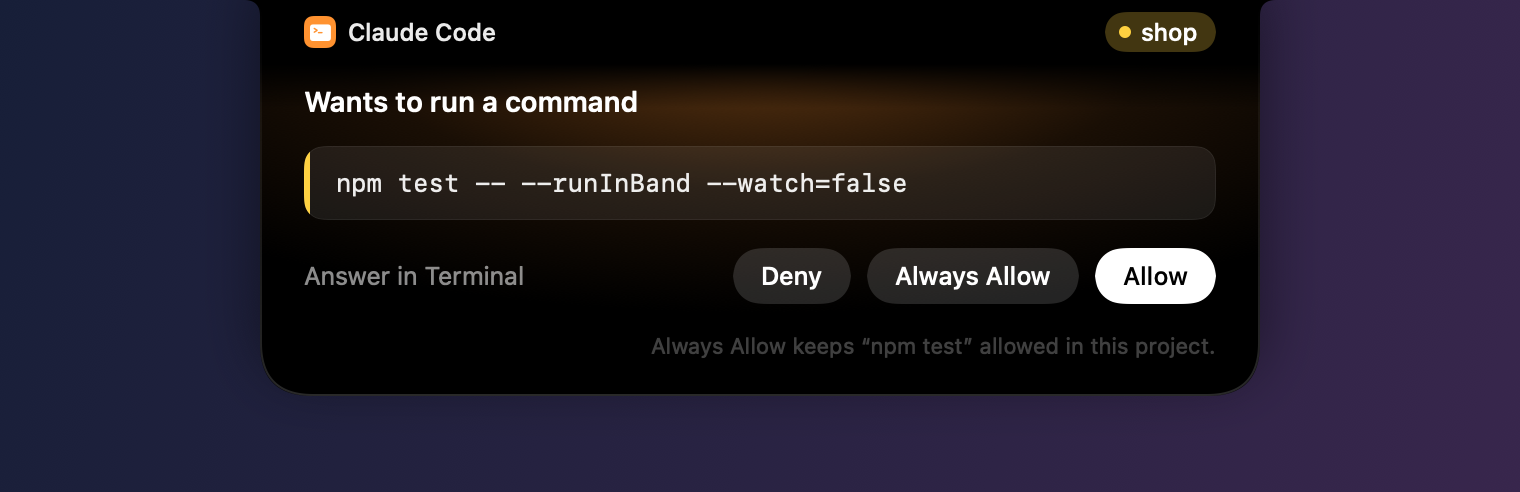
- Consenti lo lascia proseguire.
- Consenti sempre conserva la regola che propone Claude Code stesso, per esempio consentire
npm testin questo progetto. La riga sotto i pulsanti dice cosa conserva. - Rifiuta respinge la richiesta.
- Rispondi nel Terminale lascia la richiesta alla finestra dell’agente e porta quella finestra in primo piano.
Il pannello non toglie mai la tastiera all’app in cui ti trovi, e non compare nelle istantanee dello schermo né nella condivisione dello schermo.
Connetti un agente
- 01 Apri Impostazioni → Integrazioni e trova Agenti di codice.
- 02 Fai clic su Connetti… accanto a Claude Code, Codex o Gemini CLI. Vitals mostra gli hook che aggiungerà al file delle impostazioni dell’agente.
- 03 Fai clic su Connetti. Le sessioni già in esecuzione prendono gli hook quando vengono riavviate.
Vitals mostra gli hook prima di aggiungerli, e conserva una copia del file delle impostazioni di prima, che finisce con .before-vitals. Disconnetti toglie di nuovo gli hook e lascia il file com’era.
Più sessioni insieme
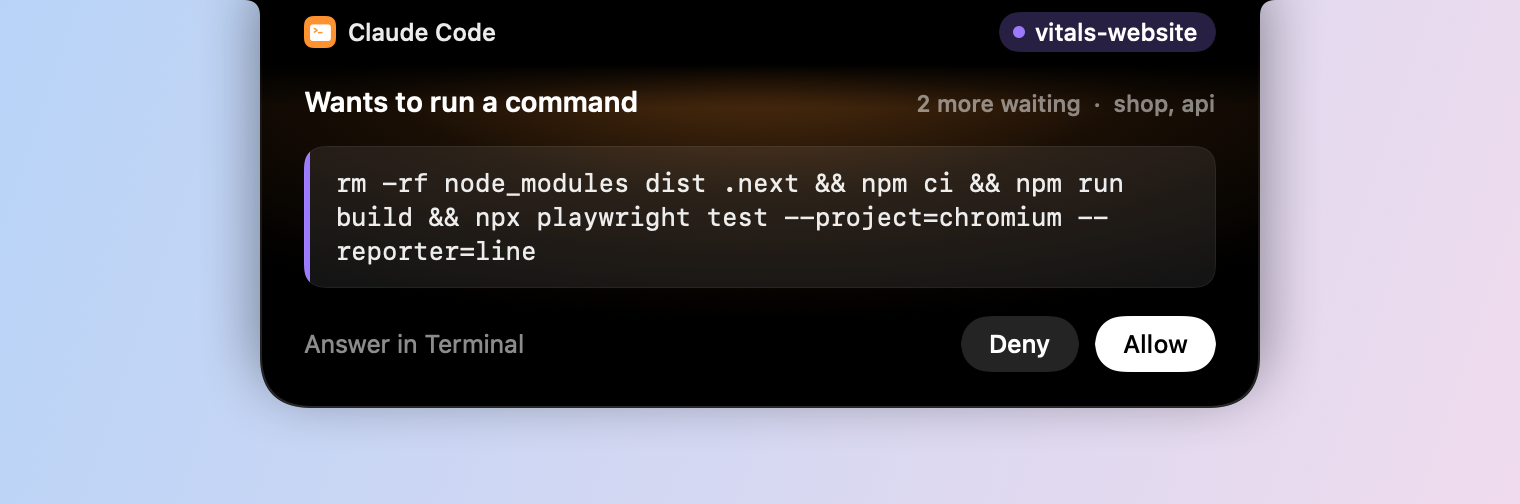
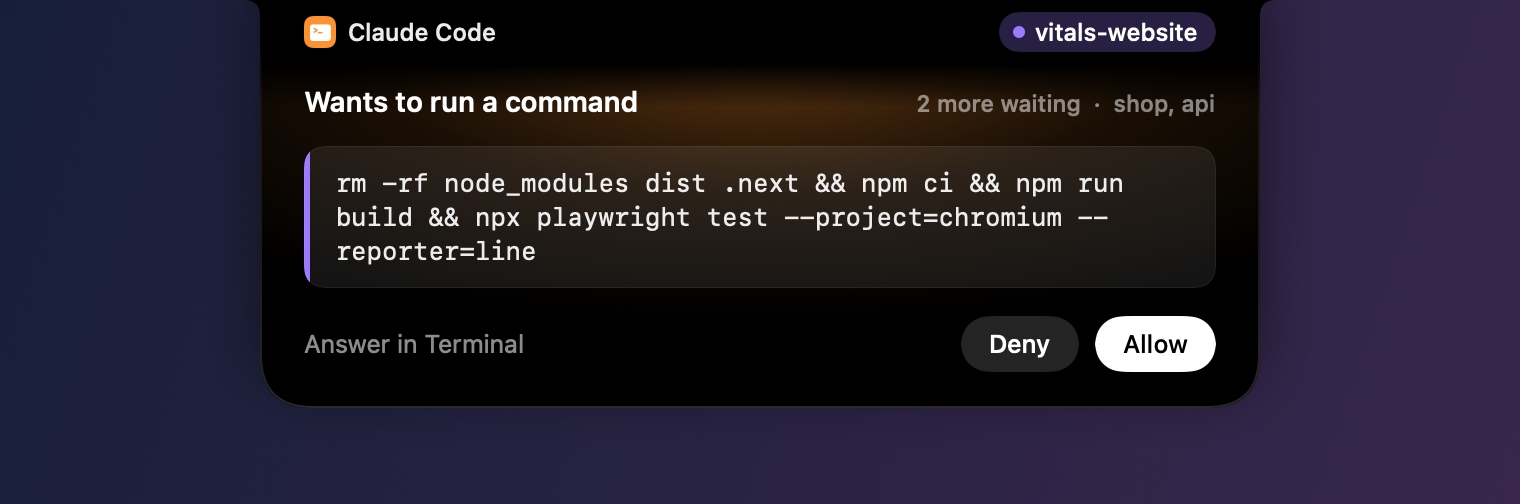
Con tre sessioni che chiedono insieme, è facile consentire quella sbagliata. Ogni progetto ha un colore suo, sul nome accanto al notch e lungo il bordo del comando. Dopo il titolo, il notch dice quante altre aspettano e di quali progetti.
Le risposte non accettano clic nel primo istante in cui una richiesta è sullo schermo, così un secondo clic pensato per la richiesta precedente non risponde a quella successiva. Un nome di progetto lungo allarga il pannello, e uno molto lungo ha la cartella scritta per intero sotto l’intestazione.
Domande, a cui rispondi con un clic
Quando Claude Code ti fa una domanda con delle opzioni, le opzioni appaiono nel notch, ciascuna con il suo significato. Un clic risponde a una domanda che accetta una sola opzione. Una che ne accetta più di una ha Avanti, e Fine sull’ultima.
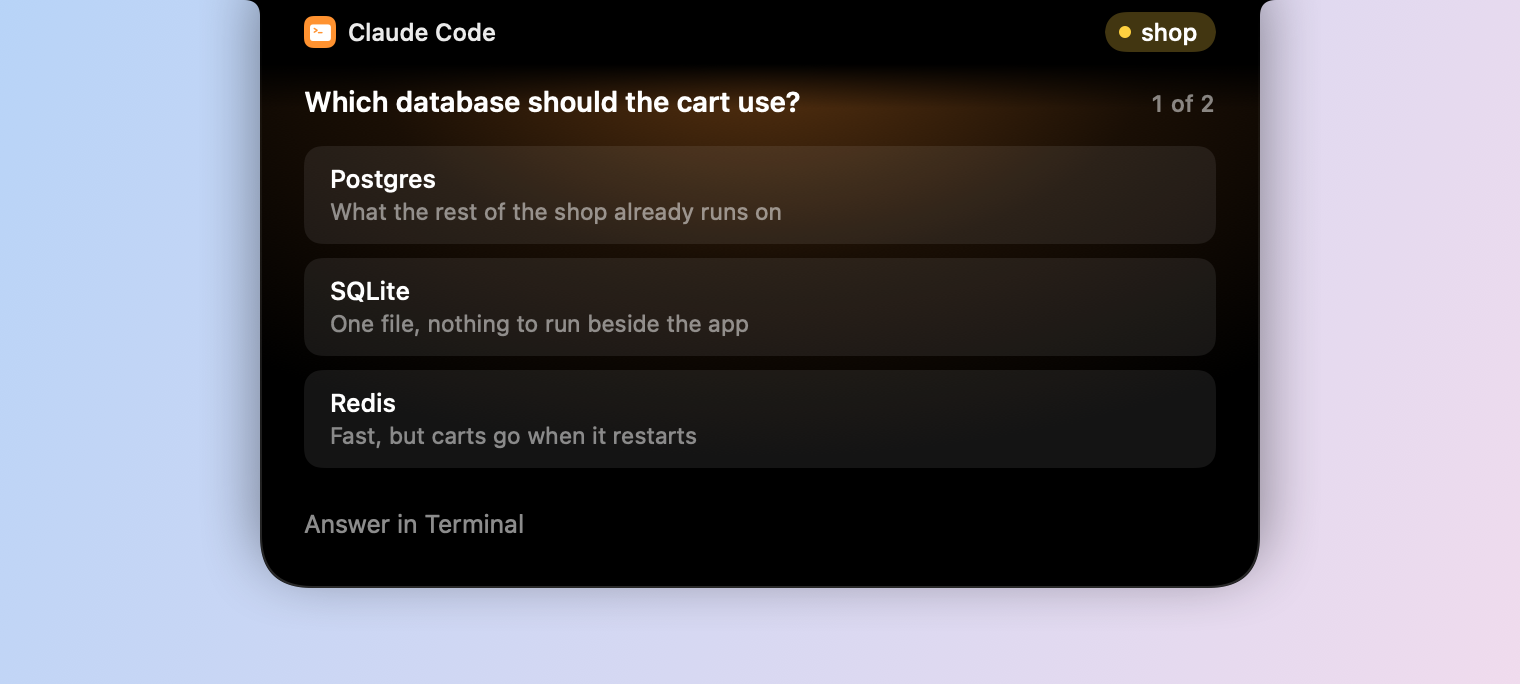
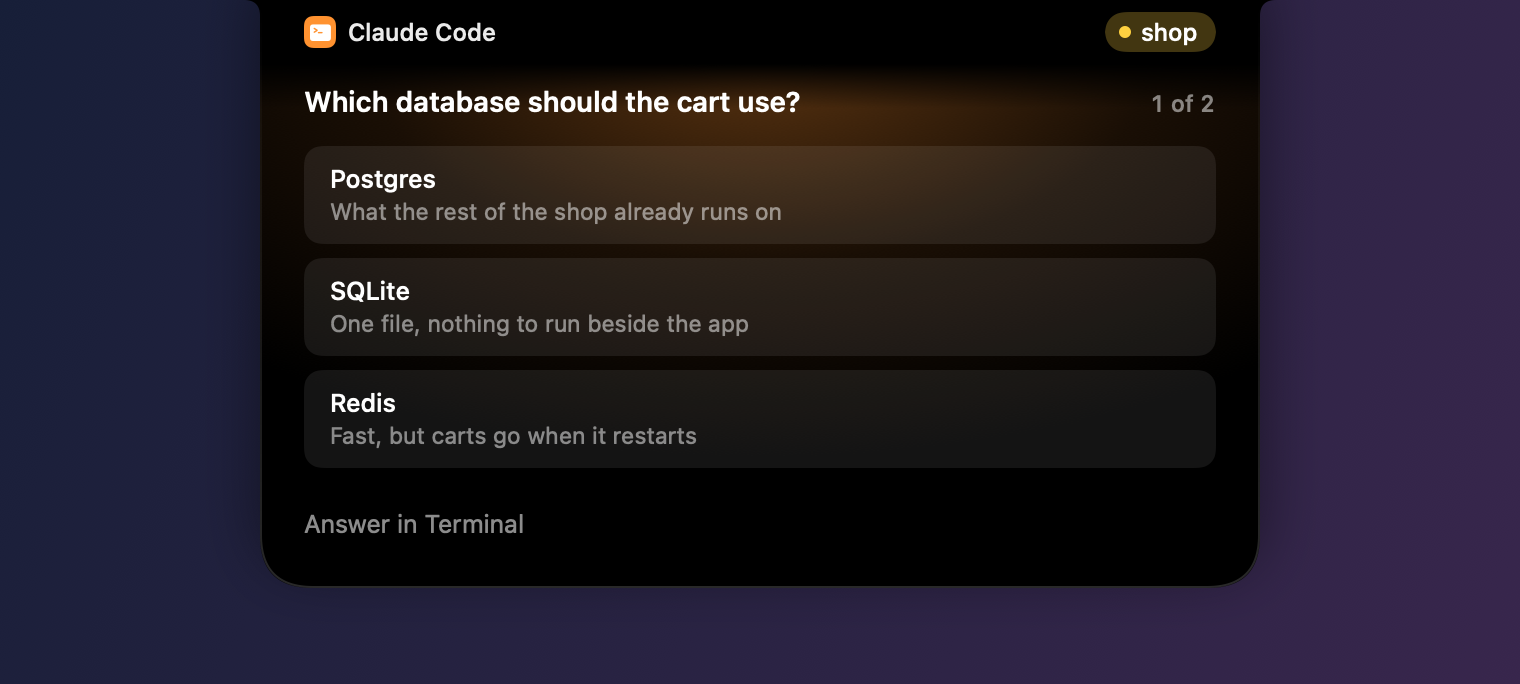
Per scrivere una risposta tua, scegli Rispondi nel Terminale.
Codex e Gemini CLI
Una richiesta di Codex ha Consenti e Rifiuta. A Gemini CLI si può rispondere solo nella sua finestra: il notch ti dice che sta aspettando, con il comando, e Mostra Terminale porta in primo piano l’app in cui è in esecuzione.
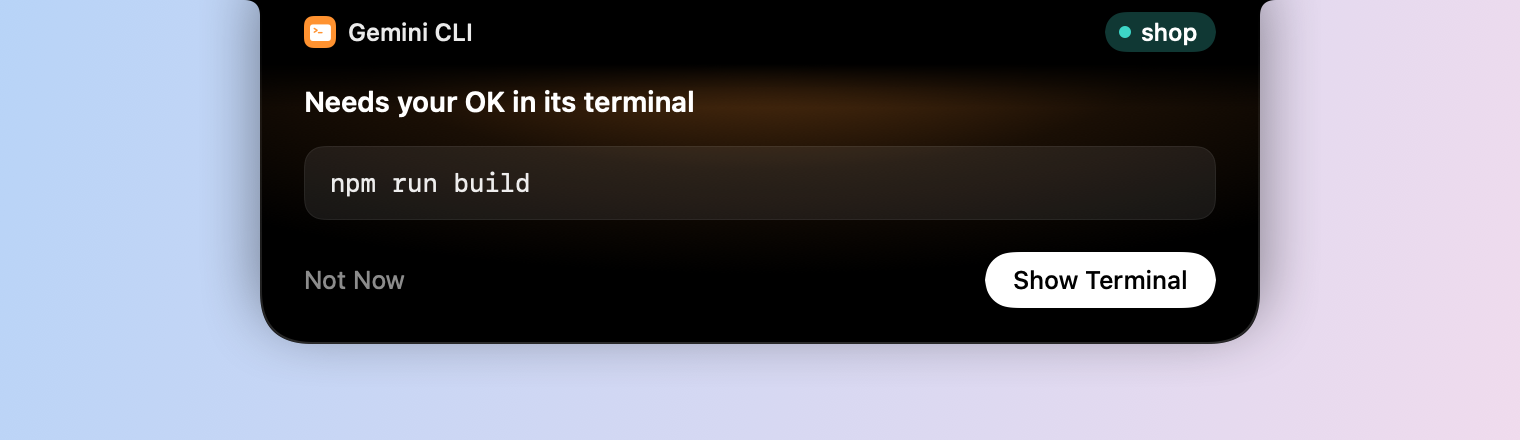
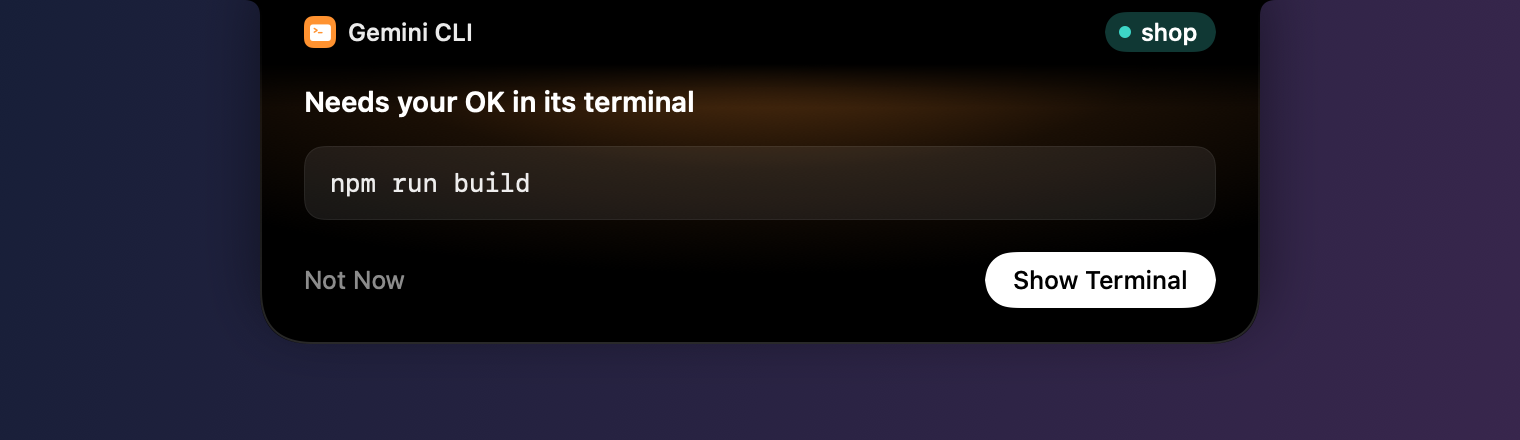
Codex esegue i nuovi hook solo quando ti fidi di loro: in Codex, apri Settings → Hooks, oppure digita /hooks.
Cosa sta facendo ogni agente, e quando ha finito
Con un agente connesso, il pannello Agenti e il menu dicono cosa sta facendo ogni sessione, con le parole dell’agente: Sta eseguendo npm test, Sta pensando, Attende il tuo consenso, Ti ha fatto una domanda o Arrestato a un limite di utilizzo.
Un turno durato 30 secondi o più finisce con una riga nel notch: l’agente, il progetto, quanto è durato e i server di sviluppo che ha lasciato in esecuzione, con la memoria che occupano.


Entrambe le cose si possono disattivare sotto Agenti di codice, con Chiedi i permessi nel notch e Mostra quando finisce un turno.
Avvisi che hanno bisogno di te, con quello che puoi fare
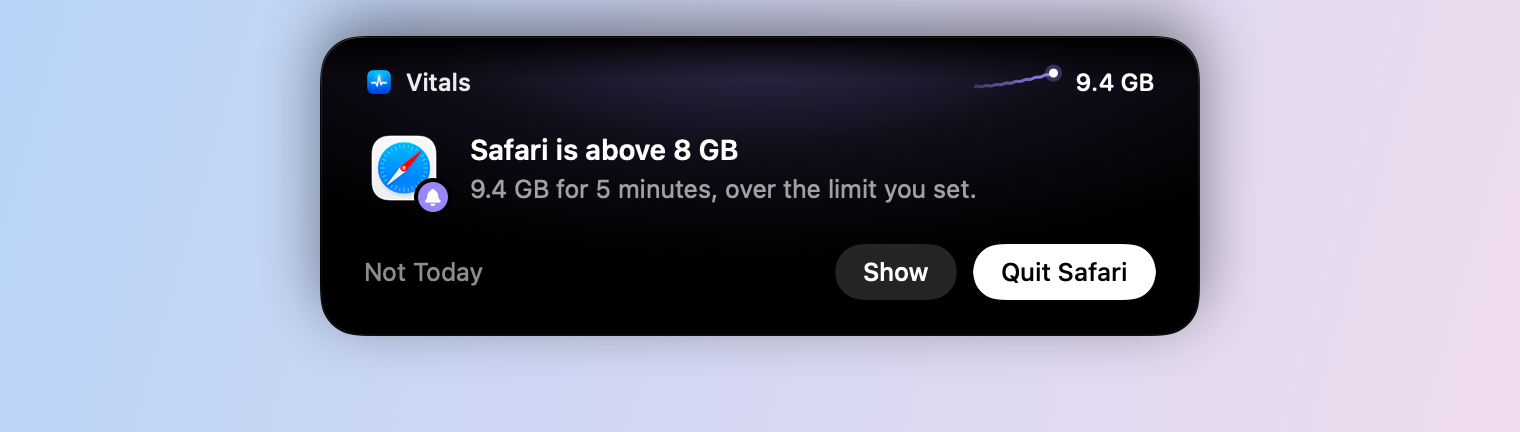
Prima una segnalazione aspettava sotto “Da tenere d’occhio”, o arrivava come una notifica facile da perdere. Ora una che ha bisogno di te esce dal notch: il Mac che esaurisce la memoria o si scalda, un’app che supera un limite che hai impostato, un’app che usa sempre più memoria o tiene occupata la CPU, server di sviluppo rimasti inattivi e un comando bloccato.
Accanto al notch c’è il valore di cui parla l’avviso, com’è adesso, dopo una breve linea che mostra come ci è arrivato.
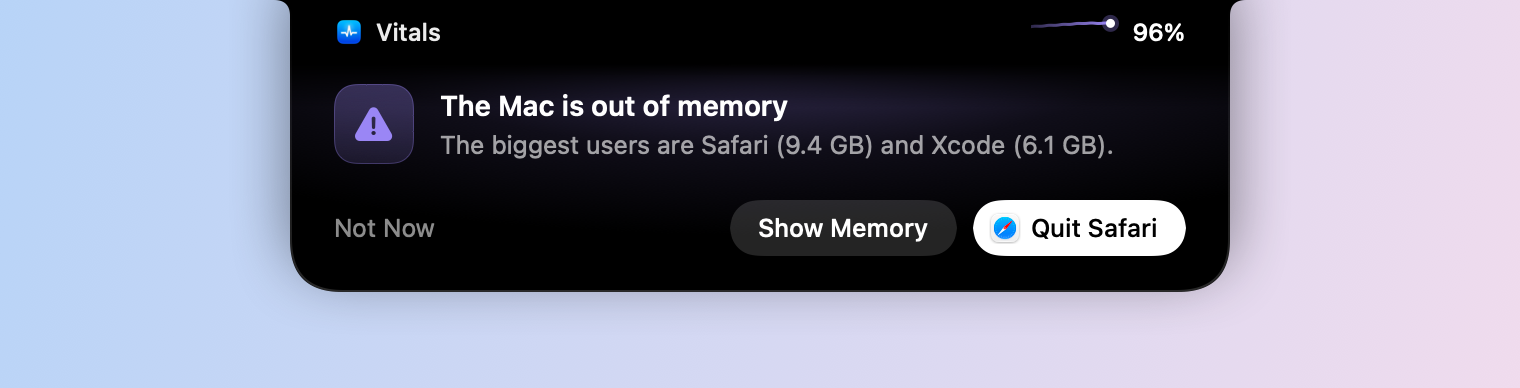
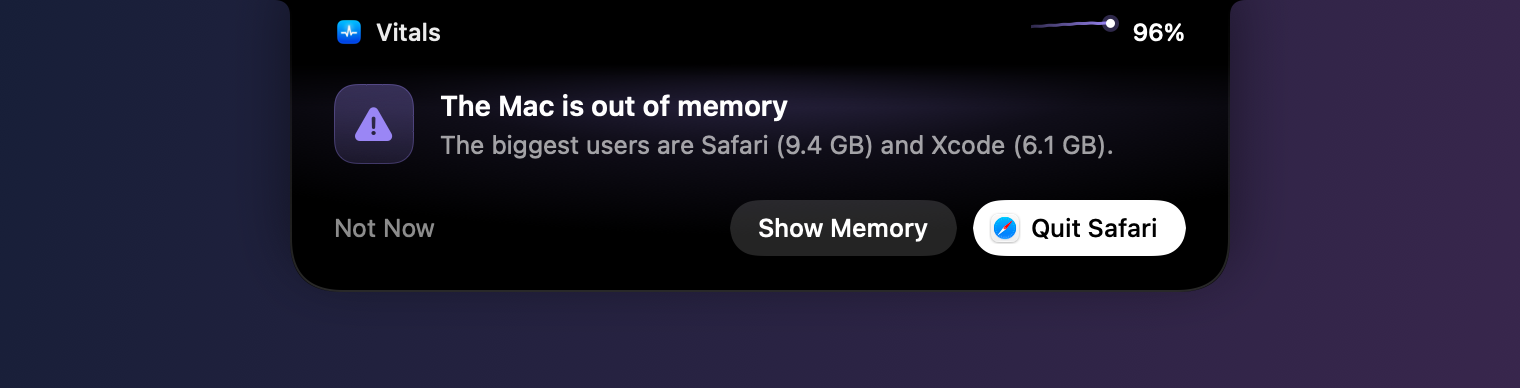
- Esci esce dall’app come fa ⌘Q, così l’app può chiederti di salvare. Quando il Mac ha esaurito la memoria, propone l’app che ne usa di più.
- Non oggi zittisce gli avvisi su quell’app fino a domani.
- Mostra apre Vitals sul pannello giusto, con l’app aperta.
Un avviso se ne va dopo nove secondi, a meno che il puntatore non ci sia sopra. Ne arriva al massimo uno ogni due minuti, tranne quando il Mac esaurisce la memoria o si scalda, e nessuno arriva sopra un’app a tutto schermo.
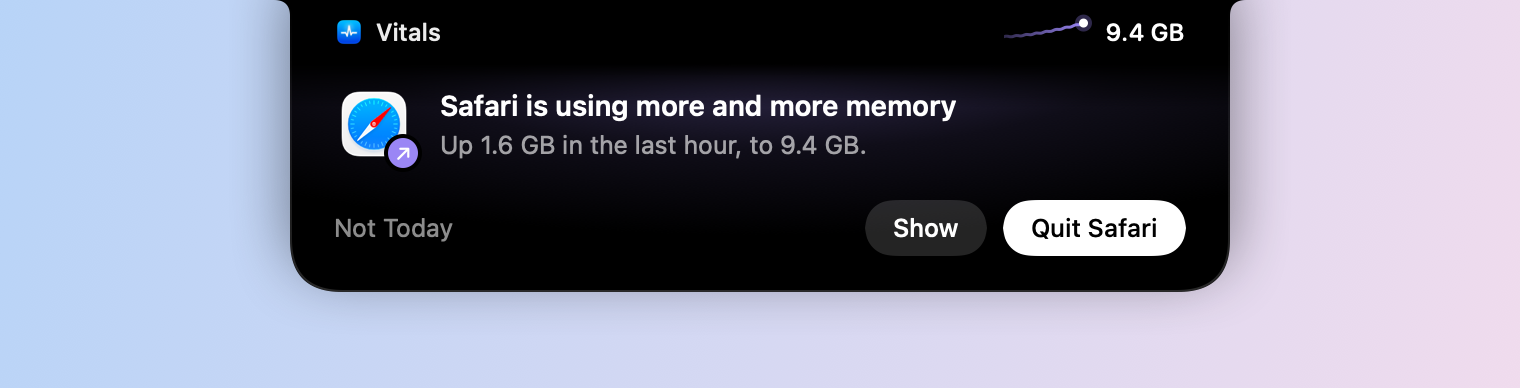
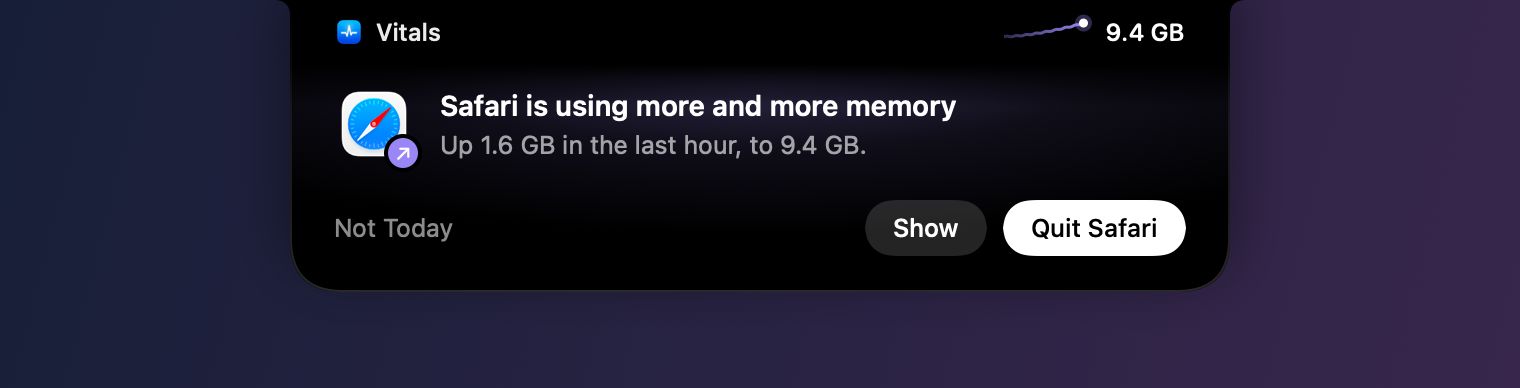
Un avviso su una sola app
Un avviso su un’app mostra l’icona dell’app con il tipo di avviso nell’angolo, e il valore dell’app accanto al notch: la sua memoria, o la sua quota di CPU.
Scegli dove appaiono le segnalazioni
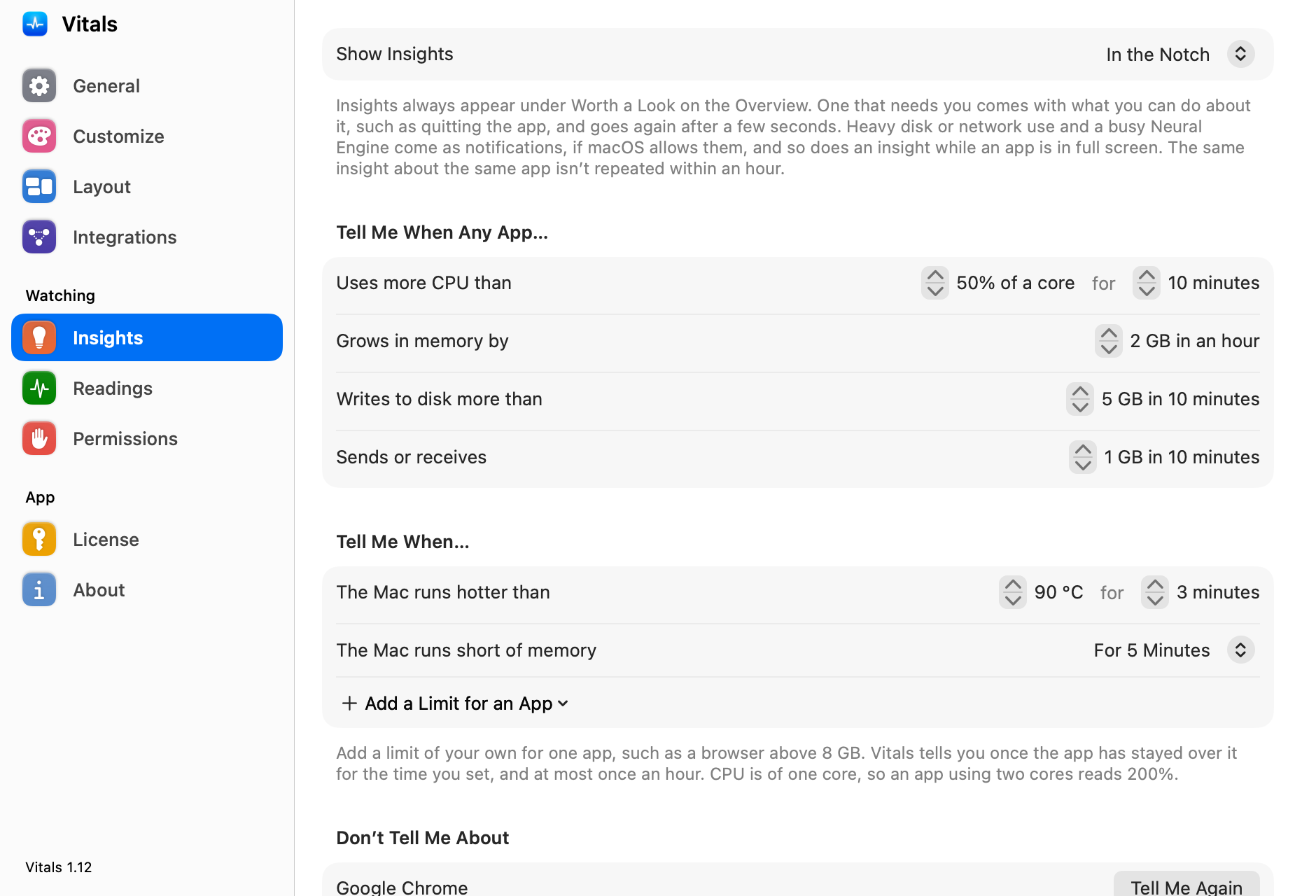
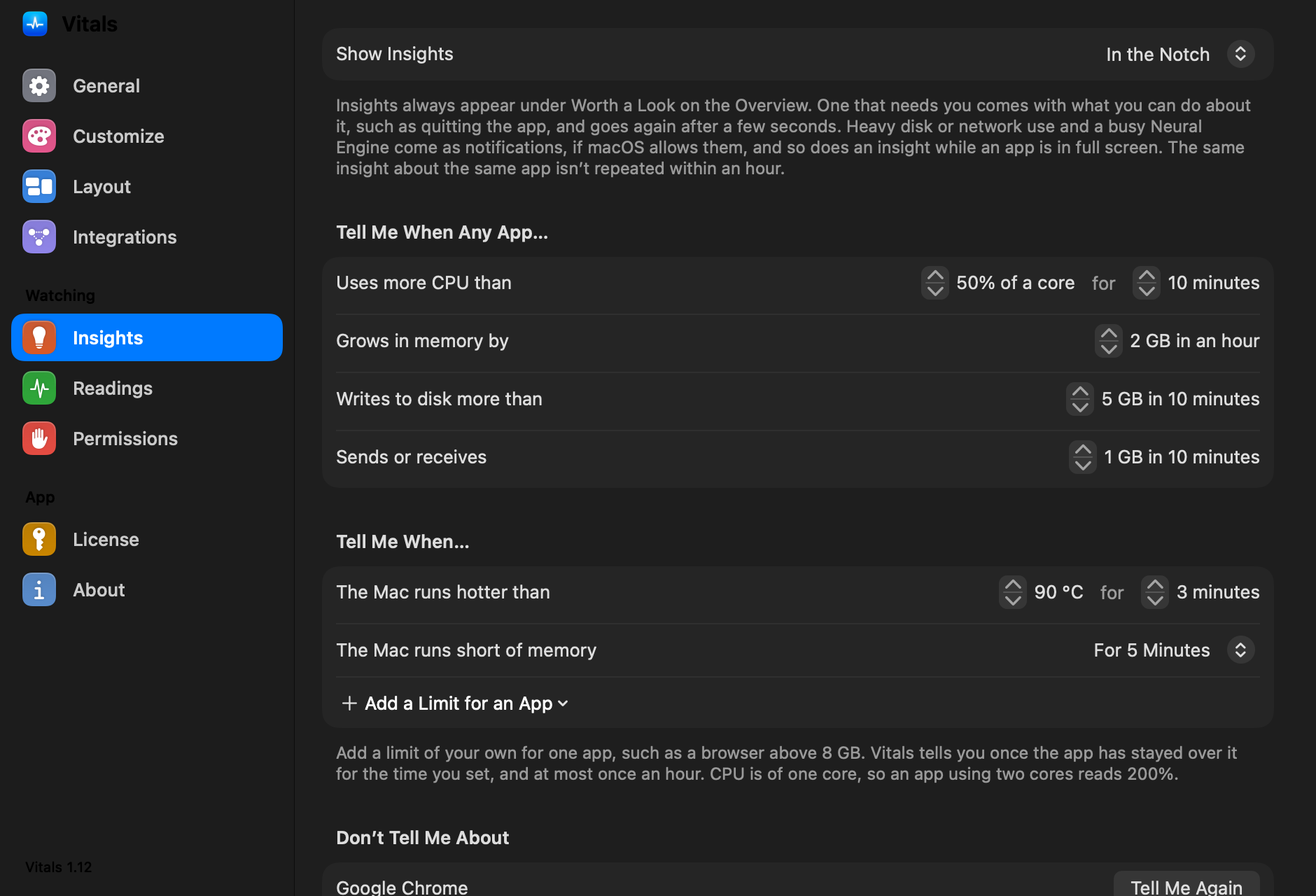
Impostazioni → Segnalazioni ha Mostra segnalazioni dove c’era Invia notifiche, con tre opzioni: Nel notch, Come notifiche e Solo in Vitals. Se avevi disattivato le notifiche, parti da Solo in Vitals. Tutti gli altri partono dal notch.
Un uso intenso del disco o della rete e un Neural Engine occupato meritano una lettura, ma raramente meritano che ti fermi, quindi arrivano come notifiche, dove macOS le consente.
Su un Mac senza notch
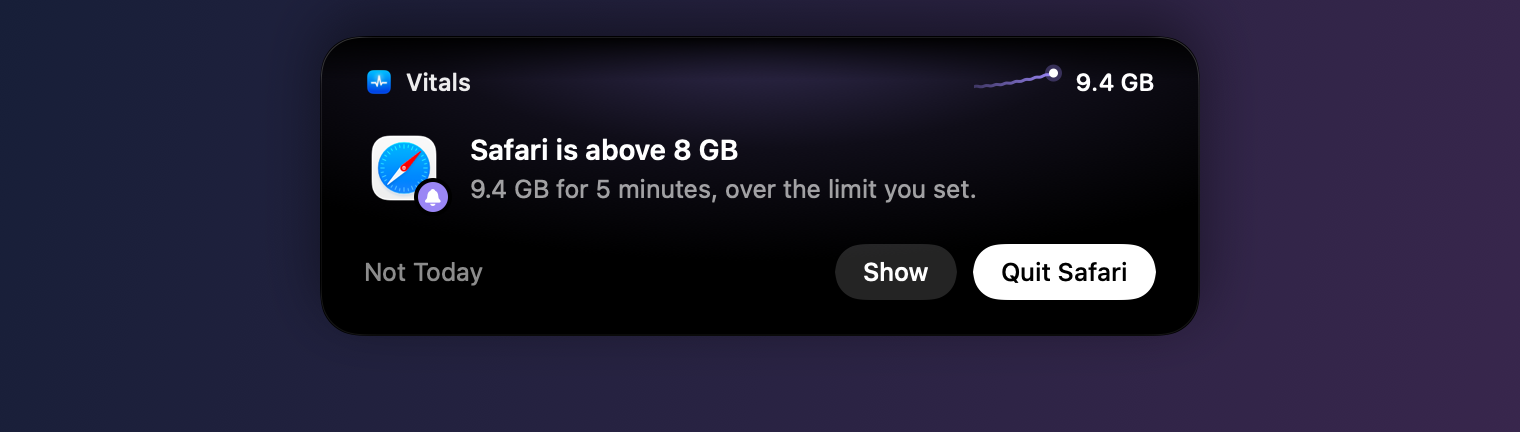
Su un Mac senza notch, o su un MacBook con lo schermo chiuso, le richieste e gli avvisi sono una scheda che scende da sotto Vitals nella barra dei menu, sullo schermo in cui si trova l’elemento della barra dei menu.
Domande frequenti
La 1.12 è un aggiornamento gratuito?
Sì. In Vitals, scegli Verifica aggiornamenti. Fa parte di ogni licenza.
Vitals legge i miei prompt o il mio codice?
No. Un hook passa a Vitals l’evento, la sessione, la sua cartella e, per un permesso, il comando o il file a cui si riferisce. Vitals non conserva i tuoi prompt né le risposte dell’agente, e non invia nulla da nessuna parte.
Cosa cambia sul mio Mac quando connetto un agente?
Aggiunge un hook per ogni evento dell’agente al suo file delle impostazioni, dopo quello che c’è già: ~/.claude/settings.json per Claude Code, ~/.codex/hooks.json per Codex e ~/.gemini/settings.json per Gemini CLI. Accanto viene conservata una copia del file di prima, e Disconnetti toglie gli hook.
Cosa succede quando Vitals non è aperto?
Ogni hook ritorna subito e non dice nulla, così l’agente chiede nel suo terminale come faceva prima. Un agente non resta mai bloccato.
Posso tenere gli avvisi fuori dal notch?
Sì. In Impostazioni → Segnalazioni, imposta Mostra segnalazioni su Come notifiche o Solo in Vitals. Le richieste degli agenti hanno un interruttore a parte sotto Impostazioni → Integrazioni → Agenti di codice.
Funziona su un Mac senza notch?
Sì. Le richieste e gli avvisi appaiono come una scheda sotto Vitals nella barra dei menu.
Perché Gemini CLI non ha il pulsante Consenti?
Gli hook di Gemini CLI possono rifiutare uno strumento ma non consentirlo, quindi solo la sua finestra può dire di sì. Il notch ti dice che sta aspettando, e Mostra Terminale ti porta lì.
Tutto nella 1.12
Vitals 1.12 è un aggiornamento gratuito. In Vitals, scegli Verifica aggiornamenti, oppure scaricalo da vitalsmac.com.
- Novità Rispondi ai tuoi agenti di codice dal notch. Connetti Claude Code, Codex o Gemini CLI in Impostazioni → Integrazioni → Agenti di codice. Quando un agente vuole eseguire un comando o modificare un file, la richiesta esce dal notch con il comando e Consenti, Consenti sempre, Rifiuta o Rispondi nel Terminale. Su un Mac senza notch appare sotto Vitals nella barra dei menu.
- Novità Anche le domande. Quando Claude Code ti fa una domanda, le sue opzioni appaiono nel notch e basta un clic per rispondere.
- Novità Quale progetto chiede. Ogni progetto ha un colore suo, e quando più sessioni chiedono insieme il notch dice quante aspettano e di quali progetti.
- Novità Codex e Gemini CLI. Codex accetta Consenti o Rifiuta. A Gemini CLI si può rispondere solo nella sua finestra: il notch dice che sta aspettando e Mostra Terminale porta quella finestra in primo piano.
- Novità Cosa sta facendo ogni agente. Con un agente connesso, il pannello Agenti e il menu dicono cosa sta facendo, per esempio Sta pensando, Attende il tuo consenso o Ti ha fatto una domanda. Un turno di 30 secondi o più finisce con una riga nel notch: quanto è durato e quali server di sviluppo ha lasciato in esecuzione.
- Novità Avvisi nel notch. Una segnalazione che ha bisogno di te, per esempio quando il Mac esaurisce la memoria, si scalda o un’app supera un limite che hai impostato, ora esce dal notch con il valore di cui parla e quello che puoi fare: uscire dall’app, Non oggi per non sentirne più parlare oggi, o Mostra. Al massimo una ogni due minuti, e mai sopra un’app a tutto schermo.
- Novità Impostazioni → Segnalazioni → Mostra segnalazioni. Scegli Nel notch, Come notifiche o Solo in Vitals. Sostituisce Invia notifiche; se era disattivato, parti da Solo in Vitals.
- Novità Privato. Connetti mostra gli hook prima di aggiungerli alle impostazioni dell’agente, conserva una copia del file di prima, e Disconnetti li toglie di nuovo. Vitals non conserva i tuoi prompt né le risposte dell’agente e non invia nulla da nessuna parte. Il pannello del notch non compare nelle istantanee dello schermo né nella condivisione dello schermo.